
Cómo Solucionar el Error "Tu Licencia de Windows Expirará Pronto"

Callum specializes in breaking down complex technology topics into easy-to-understand guides. He has a background in computer science and technical writing.
Estás en medio de algo importante—una presentación de trabajo, una sesión de juegos, o simplemente navegando—cuando Windows te lanza esa temida notificación: "Tu licencia de Windows expirará pronto." Es molesto, un poco alarmante, y a menudo confuso. Si ya compraste una clave, la frustración se duplica.
No entres en pánico. Este es uno de los problemas más comunes de Windows, y en la mayoría de los casos, se puede arreglar en menos de diez minutos. Ya sea que estés lidiando con un problema genuino de activación, un archivo de licencia corrupto, o simplemente necesites volver a ingresar tu clave de producto, esta guía te lleva por cada solución realista.
Personalmente he solucionado este error en docenas de máquinas—desde instalaciones nuevas hasta PCs empresariales heredados de departamentos de IT. Esto es lo que realmente funciona, y lo que generalmente es una pérdida de tiempo.
¿Por Qué Windows Dice Que Tu Licencia Expirará?
Antes de sumergirte en las soluciones, ayuda entender por qué aparece el mensaje de licencia de windows expirando. La activación de Windows está vinculada a una licencia digital o clave de producto que los servidores de Microsoft verifican. Cuando algo rompe esa conexión—o la licencia misma es inválida—Windows comienza a advertirte.
Estas son las causas más comunes:
- Cambios de hardware: Cambiar tu placa madre o hacer actualizaciones significativas de hardware puede desencadenar requisitos de reactivación.
- Licencia por volumen expirada: Si tu PC vino de un lugar de trabajo o escuela, podría usar una licencia con tiempo limitado que genuinamente expiró.
- Archivos de licencia corruptos: Las actualizaciones del sistema, los fallos o el malware pueden corromper los datos de activación almacenados localmente.
- Clave inválida o reutilizada: Las claves de vendedores dudosos a veces ya están usadas en otras máquinas o marcadas por Microsoft.
- Problemas de comunicación con el servidor: A veces Windows simplemente falla al contactar los servidores de activación de Microsoft, incluso con una licencia válida.
💡 Verificación Rápida
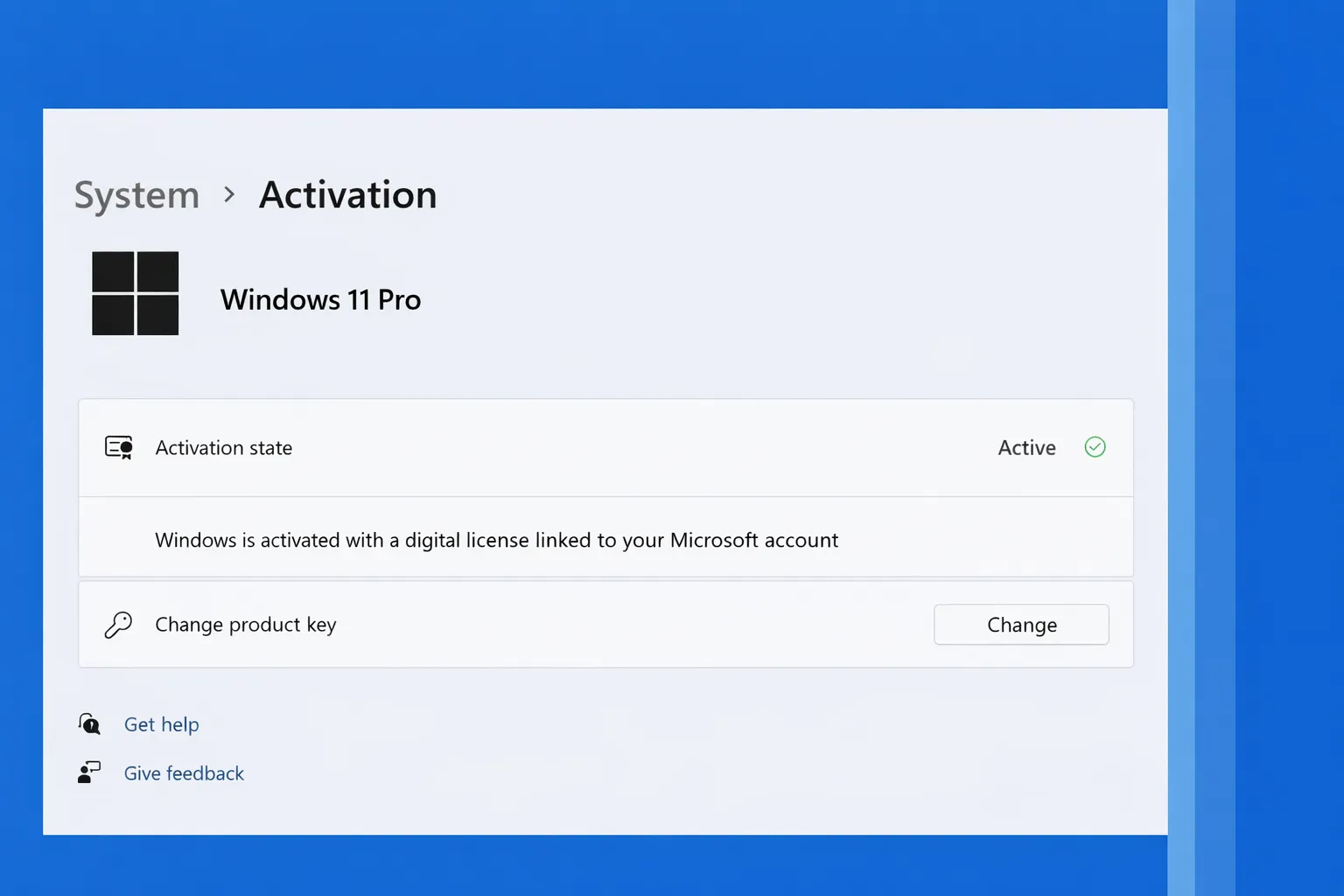
Presiona Win + I → Sistema → Activación para ver tu estado de activación actual. Si dice "Windows está activado con una licencia digital", el error podría ser un fallo temporal.
Ya Tengo una Clave—¿Por Qué Está Pasando Esto?
Este es el escenario más frustrante: la licencia de windows expirará pronto pero tengo una clave, y estás viendo un error de todas formas. El asunto es—tener una clave no significa automáticamente que Windows lo sepa.
Tu clave podría no estar activada todavía, podría estar ingresada incorrectamente, o Windows podría haberla "olvidado" después de una actualización. También es posible que la clave esté vinculada a una edición diferente (como Home vs. Pro) o fue comprada de una fuente poco confiable.
Primero, Verifica Que Tu Clave Esté Realmente Activa
- Paso 1: Abre Configuración (Win + I) y navega a Sistema → Activación.
- Paso 2: Busca "Estado de activación." Si dice "No activado", tu clave no está aplicada.
- Paso 3: Haz clic en "Cambiar clave de producto" e ingresa tu clave de 25 caracteres exactamente como fue proporcionada.
- Paso 4: Haz clic en "Siguiente" y deja que Windows intente la activación.
Si la activación tiene éxito, terminaste. Si falla con un código de error, anota ese código—abordaremos errores específicos más abajo.
Soluciones Paso a Paso Que Realmente Funcionan
Basándome en años de solución de problemas, estas son las soluciones clasificadas por qué tan seguido resuelven el problema de licencia de windows expirando. Empieza desde arriba y baja.
1. Vuelve a Ingresar Tu Clave de Producto
A veces Windows solo necesita un recordatorio. Incluso si has ingresado tu clave antes, hacerlo de nuevo puede resolver fallos de activación temporales.
- Ve a Configuración → Sistema → Activación
- Haz clic en "Cambiar clave de producto"
- Ingresa tu clave y haz clic en Siguiente
2. Ejecuta el Solucionador de Problemas de Activación
El solucionador de problemas integrado de Microsoft es sorprendentemente efectivo para problemas comunes de activación. Puede detectar y arreglar problemas de comunicación con el servidor, corrupción de archivos de licencia y ediciones no coincidentes.
- Abre Configuración → Sistema → Activación
- Haz clic en "Solucionar problemas" (solo visible si Windows detecta un problema)
- Sigue las indicaciones en pantalla
- Si se te pide, inicia sesión con tu cuenta de Microsoft vinculada a una licencia digital
⚠️ Importante
El solucionador de problemas funciona mejor cuando estás conectado a internet e iniciaste sesión con la misma cuenta de Microsoft usada para comprar o vincular tu licencia.
3. Restablece el Estado de Licencia de Windows
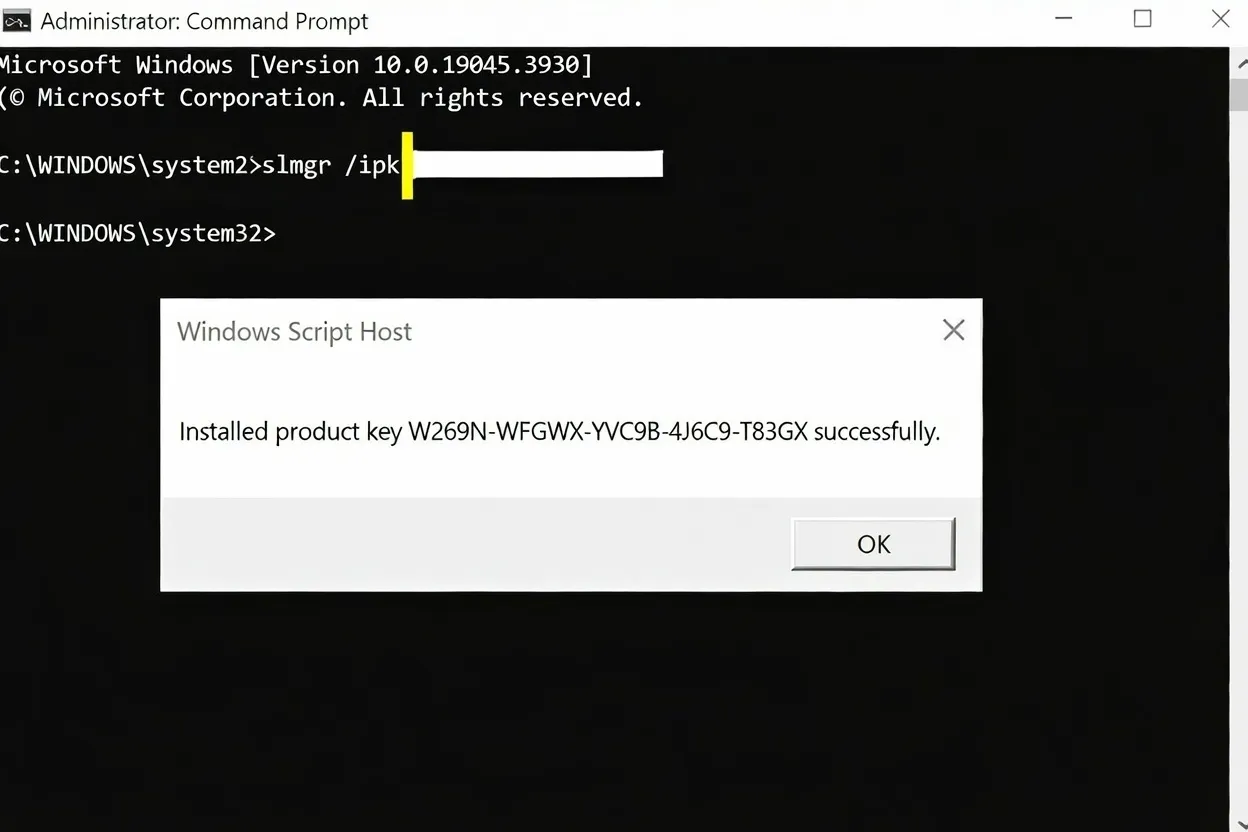
Si tu archivo de licencia está corrupto, puedes restablecer los componentes de licencia de Windows usando el Símbolo del sistema. Esto fuerza a Windows a re-verificar tu estado de activación desde cero.
- Abre el Símbolo del sistema como Administrador (busca "cmd," clic derecho, selecciona "Ejecutar como administrador")
- Escribe:
slmgr /rearmy presiona Enter - Espera la confirmación, luego reinicia tu PC
- Después del reinicio, vuelve a ingresar tu clave de producto
Nota: El comando rearm tiene un número limitado de usos (típicamente 3). No lo uses en exceso.
4. Busca Actualizaciones de Windows
Las versiones desactualizadas de Windows a veces tienen bugs de activación que Microsoft parchea en las actualizaciones. Asegúrate de estar ejecutando la última versión.
- Ve a Configuración → Windows Update
- Haz clic en "Buscar actualizaciones"
- Instala cualquier actualización pendiente y reinicia
5. Usa Activación por Teléfono (Último Recurso)
Si la activación en línea sigue fallando, puedes activar Windows por teléfono. Es de la vieja escuela pero confiable cuando los servidores no cooperan.
- Abre el Símbolo del sistema como Administrador
- Escribe:
slui 4y presiona Enter - Selecciona tu país/región
- Llama al número proporcionado y sigue las indicaciones automatizadas
- Ingresa el ID de confirmación cuando se proporcione
Cómo Detener la Notificación de Licencia Expirando
¿Te preguntas cómo detener la notificación de licencia de windows expirando para que deje de aparecer constantemente? La solución permanente es la activación correcta—pero si estás esperando una clave o solucionando problemas, aquí está cómo reducir la molestia temporalmente.
| Método | Duración | ¿Recomendado? |
|---|---|---|
| Activar con clave genuina | Permanente | ✓ Mejor solución |
| Ejecutar solucionador de activación | Permanente (si tiene éxito) | ✓ Sí |
| Usar comando slmgr /rearm | 30-90 días (temporal) | ⚠ Solo mientras solucionas |
| Deshabilitar servicio de notificación | Hasta la próxima actualización | ✗ No recomendado |
Deshabilitar las notificaciones sin arreglar el problema subyacente solo retrasa el problema. Eventualmente, Windows pondrá una marca de agua en tu escritorio y limitará las funciones de personalización.
Códigos de Error Comunes y Qué Significan
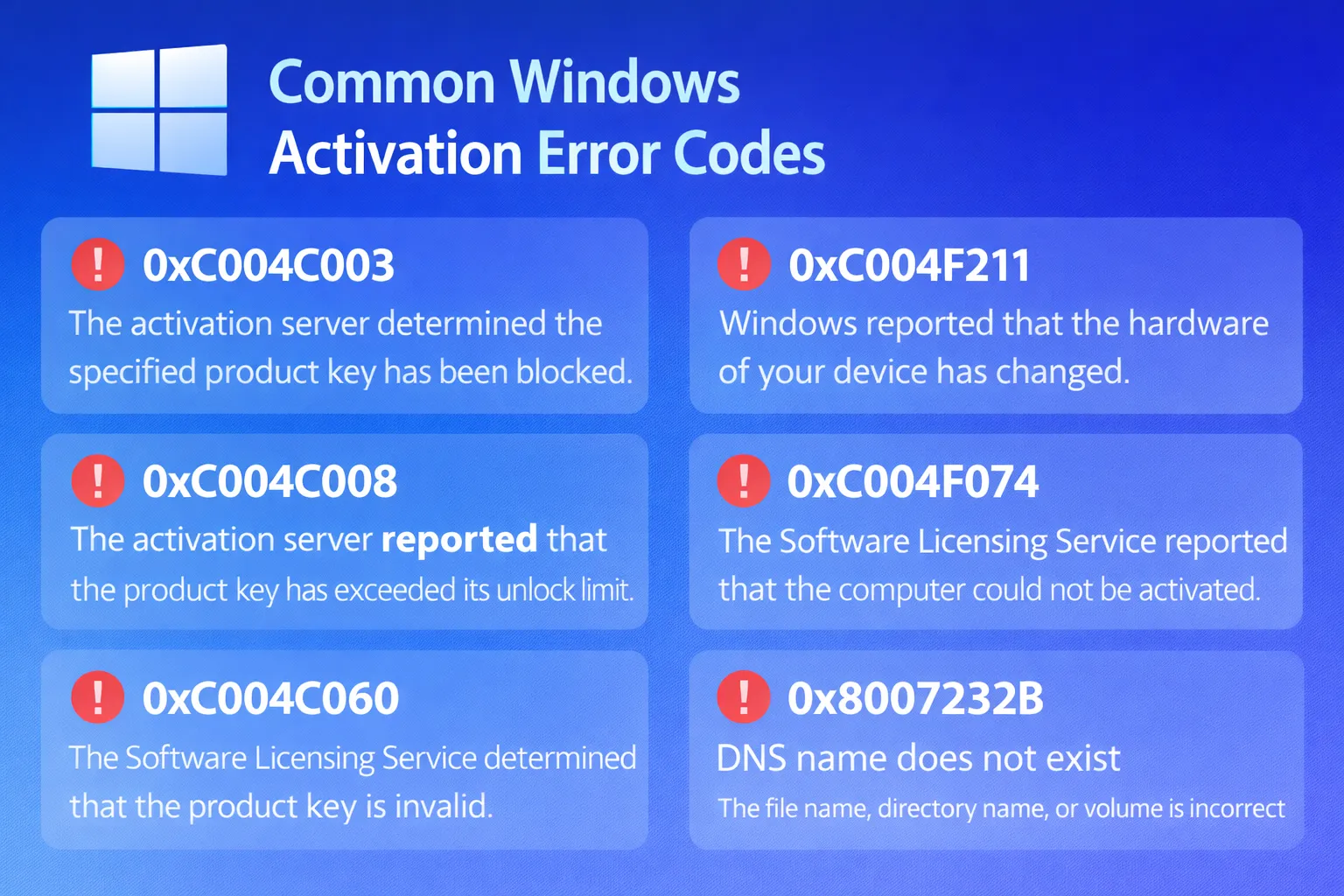
Cuando la activación falla, Windows usualmente proporciona un código de error. Esto es lo que significan los más comunes:
0xC004C003 – Clave ya en uso
Tu clave está activada en otro dispositivo. Contacta al vendedor o al soporte de Microsoft.
0xC004F074 – Servidor KMS no disponible
Común en PCs empresariales. El servidor de activación de tu lugar de trabajo podría estar caído o inaccesible.
0xC004F034 – Edición no coincide
Estás intentando usar una clave Home en Pro, o viceversa. Verifica tu edición de Windows.
0x803F7001 – No se encontró licencia válida
Windows no puede encontrar ninguna licencia. Vuelve a ingresar tu clave o vincula tu cuenta de Microsoft.
Cuándo Realmente Necesitas una Nueva Licencia
A veces, ninguna cantidad de solución de problemas ayudará porque la licencia subyacente es genuinamente inválida. Aquí es cuando necesitas comprar una nueva clave:
- Tu clave fue comprada de un revendedor no autorizado y ha sido revocada por Microsoft
- Estás usando una licencia por volumen que tu organización ya no mantiene
- La clave es para una edición diferente de Windows a la instalada
- Has hecho cambios importantes de hardware y no puedes reactivar ni con soporte de Microsoft
Dónde Obtener una Clave Genuina de Windows
Si necesitas una licencia legítima de Windows, ofrecemos claves de activación de por vida genuinas con entrega instantánea. Todas las claves están verificadas y vienen con soporte de activación.
Ver Clave de Windows 11 Pro de Por Vida →Preguntas Frecuentes
¿Por qué mi Windows dice que la licencia expirará cuando ya la activé?
Esto usualmente sucede después de actualizaciones importantes de Windows, cambios de hardware, o si tu licencia era una copia de evaluación temporal. Verifica tu estado de activación en Configuración para confirmar si la licencia sigue siendo válida.
¿Puedo usar Windows sin activarlo?
Técnicamente sí, pero con limitaciones. Verás una marca de agua, no puedes personalizar tu escritorio, y podrías perderte funciones de seguridad. Para uso a largo plazo, la activación es necesaria.
¿Perderé mis archivos si mi licencia de Windows expira?
No. Tus archivos, programas y datos permanecen intactos. Una licencia expirada solo afecta la personalización y muestra recordatorios de activación—no elimina nada.
¿Cómo encuentro mi clave de producto de Windows existente?
Abre el Símbolo del sistema como Administrador y escribe: wmic path softwarelicensingservice get OA3xOriginalProductKey. Esto muestra tu clave incrustada si existe.
¿Es seguro comprar claves baratas de Windows en línea?
Depende del vendedor. Muchas claves ultra baratas son licencias por volumen o claves ya usadas que se revocan después. Quédate con vendedores de reputación que ofrezcan licencias genuinas retail u OEM con garantías de activación.
Reflexiones Finales
Ver el error de "Tu licencia de Windows expirará pronto" es frustrante, pero raramente es un callejón sin salida. La mayoría de los casos se resuelven con un simple reingreso de clave o ejecutando el solucionador de problemas de activación. Para problemas persistentes, los comandos slmgr o la activación por teléfono usualmente funcionan.
Si has intentado todo y tu clave aún no activa, la clave misma podría ser el problema—especialmente si fue comprada de una fuente no verificada. En ese caso, invertir en una licencia de por vida genuina ahorra futuros dolores de cabeza y asegura que siempre estés ejecutando una instalación de Windows completamente soportada.
Sea cual sea la ruta que tomes, no ignores la notificación indefinidamente. Una instalación de Windows sin activar gradualmente pierde funciones y se vuelve cada vez más molesta de usar. Arréglalo una vez, arréglalo bien, y continúa con tu trabajo.