
¿Puede Mi PC Ejecutar Windows 11? Requisitos del Sistema Explicados

Callum specializes in breaking down complex technology topics into easy-to-understand guides. He has a background in computer science and technical writing.
¿Te preguntas si tu PC puede ejecutar Windows 11? No estás solo. El sistema operativo más reciente de Microsoft introdujo requisitos de hardware más estrictos que dejaron a millones de computadoras perfectamente capaces fuera del juego. Pero aquí está la realidad: entender los requisitos del sistema de Windows 11 no se trata solo de revisar una lista, sino de saber qué realmente importa y qué soluciones existen para hardware más antiguo.
Verificación Rápida de Compatibilidad
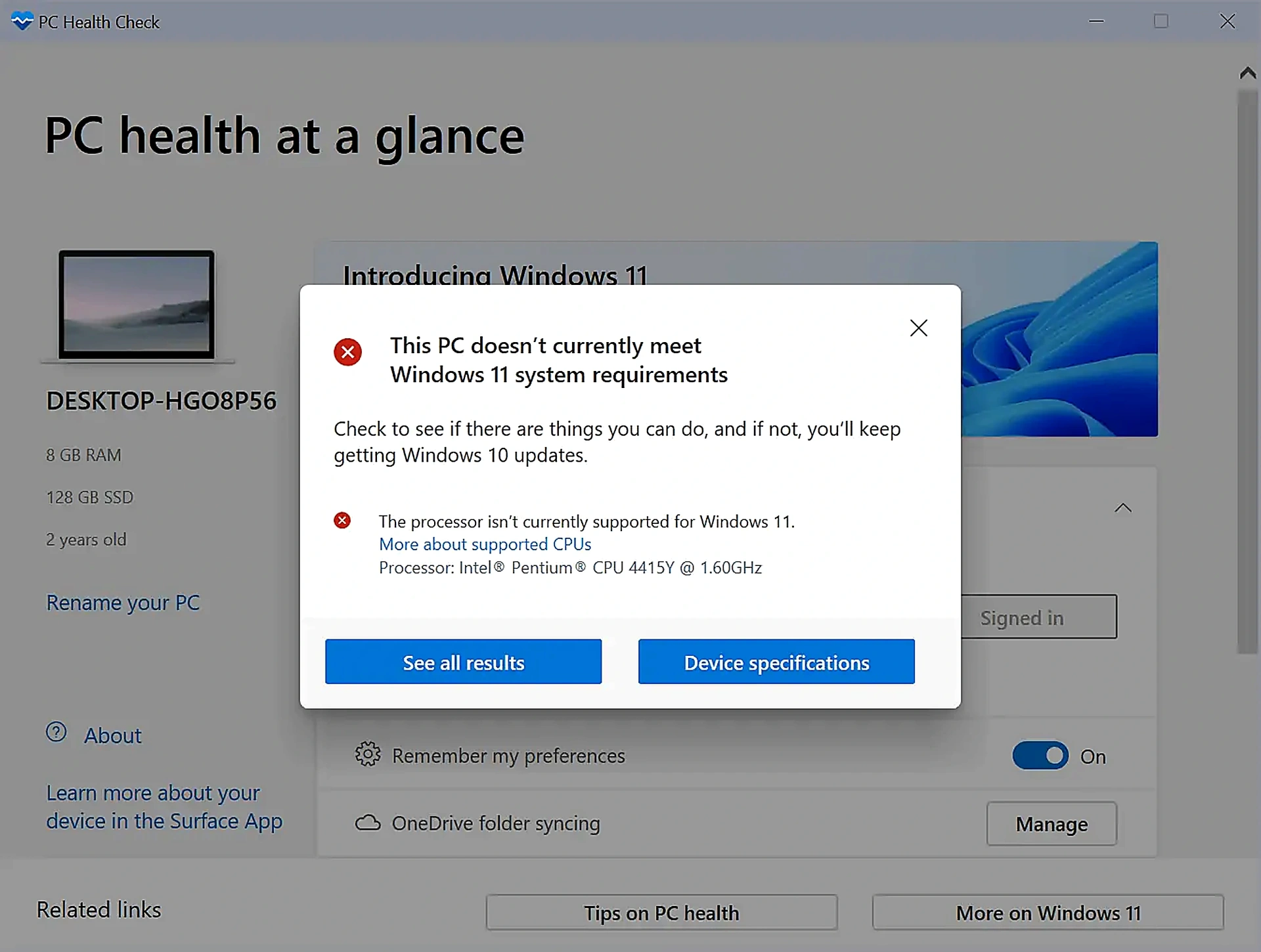
Ejecuta PC Health Check (herramienta gratuita de Microsoft) para ver instantáneamente si tu PC cumple con los requisitos de Windows 11. Descárgala desde el sitio web de Microsoft o busca "PC Health Check" en tu navegador.
Requisitos Mínimos Oficiales del Sistema para Windows 11
Comencemos con lo que Microsoft requiere oficialmente. Estos no son sugerencias: Windows 11 se negará a instalarse en hardware que no cumpla con estas especificaciones (al menos a través de métodos de instalación normales).
| Componente | Requisito Mínimo | Recomendado |
|---|---|---|
| Procesador (CPU) | 1 GHz, 2+ núcleos, compatible con 64 bits | Intel 8ª Gen / AMD Ryzen 2000+ |
| RAM | 4 GB | 8 GB o más |
| Almacenamiento | 64 GB | 256 GB SSD |
| TPM | Versión 2.0 | TPM 2.0 |
| Arranque Seguro | UEFI, compatible con Secure Boot | Habilitado |
| Gráficos | DirectX 12 con WDDM 2.0 | GPU dedicada para gaming |
| Pantalla | 720p, 9" diagonal | 1080p o superior |
Los requisitos más controvertidos son TPM 2.0 y la lista de procesadores compatibles. Incluso si tu PC tiene mucha potencia, fallar en estas verificaciones bloqueará una instalación estándar de Windows 11.
¿Qué es TPM 2.0 y Por Qué Windows 11 lo Requiere?
TPM (Trusted Platform Module o Módulo de Plataforma Confiable) es un chip de seguridad que almacena claves de cifrado, contraseñas y certificados. Es la base de hardware para características como el cifrado de unidades BitLocker y la autenticación de Windows Hello.
Por qué Microsoft lo requiere: Windows 11 fue diseñado con la seguridad como principio fundamental. TPM 2.0 permite protección a nivel de hardware contra ataques de firmware, robo de credenciales y rootkits. No es arbitrario: las amenazas cibernéticas han evolucionado, y Microsoft está apostando por la seguridad de hardware.
Cómo Verificar si Tienes TPM 2.0
- 1Presiona Windows + R para abrir Ejecutar
- 2Escribe tpm.msc y presiona Enter
- 3Busca "Versión de especificación" – debería decir 2.0
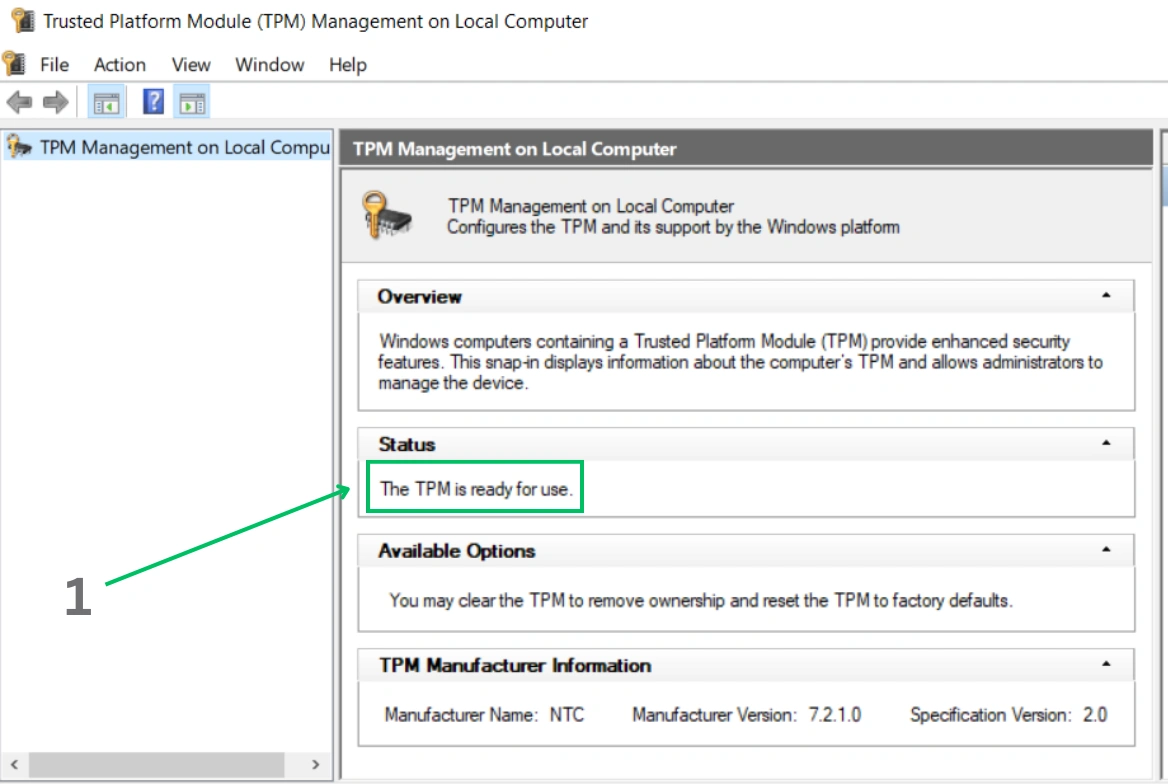
TPM Podría Estar Deshabilitado
Muchas PCs tienen hardware TPM 2.0 pero está deshabilitado en la BIOS. Verifica la configuración de tu BIOS en Seguridad o Avanzado → busca "TPM," "Security Chip," o "PTT" (Intel Platform Trust Technology). Habilítalo y tu PC podría pasar la verificación.
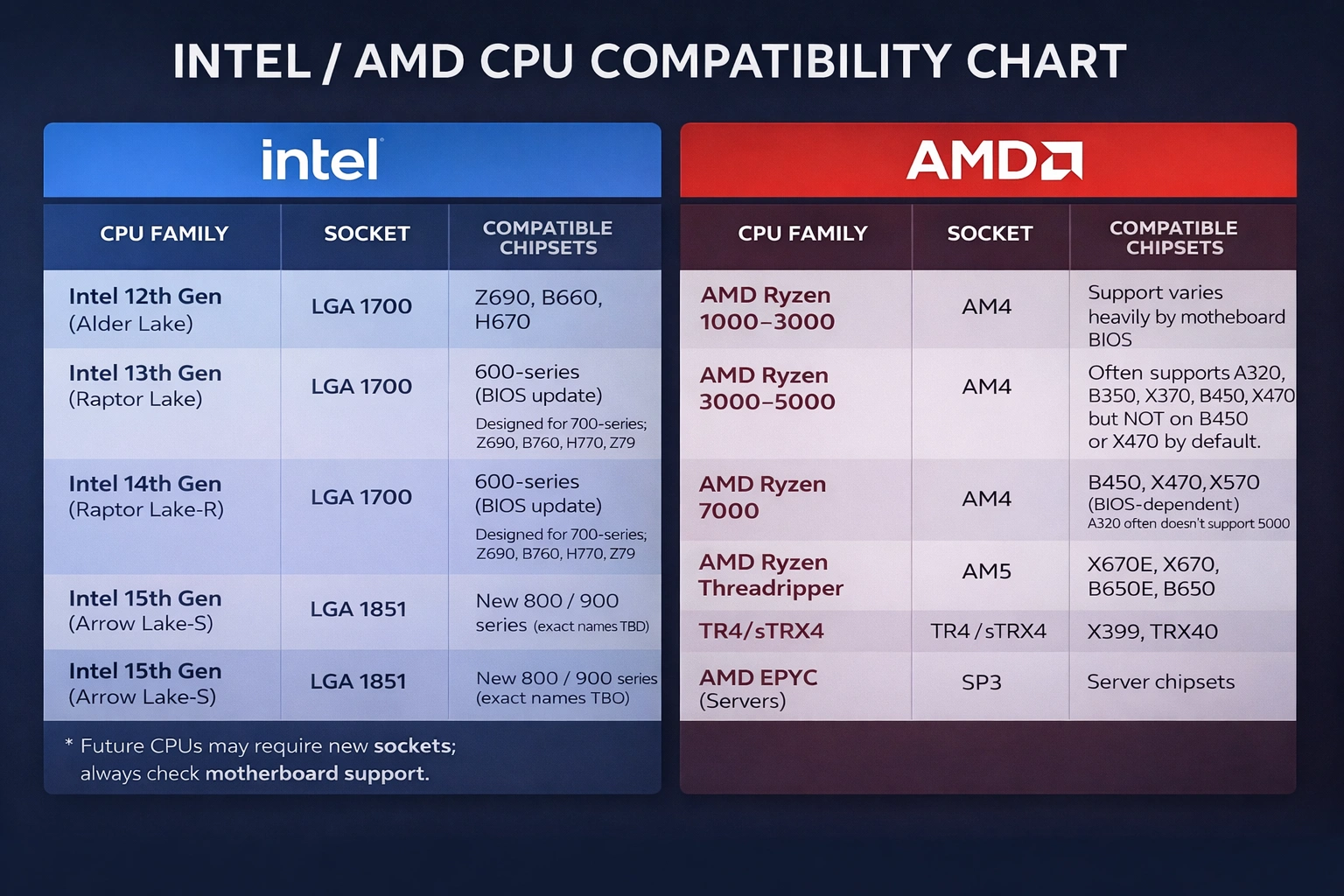
¿Qué Procesadores Son Compatibles con Windows 11?
Microsoft mantiene una lista específica de CPUs compatibles. En general:
- Intel: 8ª generación (Coffee Lake) y posteriores – Core i3-8100, i5-8400, i7-8700, etc.
- AMD: Serie Ryzen 2000 y posteriores – Ryzen 3 2200G, Ryzen 5 2600, Ryzen 7 2700, etc.
- Qualcomm: Snapdragon 850 y posteriores (dispositivos Windows basados en ARM)
Exclusiones notables: Intel 7ª gen (Kaby Lake) como el popular i7-7700K, y la serie AMD Ryzen 1000. Estos son procesadores capaces, pero no entraron en la lista de Microsoft.
¿Por Qué No Son Compatibles los CPUs Más Antiguos?
Microsoft afirma que se trata de estabilidad de drivers y características de seguridad integradas en los chips más nuevos. Específicamente:
- Control de Ejecución Basado en Modo (MBEC) para seguridad basada en virtualización
- Protección de pila reforzada por hardware
- Mejores tasas de fallos en pruebas internas
Si estás de acuerdo con estas razones es otra cuestión—muchos usuarios sienten que sus máquinas Intel de 7ª generación merecen soporte para Windows 11.
RAM y Almacenamiento: Lo Que Realmente Necesitas
Los mínimos oficiales son 4 GB de RAM y 64 GB de almacenamiento. Aquí está la realidad:
RAM: 4 GB No Es Suficiente
Técnicamente Windows 11 se instalará con 4 GB, pero la experiencia será dolorosa. Los navegadores web modernos por sí solos pueden consumir 4 GB. Para un sistema usable:
- 8 GB:Cómodo para navegación web, Office, multitarea ligera
- 16 GB:Recomendado para trabajo creativo, gaming, desarrollo
- 32 GB+:Edición de video, renderizado 3D, máquinas virtuales, cargas de trabajo pesadas
Almacenamiento: SSD o Nada
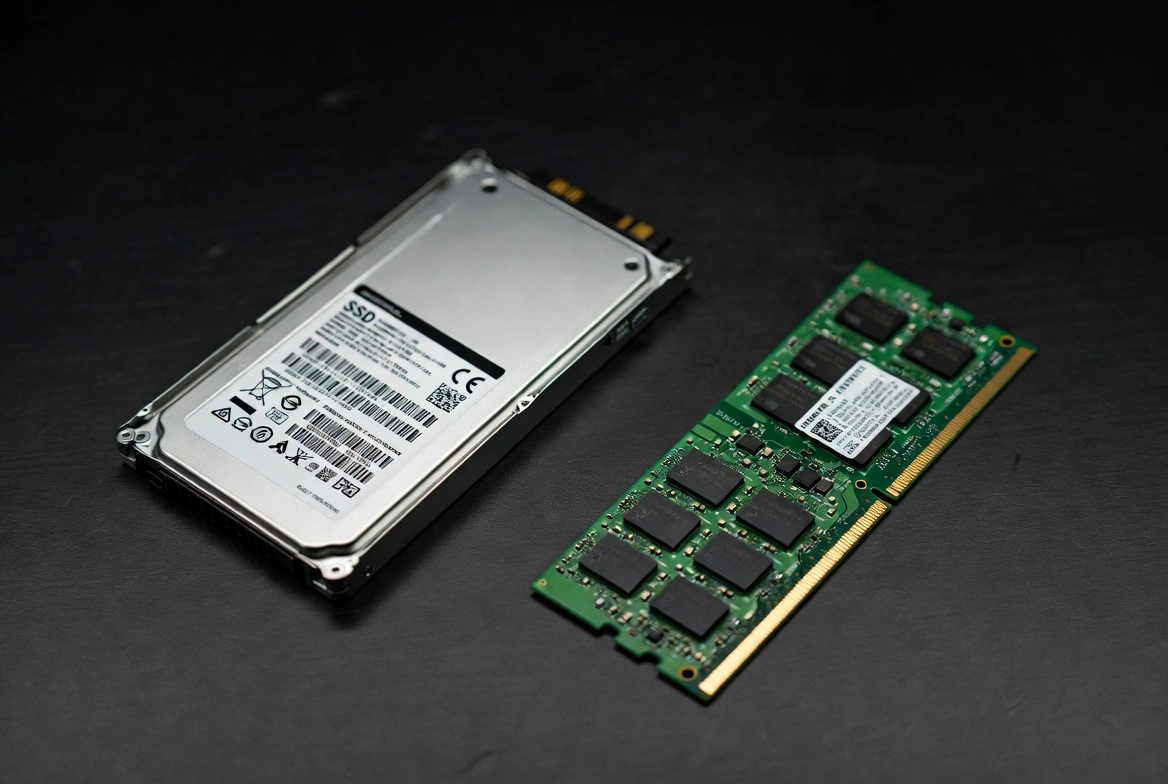
Windows 11 en un disco duro tradicional (HDD) es miserable. Los tiempos de arranque se extienden a minutos, las aplicaciones tardan una eternidad en cargar. Un SSD transforma la experiencia:
- 256 GB:Mínimo para Windows + aplicaciones esenciales
- 512 GB:Cómodo para la mayoría de usuarios con espacio para crecer
- 1 TB+:Gamers, creadores, o cualquiera con grandes bibliotecas de archivos
Si tu PC tiene un HDD pero cumple con otros requisitos, actualizar a un SSD SATA o NVMe es la mejor mejora que puedes hacer. Los precios han bajado dramáticamente—un SSD de calidad de 500 GB cuesta menos de $50.
Requisitos de Gráficos y Pantalla
Windows 11 requiere una GPU compatible con DirectX 12 y drivers WDDM 2.0. Esto incluye:
- Intel: HD Graphics 500 (Skylake) y posteriores
- AMD: Serie Radeon RX 400 (Polaris) y posteriores, gráficos integrados Vega
- NVIDIA: Serie GeForce 600 (Kepler) y posteriores
Pantalla: Se requiere una pantalla de 720p con al menos 9 pulgadas en diagonal. Las configuraciones de múltiples monitores, pantallas 4K y monitores de alta frecuencia de actualización funcionan bien—Windows 11 en realidad maneja el escalado mejor que Windows 10.
Cómo Verificar si Tu PC Puede Ejecutar Windows 11
Microsoft proporciona dos métodos oficiales:
Método 1: Aplicación PC Health Check
- 1Descarga PC Health Check desde el sitio web de Microsoft
- 2Instala y ejecuta la aplicación
- 3Haz clic en "Comprobar ahora" en la sección de Windows 11
- 4Ve los resultados detallados mostrando qué requisitos pasan o fallan
Método 2: Windows Update (Windows 10)
Si estás en Windows 10, ve a Configuración → Actualización y seguridad → Windows Update. Las PCs elegibles verán un aviso para actualizar a Windows 11. Si no lo ves, tu PC probablemente no cumple los requisitos.
Método 3: Verificación Manual (Avanzado)
Para información detallada sin herramientas de terceros:
- CPU: Abre el Administrador de Tareas → Rendimiento → CPU para ver el modelo de tu procesador
- RAM: La misma ubicación muestra la memoria instalada
- TPM: Ejecuta
tpm.msc - Arranque Seguro: Ejecuta
msinfo32y verifica "Estado de Arranque Seguro"
¿Qué Hacer Si Mi PC No Cumple los Requisitos?
No te rindas todavía. Tienes opciones:
Opción 1: Habilitar TPM/Arranque Seguro en BIOS
Como se mencionó antes, muchas PCs tienen estas características deshabilitadas por defecto. Verifica la configuración de tu BIOS. Busca TPM, fTPM, PTT o Soporte de Dispositivo de Seguridad.
Opción 2: Actualiza Tu Hardware
Si solo te falta RAM o almacenamiento:
- Agrega más RAM (si hay slots disponibles)
- Reemplaza el HDD con un SSD
- Agrega un módulo TPM 2.0 (algunas placas madre tienen conectores)
Opción 3: Instalar Windows 11 en Hardware No Compatible
Advertencia: Microsoft no recomienda esto y advierte sobre problemas de estabilidad. Dicho esto, es posible usando ediciones de registro o medios de instalación modificados. Tu PC no recibirá actualizaciones de seguridad a través de canales normales, aunque a menudo funcionan de todos modos.
Los métodos comunes incluyen:
- Herramienta Rufus con opciones de bypass de TPM/Arranque Seguro
- Modificaciones de registro durante la instalación
- Usar trucos de instalación de Windows Server
Nuestra recomendación: Si tu hardware está cerca (ej., Intel de 7ª gen), el bypass funciona bien para la mayoría de usuarios. Si tu hardware es significativamente más antiguo, los problemas de estabilidad se vuelven más comunes.
Opción 4: Quedarse en Windows 10
Windows 10 permanece con soporte hasta el 14 de octubre de 2025. Después de eso, puedes comprar Actualizaciones de Seguridad Extendidas (ESU) por otro año de parches. Esto te da tiempo para planificar una actualización de hardware.
Artículos Relacionados
Requisitos de Windows 11 para Características Específicas
Algunas características de Windows 11 tienen requisitos adicionales más allá de lo básico:
| Característica | Requisitos Adicionales |
|---|---|
| Windows Hello (Rostro) | Cámara IR para reconocimiento facial |
| BitLocker | TPM 1.2 o 2.0, Windows 11 Pro/Enterprise |
| Hyper-V | Windows 11 Pro, CPU compatible con SLAT |
| Snap Layouts (4+ zonas) | Resolución de pantalla de 1920px o más |
| Auto HDR | Monitor compatible con HDR |
| DirectStorage | SSD NVMe, GPU DirectX 12 |
| Integración de Teams | Cámara, micrófono, altavoces |
Especificaciones Recomendadas para Diferentes Casos de Uso
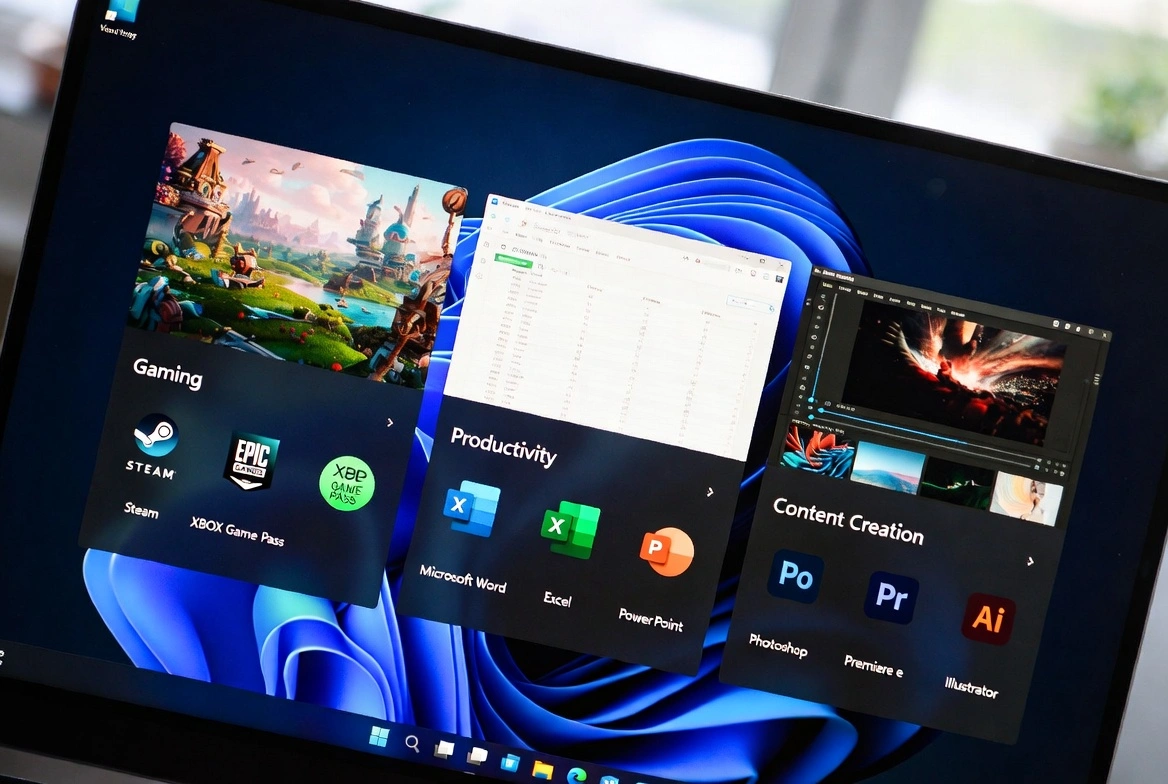
Los requisitos mínimos no equivalen a una buena experiencia. Esto es lo que realmente recomendamos:
Uso Doméstico Básico
Navegación web, email, Office, streaming
- Intel i3/Ryzen 3 (8ª gen+)
- 8 GB RAM
- 256 GB SSD
- Gráficos integrados suficientes
Trabajo de Productividad
Aplicaciones Office, multitarea, edición de fotos ligera
- Intel i5/Ryzen 5 (8ª gen+)
- 16 GB RAM
- 512 GB SSD
- GPU integrada o básica
Gaming
Juegos modernos a 1080p+
- Intel i5/Ryzen 5 (10ª gen+ preferido)
- 16-32 GB RAM
- 512 GB+ SSD NVMe
- GPU dedicada (nivel RTX 3060+)
Creación de Contenido
Edición de video, 3D, desarrollo
- Intel i7/Ryzen 7 (10ª gen+)
- 32 GB+ RAM
- 1 TB+ SSD NVMe
- GPU dedicada de estación de trabajo
Preguntas Frecuentes
¿Cuáles son los requisitos mínimos para Windows 11?
CPU de 64 bits con 2 núcleos a 1 GHz, 4 GB RAM, 64 GB de almacenamiento, TPM 2.0, UEFI con Arranque Seguro, GPU DirectX 12, y pantalla de 720p+. Sin embargo, recomendamos 8 GB de RAM y un SSD de 256 GB para una experiencia usable.
¿Por qué Windows 11 requiere TPM 2.0?
TPM 2.0 habilita características de seguridad basadas en hardware como el cifrado BitLocker, almacenamiento seguro de credenciales y protección contra ataques de firmware. Microsoft diseñó Windows 11 con estas bases de seguridad como obligatorias, no opcionales.
¿Puedo ejecutar Windows 11 sin TPM 2.0?
Oficialmente, no. Extraoficialmente, existen métodos de bypass usando herramientas como Rufus o ediciones de registro. Esto funciona para muchos usuarios pero Microsoft advierte sobre posibles problemas de estabilidad y actualizaciones.
¿Son suficientes 4 GB de RAM para Windows 11?
Técnicamente sí, prácticamente no. Con 4 GB, Windows 11 funciona lento y tiene dificultades con la multitarea básica. 8 GB es el mínimo realista para uso cómodo.
¿Por qué mi CPU Intel de 7ª generación no es compatible?
Microsoft cita datos de confiabilidad y características de seguridad faltantes en CPUs Intel anteriores a la 8ª generación. Si esto justifica excluir hardware capaz es debatible, pero es la postura oficial.
¿Puedo instalar Windows 11 en una PC no compatible?
Sí, usando métodos de bypass. La instalación funciona, y para la mayoría de usuarios la experiencia es idéntica a hardware compatible. Microsoft desaconseja esto pero no lo bloquea activamente.
¿Necesito un SSD para Windows 11?
No es estrictamente requerido, pero muy recomendado. Windows 11 en un HDD es dolorosamente lento. Un SSD SATA cuesta alrededor de $40 por 500 GB y hace una diferencia enorme.
¿Cómo verifico si mi PC puede ejecutar Windows 11?
Descarga la herramienta gratuita PC Health Check de Microsoft desde su sitio web. Escanea tu hardware y te dice exactamente qué requisitos cumples o no.
¿Qué pasa si instalo Windows 11 en hardware no compatible?
Windows 11 se instalará y funcionará normalmente para la mayoría de usuarios. Verás una marca de agua de "no recomendado" y Microsoft advierte que las actualizaciones pueden no funcionar—aunque en la práctica, generalmente sí funcionan.
¿Vale la pena actualizar a Windows 11?
Si tu PC cumple los requisitos, sí—Windows 11 ofrece mejor rendimiento, interfaz moderna y seguridad mejorada. Si tu PC requiere bypasses, sopesa los beneficios contra los posibles problemas y la opción de quedarte en Windows 10.
Conclusión
Los requisitos del sistema de Windows 11 son más estrictos que cualquier versión anterior de Windows, y han generado frustración legítima entre usuarios con hardware capaz. Las restricciones de TPM 2.0 y procesador son barreras reales—no limitaciones de rendimiento, sino control de acceso enfocado en seguridad.
Si tu PC pasa la verificación oficial: Estás listo. Windows 11 funciona bien en cualquier hardware que cumpla los requisitos, y la actualización gratuita desde Windows 10 sigue disponible.
Si tu PC falla en TPM/Arranque Seguro: Primero verifica la configuración de tu BIOS. Muchas PCs tienen estas características deshabilitadas por defecto. Un simple cambio podría ser todo lo que necesitas.
Si tu PC falla en requisitos de CPU: Tienes opciones. Los métodos de bypass funcionan para la mayoría de usuarios, Windows 10 sigue siendo viable hasta finales de 2025, y las actualizaciones de hardware son más asequibles que nunca.
Cualquiera que sea el camino que elijas, entender exactamente qué requiere Windows 11—y por qué—te pone en control de la decisión.