
Cómo Reinstalar Windows Sin Perder Tu Licencia

Callum specializes in breaking down complex technology topics into easy-to-understand guides. He has a background in computer science and technical writing.
¿Planeas una instalación limpia de Windows pero te preocupa perder tu activación? Aquí están las buenas noticias: no perderás tu licencia de Windows si reinstalas Windows 11—al menos no en la mayoría de los casos. Microsoft ha mejorado significativamente cómo funcionan las licencias, y entender el sistema te ahorrará mucho estrés. Veamos exactamente qué sucede con tu activación cuando reinstalas, formateas o restableces tu PC.
Respuesta Rápida
No, reinstalar Windows 11 no eliminará tu licencia si está vinculada a tu cuenta de Microsoft o almacenada en tu hardware (licencia digital). Puedes reinstalar tantas veces como quieras en la misma PC sin perder la activación.
Cómo Funcionan Realmente las Licencias de Windows
Antes de profundizar en la reinstalación, es útil entender cómo ha evolucionado el sistema de licencias de Windows. Quedaron atrás los días de escribir claves de producto de 25 caracteres y rezar para que funcionen después de formatear. Microsoft ahora usa un sistema más inteligente.
Hay dos formas principales en que Windows almacena tu licencia:
Licencia Digital (Vinculada al Hardware)
Si actualizaste desde Windows 7, 8 o 10, o compraste una PC con Windows preinstalado, tu licencia probablemente sea una licencia digital. Este tipo está vinculado directamente a la huella de hardware de tu dispositivo—específicamente la placa base. Cuando reinstalas Windows 11, los servidores de Microsoft reconocen tu hardware y reactivan automáticamente. No se necesita clave de producto.
Licencia con Clave de Producto
Si compraste una clave retail u OEM, tu licencia está vinculada a esa clave específica. La clave puede vincularse a tu cuenta de Microsoft, lo que hace la reactivación perfecta incluso después de formatear. Las claves OEM están bloqueadas a la placa base original, mientras que las claves retail pueden transferirse a nuevo hardware.
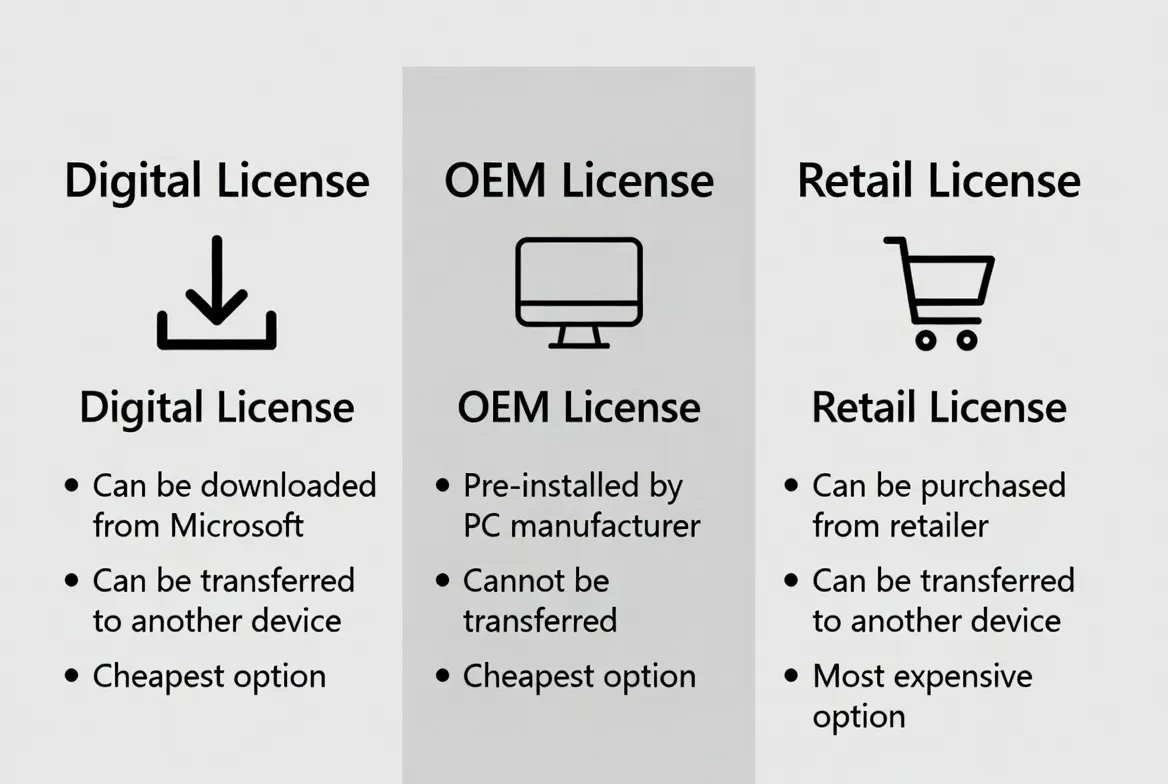
| Tipo de Licencia | ¿Bloqueada al Hardware? | ¿Transferible? | ¿Sobrevive a Reinstalación? |
|---|---|---|---|
| Licencia Digital | Sí (placa base) | No | ✓ Sí |
| Clave OEM | Sí (placa base) | No | ✓ Sí |
| Clave Retail | No | Sí (1 PC a la vez) | ✓ Sí |
¿Formatear el Disco Duro Elimina la Licencia de Windows?
Esta es una de las preocupaciones más comunes, y la respuesta es no—formatear tu disco duro no elimina tu licencia de Windows. Aquí está el porqué:
Tu licencia de Windows no está almacenada en tu disco duro. Está:
- Almacenada en los servidores de activación de Microsoft y vinculada a tu ID de hardware
- Integrada en tu BIOS/UEFI (para Windows preinstalado en laptops y PCs de marca)
- Vinculada a tu cuenta de Microsoft como derecho digital
Así que incluso si borras tu disco completamente, cambias a un SSD, o haces una instalación limpia desde un USB, tu licencia permanece intacta. Después de la reinstalación, Windows contactará automáticamente los servidores de Microsoft, reconocerá tu hardware y se activará solo.
Excepción Importante
Si estás cambiando componentes de hardware importantes (especialmente la placa base), eso es diferente. Un cambio de placa base puede provocar problemas de reactivación ya que Windows puede verlo como una "computadora nueva". Más sobre esto abajo.
Vincula Tu Licencia a Tu Cuenta de Microsoft (Hazlo Ahora)
Lo más inteligente que puedes hacer antes de cualquier reinstalación es vincular tu licencia de Windows a tu cuenta de Microsoft. Esto crea una copia de seguridad de tu licencia digital en la nube, haciendo la recuperación sin esfuerzo.
Cómo Verificar si Tu Licencia Ya Está Vinculada
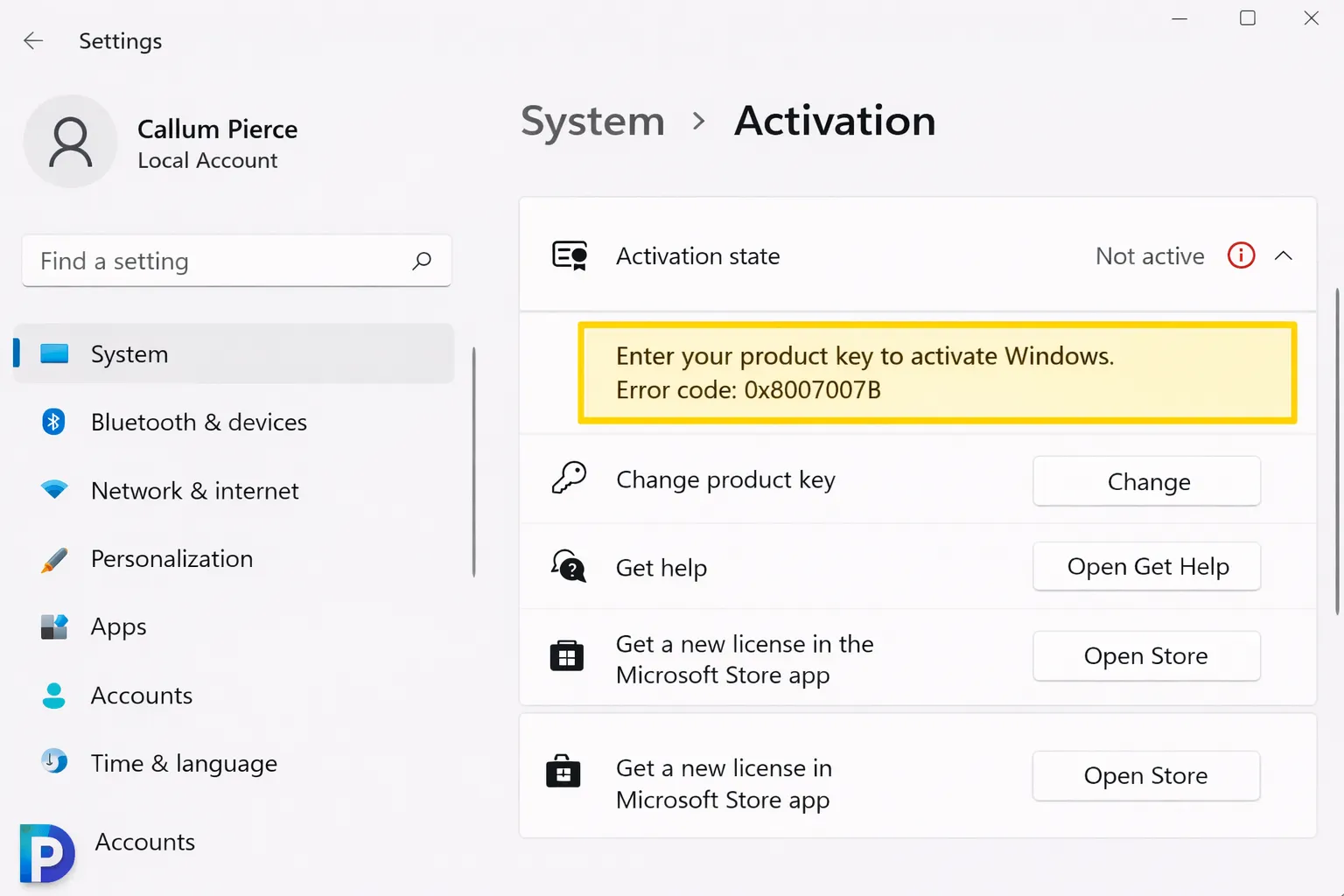
- 1Abre Configuración → Sistema → Activación
- 2Busca el mensaje "Windows está activado con una licencia digital vinculada a tu cuenta de Microsoft"
- 3Si solo dice "Windows está activado con una licencia digital" (sin la parte de cuenta de Microsoft), deberías vincularla
Cómo Vincular Tu Licencia a Tu Cuenta de Microsoft
- 1Ve a Configuración → Cuentas → Tu información
- 2Inicia sesión con tu cuenta de Microsoft (o crea una)
- 3Regresa a Configuración → Sistema → Activación
- 4Tu licencia ahora se sincronizará automáticamente con tu cuenta
Una vez vinculada, puedes reinstalar Windows 11 y simplemente iniciar sesión con la misma cuenta de Microsoft—la activación ocurre automáticamente en segundo plano.
Cómo Reinstalar Windows 11 Sin Perder la Activación
Hay varias formas de reinstalar Windows 11. Cada método preserva tu licencia, pero la experiencia difiere ligeramente.
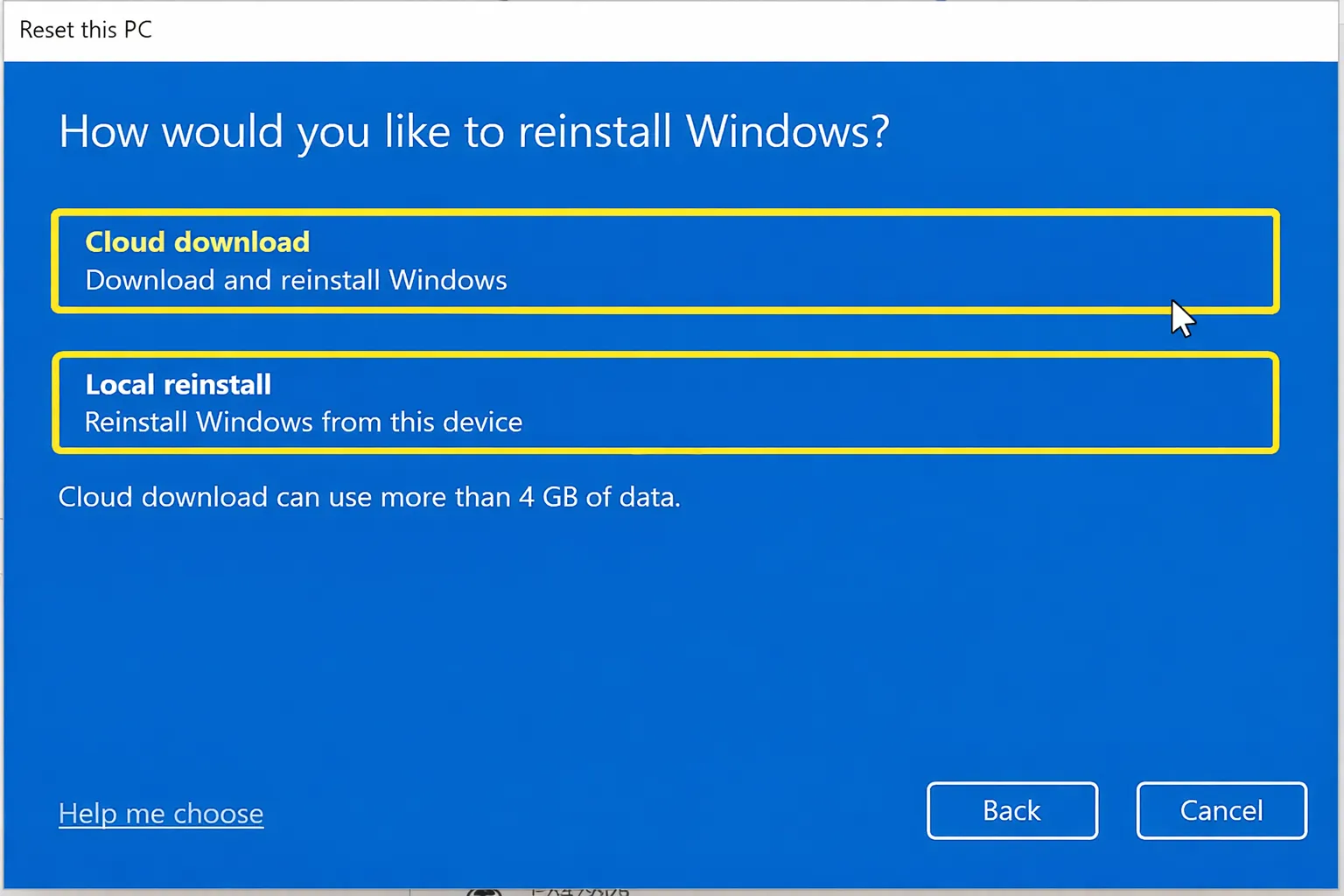
Método 1: Restablecer Este PC (Más Fácil)
Integrado en Windows, esta opción te permite restablecer sin medios externos. Ve a Configuración → Sistema → Recuperación → Restablecer este PC. Elige "Quitar todo" para empezar de cero. Tu licencia permanece intacta.
Método 2: Instalación Limpia desde USB
Descarga el medio de instalación de Windows 11 de Microsoft, crea un USB booteable y arranca desde él. Durante la configuración, cuando te pidan una clave de producto, haz clic en "No tengo clave de producto". Windows se activará automáticamente después de la instalación basándose en tu hardware.
Método 3: Actualización In-Place (Instalación de Reparación)
Monta la ISO de Windows 11 y ejecuta setup.exe desde dentro de Windows. Esto refresca los archivos del sistema mientras mantiene tus aplicaciones y activación intactas. Útil para reparar instalaciones corruptas.
Consejo Pro: Omite la Clave de Producto Durante la Instalación
Al hacer una instalación limpia, no te alarmes si no tienes tu clave de producto a mano. Solo haz clic en "No tengo clave de producto" y selecciona la edición que coincida con tu licencia (usualmente Windows 11 Pro o Home). Una vez conectado a internet, Windows reconocerá tu hardware y se activará automáticamente.
¿Qué Pasa si Windows No Se Activa Después de Reinstalar?
En casos raros, Windows podría no reactivarse automáticamente. Aquí está cómo solucionarlo:
Ejecuta el Solucionador de Problemas de Activación
- Ve a Configuración → Sistema → Activación
- Haz clic en Solucionar problemas
- Si tu licencia está vinculada a una cuenta de Microsoft, selecciona "Cambié el hardware de este dispositivo recientemente"
- Inicia sesión y selecciona tu dispositivo de la lista
- Haz clic en Activar
Contacta al Soporte de Microsoft
Si la activación automática falla y tienes una licencia legítima, el soporte de Microsoft puede activar manualmente tu copia. Usa la aplicación Obtener ayuda en Windows o llama a su línea de activación.
Usa Tu Clave de Producto Manualmente
Si tienes una clave de producto (de una compra retail o vendedor de claves), puedes ingresarla manualmente:
- Ve a Configuración → Sistema → Activación
- Haz clic en Cambiar clave de producto
- Ingresa tu clave de 25 caracteres
- Haz clic en Siguiente y sigue las instrucciones
Reemplazo de Placa Base: La Única Excepción
Aquí es donde las cosas se complican. Si reemplazas tu placa base, Windows trata tu PC como un dispositivo completamente nuevo. Esto puede causar problemas de activación, especialmente con licencias OEM.
Licencias OEM Después del Cambio de Placa Base
Las licencias OEM están vinculadas permanentemente a la placa base original. Si esa placa base muere, la licencia técnicamente muere con ella. Sin embargo, Microsoft ha sido indulgente—si contactas al soporte y explicas que fue una reparación (no una construcción nueva), a menudo reactivan.
Licencias Retail Después del Cambio de Placa Base
Las licencias retail son transferibles. Después de reemplazar tu placa base, usa el Solucionador de Problemas de Activación, inicia sesión en tu cuenta de Microsoft y reactiva en el "nuevo" hardware.
Licencias Digitales Vinculadas a Cuenta de Microsoft
Si tu licencia digital está vinculada a tu cuenta de Microsoft, tienes la mejor protección. Incluso con cambios de hardware significativos, a menudo puedes reactivar a través del solucionador de problemas.
Preguntas Frecuentes
¿Perderé mi licencia de Windows si reinstalo Windows 11?
No. Mientras reinstales en el mismo hardware (misma placa base), tu licencia permanece válida. Windows se reactivará automáticamente cuando se conecte a internet.
¿Cómo reinstalar Windows 11 sin perder la activación?
Usa "Restablecer este PC" en Configuración, o realiza una instalación limpia y omite el paso de clave de producto durante la instalación. Inicia sesión con tu cuenta de Microsoft después de la instalación para activar automáticamente.
¿Formatear el disco duro elimina mi licencia de Windows?
No. Tu licencia está almacenada en los servidores de Microsoft (vinculada a tu ID de hardware o cuenta de Microsoft), no en tu disco duro. Puedes formatear, reemplazar o actualizar tu disco sin afectar tu licencia.
¿Mi licencia digital de Windows está vinculada a mi cuenta de Microsoft?
Debería estarlo. Verifica en Configuración → Sistema → Activación. Si dice "vinculada a tu cuenta de Microsoft", estás protegido. Si no, inicia sesión con una cuenta de Microsoft para vincularla.
¿Puedo reinstalar Windows en un nuevo SSD?
Sí. Cambiar tu disco de almacenamiento (HDD a SSD, por ejemplo) no afecta tu licencia. Instala Windows en el nuevo disco y se activará automáticamente.
¿Qué pasa con mi licencia si reemplazo la placa base?
Esto puede provocar problemas de reactivación. Las licencias OEM están vinculadas a la placa base original y pueden no transferirse. Las licencias retail pueden reactivarse usando el solucionador de problemas. Vincular tu licencia a una cuenta de Microsoft de antemano te da la mejor oportunidad de recuperación.
¿Por qué Windows dice "no activado" después de reinstalar?
Esto usualmente se resuelve solo después de conectarse a internet. Si persiste, ejecuta el Solucionador de Problemas de Activación en Configuración. Si cambiaste hardware recientemente, selecciona esa opción e inicia sesión con tu cuenta de Microsoft.
Conclusión
La respuesta corta a "¿perderé mi licencia si reinstalo Windows 11?" es no—no en la gran mayoría de los casos. El sistema de licencias de Microsoft ha recorrido un largo camino, y las licencias digitales vinculadas a tu cuenta de Microsoft hacen que la reinstalación sea prácticamente sin preocupaciones.
Puntos clave:
- Las licencias digitales están vinculadas a tu hardware, no a tu disco duro
- Formatear, restablecer o reinstalar no elimina tu licencia
- Vincula tu licencia a tu cuenta de Microsoft para máxima protección
- Los reemplazos de placa base pueden requerir pasos de reactivación
- Las licencias retail ofrecen más flexibilidad que las OEM
Si sigues las mejores prácticas—particularmente vincular tu licencia a tu cuenta de Microsoft—puedes reinstalar Windows 11 con confianza, sabiendo que tu activación te estará esperando al otro lado.