
Actualizaciones de Seguridad de Windows 10 Después de 2025: Tus Opciones Explicadas

Callum specializes in breaking down complex technology topics into easy-to-understand guides. He has a background in computer science and technical writing.
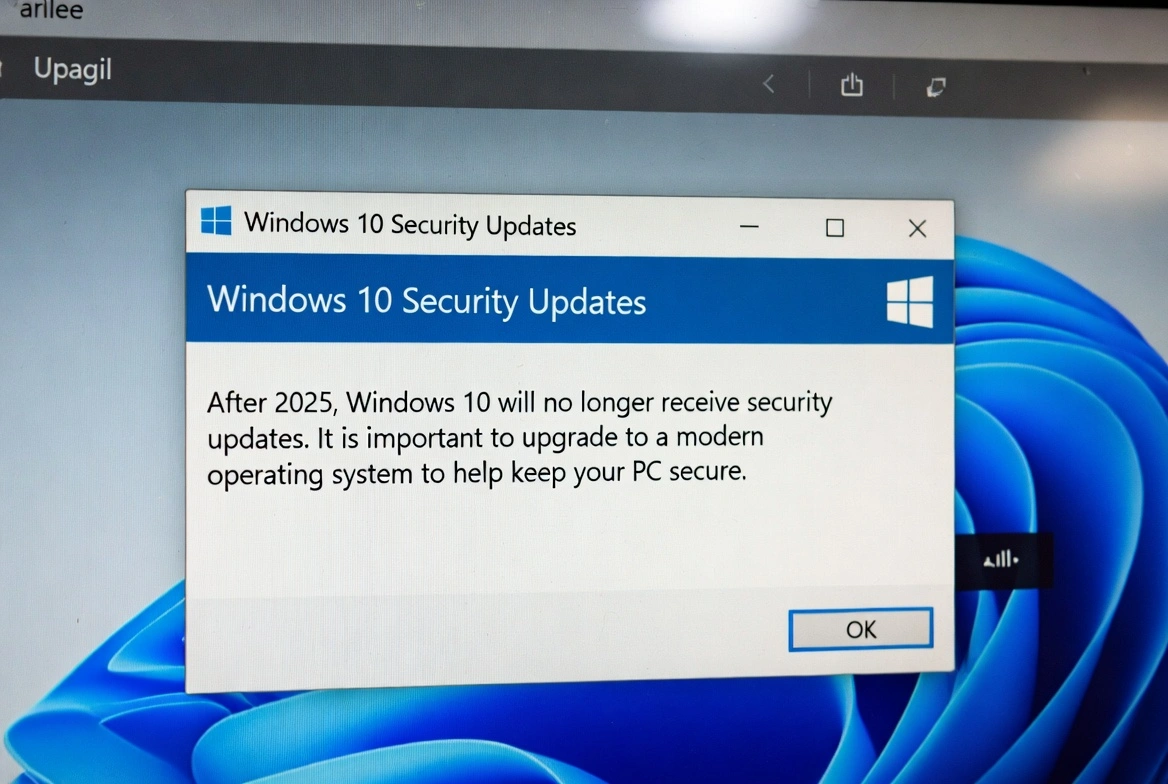
Seguramente ya has escuchado las noticias: Windows 10 llega a su fin de vida en octubre de 2025. No más actualizaciones de seguridad, no más parches, no más soporte de Microsoft. ¿Suena aterrador, verdad? Pero aquí está la cosa—no tiene que ser un desastre. Ya sea que no estés listo para actualizar, tu PC no pueda ejecutar Windows 11, o simplemente ames Windows 10, hay formas de mantenerte protegido.
En esta guía, te explicaré todo lo que necesitas saber sobre las actualizaciones de seguridad de Windows 10 después de 2025, incluyendo el programa de Actualizaciones de Seguridad Extendidas (ESU) de Microsoft, cuánto cuesta, cómo obtenerlo y si realmente vale la pena. Además, cubriré algunas alternativas prácticas si pagar por actualizaciones no es lo tuyo.
📋 Qué Hay en Esta Guía
¿Qué Sucede Realmente el 14 de Octubre de 2025?
Dejemos algo claro: tu computadora no va a explotar ni dejar de funcionar cuando llegue la medianoche del 14 de octubre. Windows 10 seguirá funcionando perfectamente. Todavía podrás usarlo para navegar por internet, escribir documentos, jugar—lo que normalmente hagas.
Pero esto es lo que sí cambiará: Microsoft deja de lanzar parches de seguridad. Eso significa que si alguien descubre una vulnerabilidad en Windows 10 después de esa fecha, Microsoft no la arreglará. Tu sistema operativo se convierte en un blanco fácil para hackers, creadores de malware y cualquiera que busque explotar debilidades conocidas.
Qué Significa Realmente "Fin de Soporte"
- No más actualizaciones ni parches de seguridad
- No más soporte técnico de Microsoft
- El software de terceros puede dejar de soportar Windows 10 con el tiempo
- Tu PC sigue funcionando—solo se vuelve más riesgoso usarlo en línea
Piénsalo como conducir un auto que ya no recibe llamados por defectos de seguridad. El auto sigue funcionando, pero si se descubre un defecto en los frenos, estás por tu cuenta.
Los Riesgos de Seguridad Reales (Sin Alarmismo)
No estoy aquí para asustarte para que compres una computadora nueva. Pero seamos honestos sobre lo que enfrentas si te quedas con Windows 10 sin soporte.
Se Descubrirán Vulnerabilidades
Los hackers buscan activamente vulnerabilidades en los sistemas operativos. Una vez que Windows 10 pierda el soporte, se convierte en un objetivo más fácil porque cualquier nueva brecha de seguridad no será parcheada. La historia muestra que esto sucede rápido—Windows XP tuvo múltiples exploits importantes descubiertos después de su fin de vida.
Te Conviertes en un Objetivo Más Grande
Los cibercriminales aman el software sin soporte. Es como dejar tu puerta principal sin llave. Saben que millones de personas seguirán usando Windows 10, y crearán ataques específicos dirigidos a esas vulnerabilidades conocidas.
La Banca y las Actividades Sensibles Se Vuelven Más Riesgosas
La banca en línea, las compras y cualquier cosa que involucre datos personales se vuelve más peligrosa. Si una vulnerabilidad permite el registro de teclas o la captura de pantalla, tus contraseñas e información financiera podrían estar expuestas.
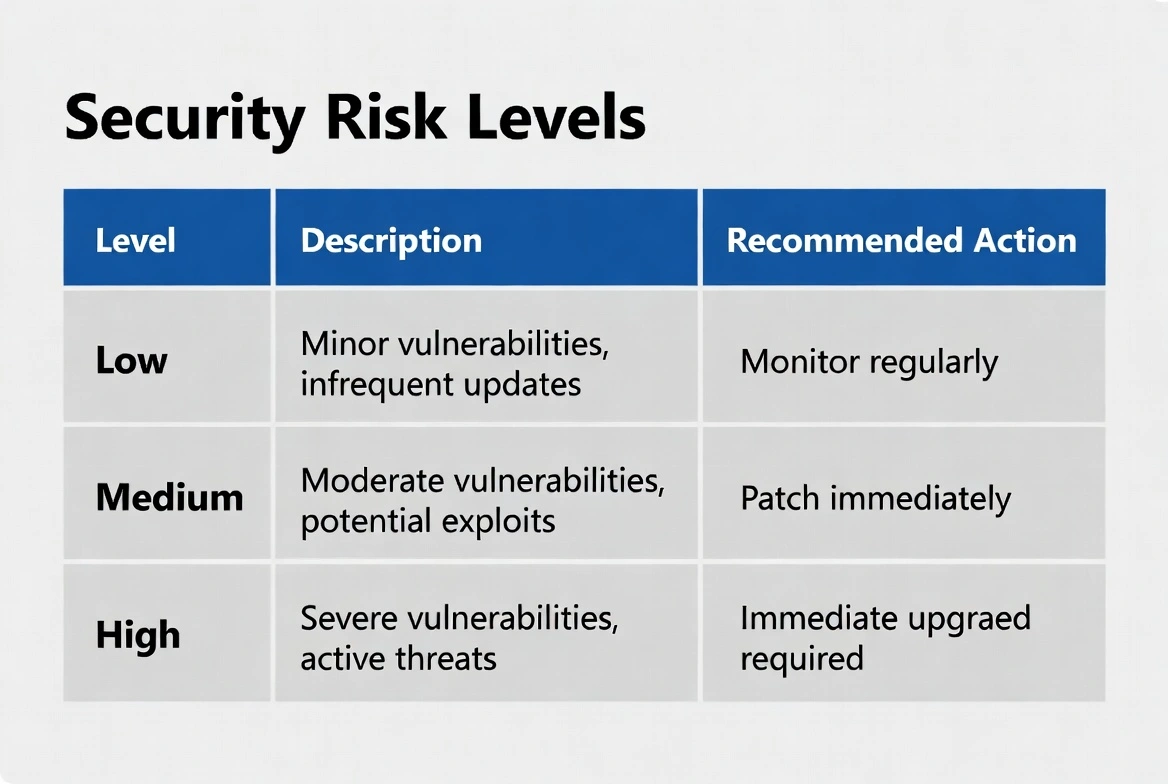
| Nivel de Riesgo | Actividad | Recomendación |
|---|---|---|
| Bajo | Edición de documentos offline | Relativamente seguro continuar |
| Medio | Navegación web casual | Usa navegador actualizado + antivirus |
| Alto | Email y redes sociales | Considera ESU o actualizar |
| Crítico | Banca y transacciones financieras | Recomendamos actualizar fuertemente |
Actualizaciones de Seguridad Extendidas (ESU) Explicadas
Bien, aquí es donde las cosas se ponen interesantes. Microsoft sabe que no todos pueden actualizar de inmediato, así que crearon el programa de Actualizaciones de Seguridad Extendidas. Es básicamente una suscripción de pago que mantiene las actualizaciones de seguridad fluyendo por hasta tres años más después del fin de soporte.
Qué Incluye ESU
- Parches de seguridad críticos: Protección contra las vulnerabilidades más peligrosas
- Actualizaciones de seguridad importantes: Cobertura más amplia para amenazas significativas
- Lanzamientos mensuales del Patch Tuesday: El mismo calendario de actualizaciones al que estás acostumbrado
Qué NO Incluye ESU
- Nuevas funciones: Sin actualizaciones de características de Windows 10
- Correcciones de errores no relacionados con seguridad: Solo se abordan problemas relacionados con seguridad
- Soporte técnico: Sigues por tu cuenta para la solución de problemas
¿Las buenas noticias? Por primera vez, Microsoft ofrece ESU a consumidores regulares, no solo a empresas. Esto es importante porque cuando Windows 7 llegó a su fin de vida, solo los clientes empresariales podían comprar actualizaciones extendidas.
¿Cuánto Cuesta ESU?
Aquí es donde necesitamos hablar de dinero. Microsoft ha anunciado los precios para el programa ESU de Windows 10, y es... bueno, digamos que se acumula.
| Año | Precio para Consumidor | Período de Cobertura |
|---|---|---|
| Año 1 | $30 por dispositivo | Oct 2025 - Oct 2026 |
| Año 2 | $60 por dispositivo (esperado) | Oct 2026 - Oct 2027 |
| Año 3 | $120 por dispositivo (esperado) | Oct 2027 - Oct 2028 |
| Total (3 años) | $210+ por dispositivo | — |
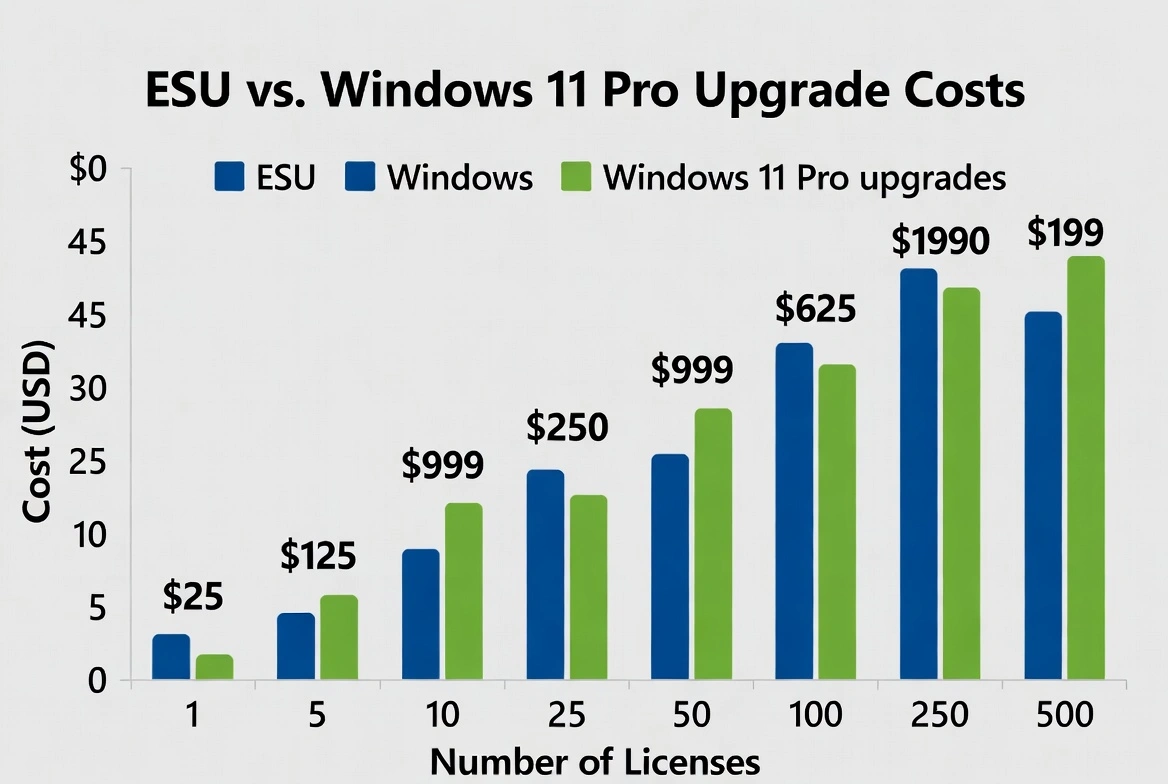
¿Notas ese patrón? El precio se duplica cada año. Esa es la forma de Microsoft de empujarte hacia la actualización mientras te da una opción si absolutamente necesitas más tiempo.
Aquí Está el Asunto...
Por $210 en tres años, podrías simplemente comprar una licencia de Windows 11 Pro por alrededor de $15 y listo. Las matemáticas prácticamente hablan por sí solas—actualizar es casi siempre la opción financiera más inteligente.
💡 Sáltate las Tarifas de ESU Por Completo
¿Por qué pagar $30-$210 por parches temporales cuando puedes obtener Windows 11 Pro por $33.99? Licencia de por vida, entrega instantánea, actualizaciones de seguridad permanentes.
✓ Licencia Genuina de Microsoft ✓ Entrega Instantánea ✓ Actualizaciones de Por Vida
Cómo Habilitar ESU en Tu PC
Si has decidido que ESU es la opción correcta para ti—tal vez necesitas esa compatibilidad específica de aplicaciones o no estás listo para hacer el cambio todavía—aquí está cómo configurarlo.
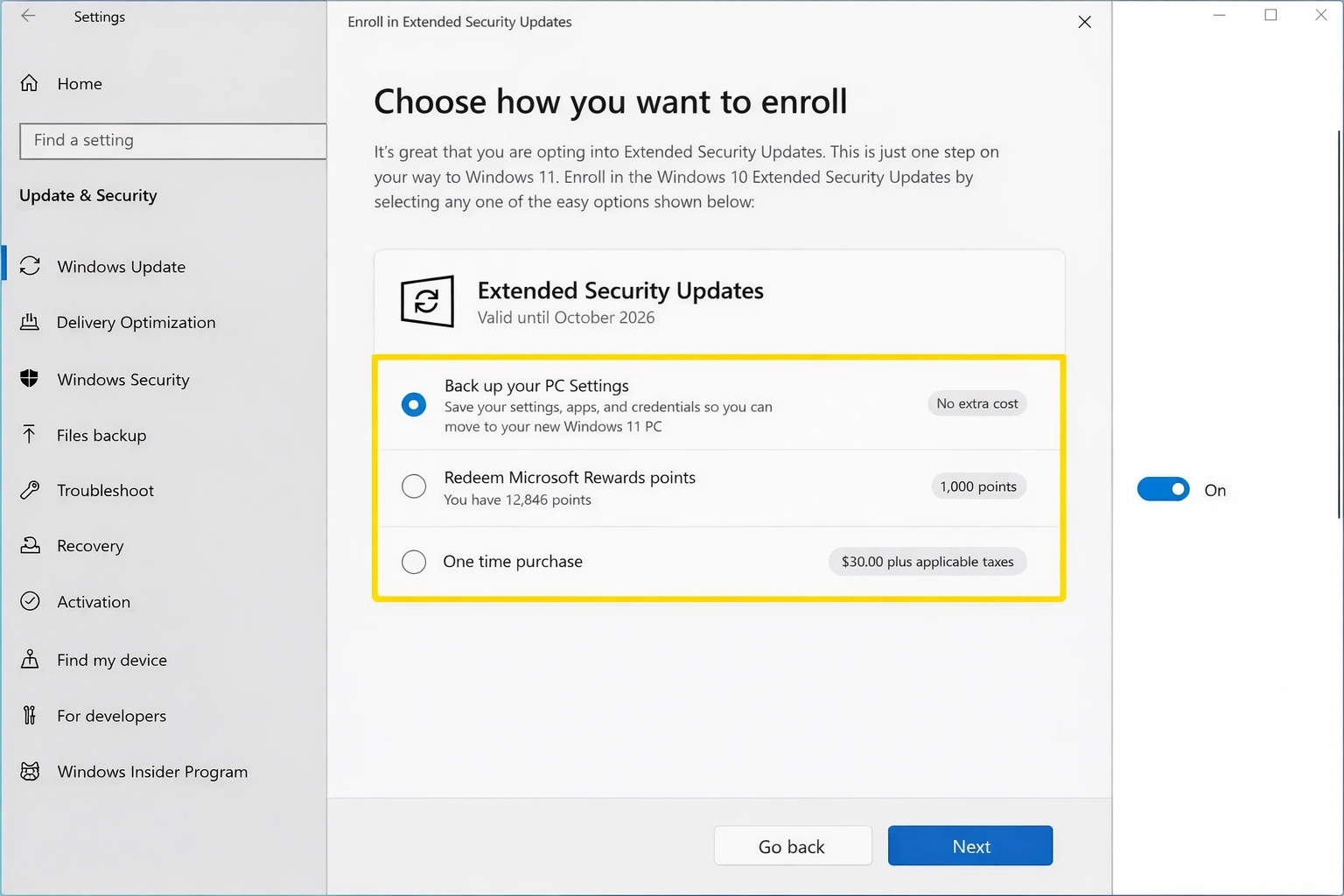
Inscripción ESU Paso a Paso
- Espera la Disponibilidad: Microsoft hará ESU disponible a través de la Microsoft Store cerca de octubre de 2025. Mantente atento a los anuncios.
- Compra Tu Licencia: Comprarás la suscripción ESU directamente de Microsoft. Está vinculada a tu cuenta de Microsoft.
- Instala la Clave ESU: Una vez comprada, recibirás una clave de producto. Ve a Configuración → Actualización y Seguridad → Activación e ingresa tu clave ESU.
- Habilita las Actualizaciones: Después de la activación, las actualizaciones de seguridad se reanudarán a través de Windows Update igual que antes.
- Renueva Anualmente: Recuerda, necesitarás comprar una nueva licencia cada año si quieres seguir recibiendo actualizaciones.
Consejo Pro
Asegúrate de que tu instalación de Windows 10 esté completamente actualizada antes de la fecha de fin de soporte. Instala todos los parches disponibles hasta octubre de 2025 para comenzar desde la línea base más segura.
Alternativas Gratuitas para Mantenerte Protegido
¿No quieres pagar por ESU? Justo. Aquí hay algunas formas de reducir tu riesgo sin gastar un centavo en actualizaciones extendidas.
Usa un Buen Antivirus
El software de seguridad de terceros como ESET, Bitdefender o Malwarebytes puede detectar muchas amenazas que pasan a través de vulnerabilidades sin parchar.
Mantén Todo lo Demás Actualizado
Tu navegador, suite de Office y otras apps seguirán recibiendo actualizaciones. Asegúrate de que siempre estén actualizados—los navegadores especialmente son un vector de ataque común.
Usa una Cuenta de Usuario Estándar
Ejecutar como usuario estándar en lugar de administrador limita lo que el malware puede hacer si entra en tu sistema. Es una capa de defensa simple pero efectiva.
Ten Extra Cuidado en Línea
Evita sitios web sospechosos, no descargues archivos adjuntos de email aleatorios, y piénsalo dos veces antes de hacer clic en enlaces. Los buenos hábitos son tu primera línea de defensa.
Honestamente, estas prácticas son cosas que deberías estar haciendo de todos modos. Pero en un SO sin soporte, se vuelven aún más críticas.
¿Deberías Simplemente Actualizar a Windows 11?
Mira, seré directo contigo: para la mayoría de las personas, actualizar a Windows 11 es la solución más simple y rentable. Aquí está por qué.
El Caso para Actualizar
- Costo: Una clave de Windows 11 Pro cuesta menos que un año de ESU ($15 vs $30)
- Seguridad a largo plazo: Obtienes actualizaciones de seguridad hasta al menos 2031
- Nuevas funciones: Copilot AI, mejor multitarea, soporte para apps de Android
- Compatibilidad de software: Las nuevas apps eventualmente requerirán Windows 11
Razones por las que Podrías Quedarte en Windows 10
- El hardware no cumple los requisitos: TPM 2.0 y Secure Boot son requisitos estrictos
- Software legado crítico: Algunas apps empresariales antiguas podrían tener problemas de compatibilidad
- Odias el cambio: Ok, esta no es una gran razón, pero lo entiendo
¿Qué Pasa Si Tu PC No Cumple los Requisitos de Windows 11?
Si tu computadora falla la verificación de compatibilidad de Windows 11, tienes algunas opciones:
- Revisa tu TPM: Muchas PCs tienen TPM 2.0 pero está deshabilitado en BIOS. ¡Vale la pena revisar!
- Usa métodos de instalación no oficiales: Hay formas de saltarse las verificaciones, aunque Microsoft no lo soporta oficialmente
- Actualiza tu hardware: A veces un simple módulo TPM adicional es todo lo que necesitas
- Compra una PC nueva: Si tu computadora es tan vieja, tal vez sea hora de todos modos
ESU vs Actualizar: La Comparación Honesta
| Factor | ESU (Quedarse en W10) | Actualizar a W11 |
|---|---|---|
| Costo (3 años) | $210+ | $15 (una vez) |
| Actualizaciones de seguridad | Hasta Oct 2028 | Hasta 2031+ |
| Nuevas funciones | Ninguna | Sí, continuas |
| Curva de aprendizaje | Ninguna | Mínima |
| Soporte de software futuro | En declive | Soporte completo |
Preguntas Frecuentes
¿Es seguro usar Windows 10 después de octubre de 2025?
Se vuelve cada vez más riesgoso con el tiempo. Sin parches de seguridad, cualquier nueva vulnerabilidad descubierta no será corregida. Para uso básico offline, podrías estar bien por un tiempo. Para actividades en línea, especialmente banca o compras, los riesgos crecen rápidamente. Recomendaría obtener ESU o actualizar.
¿Puedo obtener ESU gratis?
Para consumidores, no—ESU es un programa de pago a $30/año (duplicándose cada año). Sin embargo, Microsoft puede ofrecer ESU gratis a organizaciones que usen Windows 365 Cloud PCs o Azure Virtual Desktop. Las instituciones educativas también podrían obtener descuentos.
¿Qué pasa si no compro ESU y no actualizo?
Tu PC sigue funcionando, pero no recibirás actualizaciones de seguridad después de octubre de 2025. Te vuelves más vulnerable al malware y exploits con el tiempo. Tu antivirus puede ayudar, pero no puede parchear vulnerabilidades del sistema operativo.
¿Mis apps dejarán de funcionar en Windows 10?
No inmediatamente, pero con el tiempo, los desarrolladores de software dejarán de dar soporte a Windows 10. Los navegadores seguirán funcionando por un tiempo, pero eventualmente podrías encontrar que las nuevas apps o actualizaciones ya no son compatibles con Windows 10.
¿Puedo actualizar de Windows 10 a Windows 11 gratis?
Si tienes una licencia genuina de Windows 10 y tu PC cumple los requisitos, la oferta de actualización gratuita de Microsoft todavía está disponible. Sin embargo, si tu PC no cumple los requisitos o necesitas una instalación limpia, necesitarás una nueva licencia de Windows 11—que puedes obtener por tan solo $15 de revendedores autorizados.
¿El precio de $30 de ESU es por dispositivo o por cuenta?
Es por dispositivo. Así que si tienes múltiples PCs ejecutando Windows 10, necesitarías pagar $30 por cada una. Esta es otra razón por la que actualizar tiene más sentido financieramente para la mayoría de las personas.
¿Cuándo exactamente termina el soporte de Windows 10?
Microsoft ha establecido el 14 de octubre de 2025 como la fecha de fin de soporte para Windows 10. Después de esta fecha, la única forma de obtener actualizaciones de seguridad es a través del programa ESU de pago.
¿Debería comprar ESU o simplemente actualizar a Windows 11?
Para la mayoría de las personas, actualizar es la mejor opción. Es más barato ($15 vs $30+), te da soporte más largo (hasta 2031+), e incluye nuevas funciones. ESU solo tiene sentido si absolutamente no puedes actualizar debido a limitaciones de hardware o problemas críticos de compatibilidad de software.
La Conclusión
El fin de soporte de Windows 10 no tiene que ser una crisis. Tienes opciones: pagar por ESU para ganar tiempo, arriesgarte con prácticas de seguridad cuidadosas, o—mi recomendación—simplemente dar el paso y actualizar a Windows 11.
Los números realmente no mienten aquí. Por el costo de un año de ESU ($30), podrías obtener una licencia de Windows 11 Pro ($15) y aún tener dinero para café. Y en lugar de parches temporales, obtienes una década de actualizaciones de seguridad más nuevas funciones.
Decidas lo que decidas, no ignores la fecha límite y esperes lo mejor. Octubre de 2025 viene, y estar preparado—ya sea con ESU, una actualización o medidas de seguridad mejoradas—es mucho mejor que improvisar después.
¡Mantente seguro!