
¿Windows 11 Lento? 15 Soluciones Probadas para Acelerar Tu PC al Instante

Callum specializes in breaking down complex technology topics into easy-to-understand guides. He has a background in computer science and technical writing.
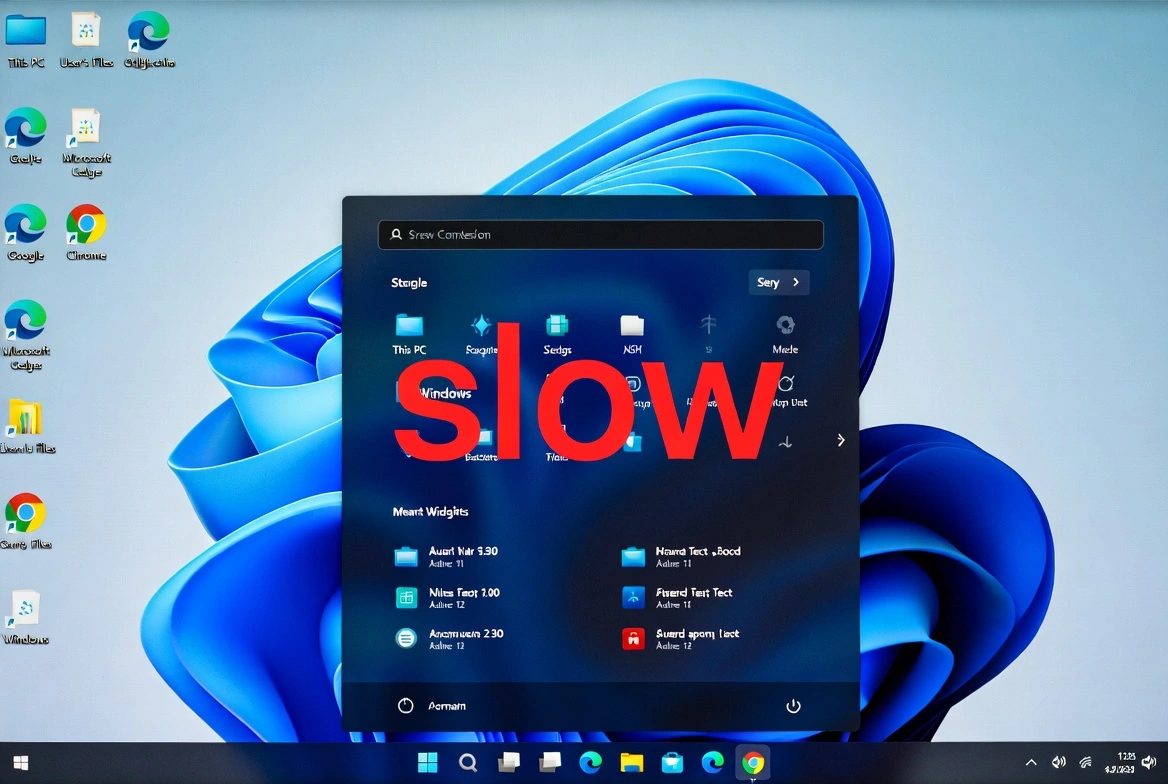
¿Tu PC de repente se volvió lento?
Esta guía es para diagnosticar y solucionar problemas repentinos de lentitud. Si tu PC siempre ha sido lento, consulta nuestra guía de optimización avanzada. Para mejorar FPS en juegos, ve nuestra guía de optimización gaming.
¿Tu Windows 11 de repente está funcionando lento? Cuando un PC que antes funcionaba bien empieza a arrastrarse, algo específico está causando el problema. Esta guía de solución de problemas te ayudará a identificar la causa exacta y arreglarla, en lugar de aplicar optimizaciones a ciegas.
A diferencia de las guías generales de optimización, aquí nos enfocamos en diagnosticar qué cambió: ¿fue una actualización reciente? ¿Un programa nuevo? ¿Malware? ¿Un disco duro fallando? Seguiremos un proceso sistemático para encontrar al culpable.
Paso 1: Diagnosticar el Tipo de Lentitud
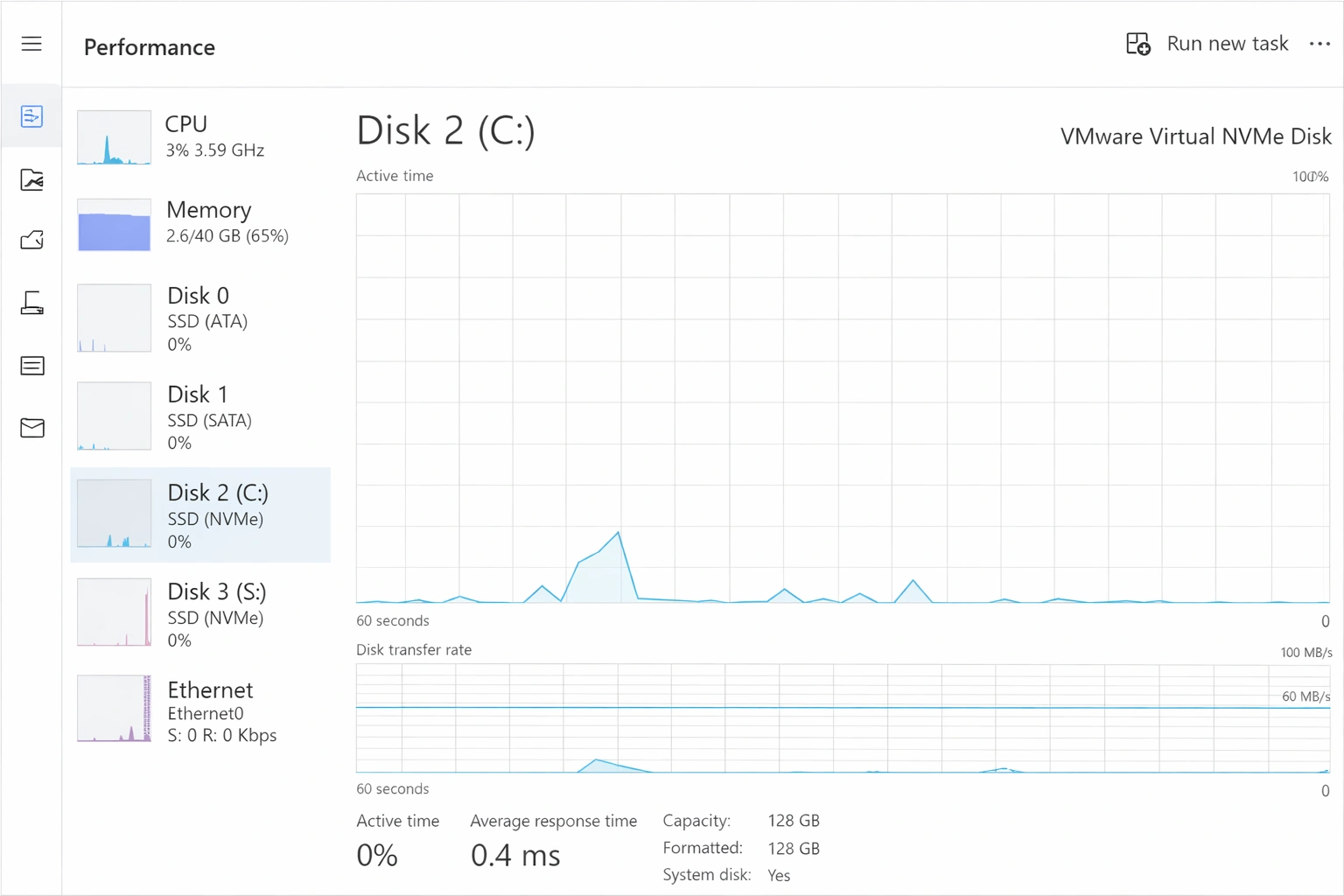
Antes de aplicar soluciones, identifica qué tipo de lentitud experimentas. Cada síntoma apunta a causas diferentes:
Arranque lento (más de 1 minuto)
Causas probables: Programas de inicio excesivos, disco duro fragmentado/fallando, Windows Update pendiente
→ Ir a: Solución #1, Solución #8
CPU al 100% constantemente
Causas probables: Proceso descontrolado, malware minero, Windows Search indexando, Windows Update atascado
→ Ir a: Solución #2, Solución #11
Disco al 100% (sistema congelado)
Causas probables: SysMain/Superfetch, Windows Search, disco duro fallando, poca RAM
→ Ir a: Solución #7, Solución #8
Todo lento después de una actualización
Causas probables: Actualización problemática, drivers incompatibles, nueva función consumiendo recursos
→ Ir a: Solución #12, Solución #5
📋 Índice: 15 Soluciones para Acelerar Windows 11
1Desactivar Programas de Inicio Innecesarios
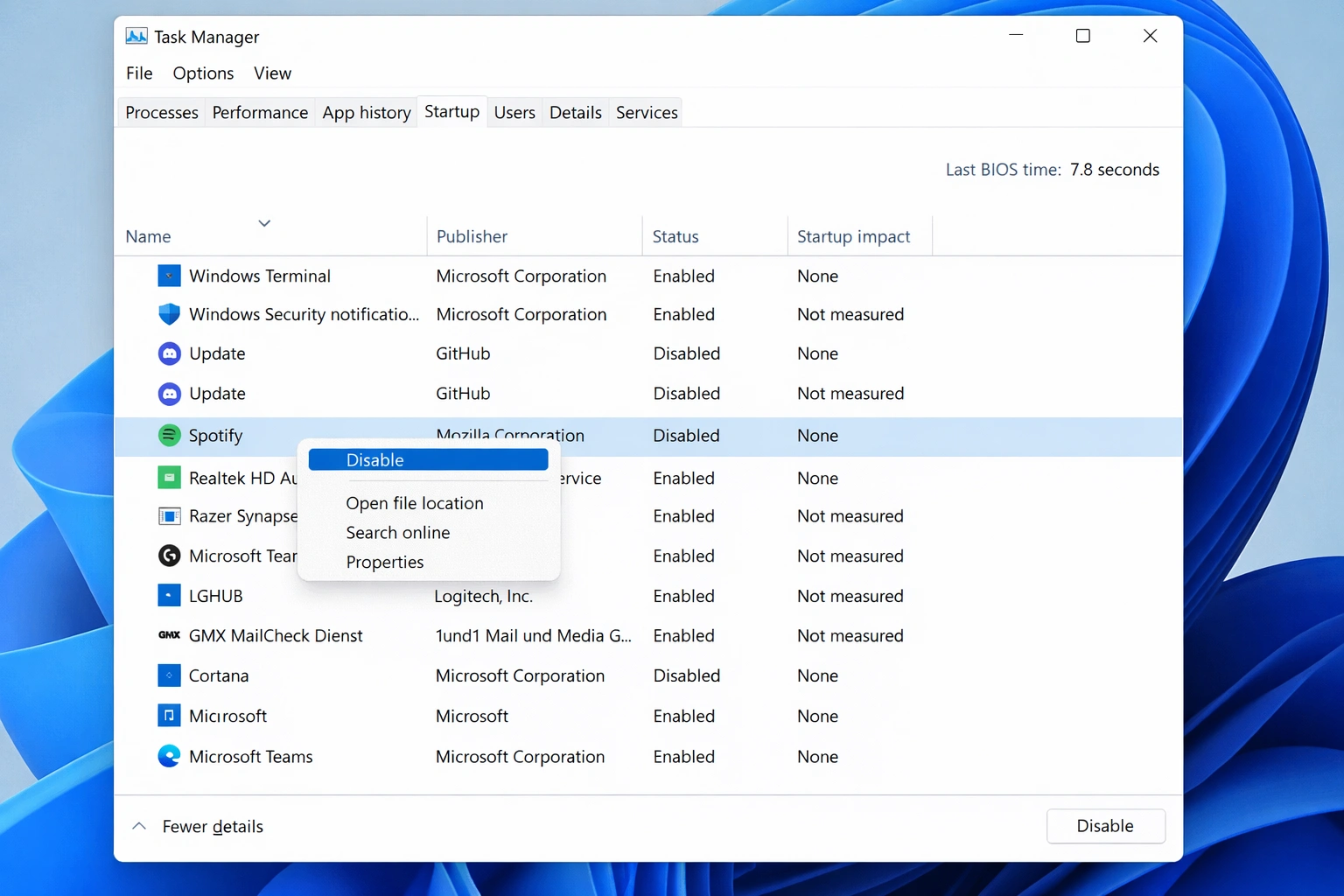
Esta es probablemente la causa número uno de lentitud en Windows 11 y, afortunadamente, también la más fácil de solucionar. Cada programa que se inicia automáticamente con Windows compite por los recursos del sistema (RAM, CPU y acceso al disco) durante el arranque y continúa consumiendo memoria en segundo plano.
Es común que aplicaciones como Spotify, Discord, Steam, OneDrive, Skype y muchas otras se configuren para iniciarse automáticamente sin que el usuario lo solicite. Con el tiempo, esta lista crece hasta el punto de que tu PC tarda varios minutos en estar realmente usable después de encenderse.
Cómo desactivar programas de inicio:
- Presiona
Ctrl + Shift + Escpara abrir el Administrador de tareas - Haz clic en la pestaña "Inicio de aplicaciones" (o "Startup" en inglés)
- Revisa la columna "Impacto en el inicio" - prioriza desactivar los marcados como "Alto"
- Haz clic derecho en cada programa innecesario y selecciona "Deshabilitar"
¿Qué programas NO desactivar?
Mantén habilitados: antivirus, controladores de audio (Realtek, Nahimic), utilidades del fabricante del PC (Dell, HP, Lenovo), y servicios de Windows esenciales. Si no reconoces un programa, búscalo en Google antes de desactivarlo.
Resultado esperado: Reducción del tiempo de arranque entre 30 segundos y 2 minutos, dependiendo de cuántos programas desactives. También notarás que el sistema responde más rápido inmediatamente después de iniciar sesión.
2Liberar Espacio en Disco con Sensor de Almacenamiento
Windows 11 necesita espacio libre en el disco del sistema para funcionar correctamente. El sistema operativo utiliza este espacio para la memoria virtual (archivo de paginación), actualizaciones temporales, caché del sistema y otras operaciones internas. Cuando el disco está lleno o casi lleno, el rendimiento se degrada significativamente.
Como regla general, debes mantener al menos un 15-20% del disco C: libre. Si tienes un SSD de 256 GB, eso significa mantener al menos 40-50 GB disponibles.
Usar Sensor de Almacenamiento (automático):
- Abre Configuración (Win + I)
- Ve a Sistema → Almacenamiento
- Activa "Sensor de almacenamiento" para limpieza automática
- Haz clic en "Ejecutar Sensor de almacenamiento ahora" para limpieza inmediata
Limpiar archivos manualmente:
En la misma pantalla de Almacenamiento, verás un desglose de qué está ocupando espacio:
- Archivos temporales: Haz clic para ver y eliminar. Incluye archivos de la Papelera, carpeta de Descargas antigua, miniaturas, etc.
- Versiones anteriores de Windows: Después de una actualización mayor, Windows guarda la versión anterior. Esto puede ocupar 10-20 GB y es seguro eliminar después de confirmar que todo funciona.
- Aplicaciones: Revisa qué apps ocupan más espacio y desinstala las que no uses.
Tip adicional: Ejecuta cleanmgr (Liberador de espacio en disco) como administrador para opciones de limpieza más profundas, incluyendo archivos de Windows Update.
3Desactivar o Reducir Efectos Visuales
Windows 11 introdujo un diseño visual renovado con animaciones fluidas, sombras suaves, esquinas redondeadas y efectos de desenfoque. Aunque estos efectos hacen que el sistema se vea moderno y atractivo, consumen recursos de CPU y GPU que podrían dedicarse a las aplicaciones que realmente necesitas.
Este ajuste es especialmente efectivo en PCs con gráficos integrados (Intel UHD, AMD Radeon integrada) o con poca RAM. Los usuarios con hardware potente probablemente no notarán diferencia, pero en equipos modestos puede ser transformador.
Cómo ajustar efectos visuales:
- Presiona
Win + R, escribesysdm.cply presiona Enter - Ve a la pestaña "Opciones avanzadas"
- En la sección "Rendimiento", haz clic en "Configuración..."
- Selecciona "Ajustar para obtener el mejor rendimiento" (desactiva todo)
- O selecciona "Personalizar" y mantén solo las opciones que consideres importantes
Efectos recomendados para mantener (equilibrio visual/rendimiento):
- ✓ Suavizar bordes de fuentes de pantalla (mejora legibilidad del texto)
- ✓ Mostrar vistas en miniatura en lugar de iconos (útil para imágenes)
- ✗ Animar ventanas al minimizar y maximizar (desactivar)
- ✗ Mostrar sombras bajo las ventanas (desactivar)
- ✗ Deslizar cuadros combinados (desactivar)
4Cambiar al Plan de Energía de Alto Rendimiento
Por defecto, Windows 11 utiliza el plan de energía "Equilibrado", que reduce dinámicamente la velocidad del procesador para ahorrar batería (en portátiles) o reducir el consumo eléctrico. Esto significa que tu CPU podría estar funcionando a una fracción de su capacidad incluso cuando necesitas máximo rendimiento.
Cambiar al plan de "Alto rendimiento" asegura que el procesador funcione siempre a su máxima capacidad. En portátiles, esto reduce la duración de la batería, así que es mejor usarlo cuando estás conectado a la corriente.
Cómo cambiar el plan de energía:
- Abre el Panel de control (busca "panel de control" en el menú Inicio)
- Ve a Hardware y sonido → Opciones de energía
- Selecciona "Alto rendimiento"
- Si no lo ves, haz clic en "Mostrar planes adicionales"
Para usuarios avanzados: Puedes crear un plan de "Máximo rendimiento" ejecutando en PowerShell como administrador: powercfg -duplicatescheme e9a42b02-d5df-448d-aa00-03f14749eb61
5Actualizar Controladores de GPU y Chipset
Los controladores (drivers) son el software que permite a Windows comunicarse con el hardware de tu PC. Controladores desactualizados o genéricos pueden causar problemas de rendimiento, inestabilidad y conflictos con aplicaciones modernas.
Los controladores más importantes para el rendimiento son:
- GPU (tarjeta gráfica): Afecta juegos, reproducción de video, edición multimedia y la fluidez general de la interfaz
- Chipset: Optimiza la comunicación entre CPU, RAM y otros componentes
- Almacenamiento (NVMe/SATA): Puede mejorar velocidades de lectura/escritura
Dónde descargar controladores oficiales:
- NVIDIA: nvidia.com/drivers (o usa GeForce Experience)
- AMD: amd.com/support (GPU y chipset)
- Intel: Intel Driver & Support Assistant
Evita software de terceros para drivers
Programas como "Driver Booster" o "Driver Easy" a menudo instalan controladores incorrectos o desactualizados. Siempre descarga drivers directamente del fabricante del hardware.
6Eliminar Bloatware y Aplicaciones Preinstaladas
El "bloatware" se refiere a las aplicaciones preinstaladas que vienen con Windows o que el fabricante de tu PC añadió antes de vendértelo. Muchas de estas apps consumen recursos en segundo plano y ocupan espacio en disco sin aportar valor real.
Bloatware común de Windows 11:
- Xbox Game Bar (si no juegas en PC)
- Cortana
- Películas y TV
- Groove Música (reemplazada por Media Player)
- Feedback Hub
- Tips (Consejos)
- Sticky Notes (si no las usas)
Bloatware típico de fabricantes (Dell, HP, Lenovo, etc.):
- McAfee, Norton, o antivirus de prueba
- Software de "optimización" del fabricante
- Aplicaciones de ofertas y cupones
- Trials de Office 365 (si ya tienes licencia)
Cómo desinstalar:
- Abre Configuración → Aplicaciones → Aplicaciones instaladas
- Ordena por "Fecha de instalación" o "Tamaño"
- Haz clic en los tres puntos junto a cada app y selecciona "Desinstalar"
Para apps resistentes: Algunas apps de Microsoft no se pueden desinstalar fácilmente. Puedes usar comandos PowerShell o herramientas como "O&O AppBuster" (gratuita) para eliminarlas.
7Limitar la Indexación de Windows Search
Windows Search mantiene un índice de todos los archivos de tu PC para proporcionar resultados de búsqueda instantáneos. Sin embargo, este proceso de indexación consume CPU y acceso a disco constantemente, especialmente cuando agregas, modificas o eliminas archivos frecuentemente.
Si no usas mucho la búsqueda de Windows o si notas que el proceso "SearchIndexer.exe" consume muchos recursos en el Administrador de tareas, limitar la indexación puede ayudar significativamente.
Opción 1: Cambiar a modo Clásico (recomendado)
- Abre Configuración → Privacidad y seguridad → Buscar en Windows
- En "Buscar mis archivos", selecciona "Clásico"
- Esto limita la indexación solo a las carpetas de Documentos, Imágenes, Música y Escritorio
Opción 2: Personalizar ubicaciones indexadas
- Busca "Opciones de indexación" en el menú Inicio
- Haz clic en "Modificar"
- Desmarca las ubicaciones que no necesitas buscar frecuentemente
Opción 3: Desactivar completamente (usuarios avanzados)
- Presiona
Win + R, escribeservices.msc - Busca "Windows Search"
- Haz doble clic, cambia "Tipo de inicio" a "Deshabilitado" y haz clic en "Detener"
8Realizar un Arranque Limpio (Clean Boot)
Un arranque limpio inicia Windows con el conjunto mínimo de controladores y programas de inicio. Es una herramienta de diagnóstico excelente para determinar si algún programa de terceros está causando problemas de rendimiento.
Si tu PC funciona significativamente más rápido después de un arranque limpio, sabes que el problema está en alguno de los servicios o programas de inicio deshabilitados. Luego puedes habilitarlos uno por uno para identificar al culpable.
Cómo realizar un arranque limpio:
- Presiona
Win + R, escribemsconfigy presiona Enter - Ve a la pestaña "Servicios"
- Marca "Ocultar todos los servicios de Microsoft"
- Haz clic en "Deshabilitar todo"
- Ve a la pestaña "Inicio de Windows" y haz clic en "Abrir Administrador de tareas"
- Deshabilita todos los programas de inicio
- Reinicia el PC
Importante: Volver a la normalidad
Después de diagnosticar, vuelve a msconfig y selecciona "Inicio normal" o habilita los servicios que necesitas. Un arranque limpio es solo para diagnóstico, no para uso diario.
9Ajustar la Memoria Virtual (Archivo de Paginación)
La memoria virtual es espacio en el disco duro que Windows usa como extensión de la RAM cuando esta se llena. El "archivo de paginación" (pagefile.sys) almacena datos temporales que no caben en la RAM física.
Si tienes poca RAM (8 GB o menos), Windows puede estar usando excesivamente el archivo de paginación, lo que ralentiza el sistema porque el disco es mucho más lento que la RAM. Ajustar el tamaño del archivo de paginación puede ayudar.
Configuración recomendada:
- 4 GB de RAM: Paginación de 6-8 GB
- 8 GB de RAM: Paginación de 4-8 GB
- 16 GB o más: Generalmente puedes dejarlo en automático o reducirlo
Cómo ajustar:
- Abre Propiedades del sistema (
sysdm.cpl) - Ve a Opciones avanzadas → Rendimiento → Configuración
- En la pestaña "Opciones avanzadas", haz clic en "Cambiar" en Memoria virtual
- Desmarca "Administrar automáticamente el tamaño del archivo de paginación"
- Selecciona tu disco del sistema (C:) y elige "Tamaño personalizado"
- Ingresa el tamaño inicial y máximo (recomendado: 1.5x a 2x tu RAM)
- Haz clic en "Establecer" y luego "Aceptar"
- Reinicia el PC
10Desactivar Efectos de Transparencia
Windows 11 incluye efectos de transparencia (también llamados "Mica" y "Acrylic") que crean un aspecto de vidrio esmerilado en ventanas, menús y la barra de tareas. Aunque son visualmente atractivos, estos efectos requieren procesamiento gráfico constante.
En PCs con gráficos integrados o tarjetas gráficas antiguas, desactivar la transparencia puede hacer que el sistema se sienta más fluido y receptivo.
Cómo desactivar:
- Abre Configuración → Personalización → Colores
- Desactiva "Efectos de transparencia"
También puedes desactivar los efectos de animación en Configuración → Accesibilidad → Efectos visuales y desactivar "Efectos de animación".
11Escanear y Eliminar Malware
El malware (virus, troyanos, cryptominers, adware) puede estar consumiendo recursos del sistema sin tu conocimiento. Un síntoma común es uso elevado de CPU incluso cuando no estás haciendo nada, ventiladores funcionando constantemente, o un PC que se calienta más de lo normal.
Los cryptominers son particularmente problemáticos porque usan tu CPU y GPU al máximo para minar criptomonedas para el atacante, dejando muy pocos recursos para tus aplicaciones.
Escaneo con Windows Security (integrado):
- Abre Seguridad de Windows (busca en el menú Inicio)
- Ve a Protección contra virus y amenazas
- Haz clic en "Opciones de examen"
- Selecciona "Examen completo" (tarda más pero es más exhaustivo)
- Haz clic en "Examinar ahora"
Herramientas adicionales recomendadas:
- Malwarebytes Free: Excelente para detectar malware que Windows Defender puede pasar por alto
- AdwCleaner: Especializado en adware y programas no deseados (PUPs)
- HitmanPro: Segundo opinión para escaneos más profundos
12Instalar Actualizaciones Pendientes de Windows
Puede parecer contradictorio (muchos culpan a las actualizaciones de ralentizar sus PCs), pero las actualizaciones de Windows frecuentemente incluyen correcciones de rendimiento, parches de seguridad y optimizaciones importantes.
Si tienes actualizaciones pendientes, Windows puede estar ejecutando procesos en segundo plano esperando completar la instalación, lo que consume recursos. Además, versiones antiguas pueden tener bugs de rendimiento que ya han sido corregidos.
Cómo verificar e instalar actualizaciones:
- Abre Configuración → Windows Update
- Haz clic en "Buscar actualizaciones"
- Descarga e instala todas las actualizaciones disponibles
- Reinicia cuando se te solicite
- Repite el proceso hasta que no queden actualizaciones pendientes
No olvides las actualizaciones opcionales
Haz clic en "Opciones avanzadas" y luego "Actualizaciones opcionales" para ver controladores actualizados y otras mejoras que pueden ayudar con el rendimiento.
13Desactivar Consejos, Sugerencias y Telemetría
Windows 11 incluye varias características "útiles" que monitorizan tu uso del sistema para ofrecer consejos, sugerencias y anuncios personalizados. Estas funciones consumen recursos en segundo plano y pueden contribuir a la lentitud general.
Desactivar consejos y sugerencias:
- Abre Configuración → Sistema → Notificaciones
- Desactiva "Obtener consejos y sugerencias al usar Windows"
- Desactiva "Mostrar la experiencia de bienvenida de Windows"
Reducir la telemetría:
- Ve a Configuración → Privacidad y seguridad → Diagnóstico y comentarios
- Cambia "Datos de diagnóstico" a "Requerido" (el mínimo permitido)
- Desactiva "Enviar datos de diagnóstico opcionales"
- Desactiva "Experiencias personalizadas"
Desactivar anuncios personalizados:
- Ve a Configuración → Privacidad y seguridad → General
- Desactiva todas las opciones de ID de publicidad y contenido sugerido
14Actualizar de HDD a SSD (Mejora Hardware)
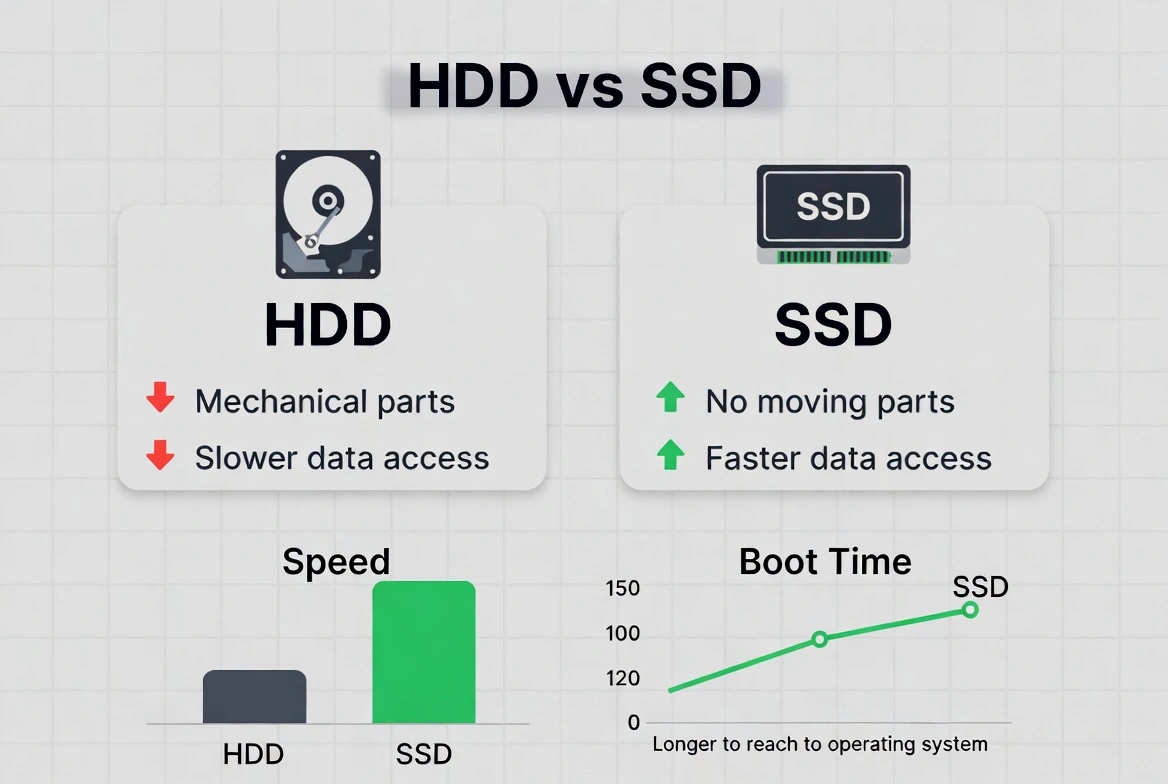
Si aún estás usando un disco duro mecánico (HDD), cambiar a una unidad de estado sólido (SSD) es probablemente la mejora más impactante que puedes hacer a tu PC. No es exageración: la diferencia es como pasar de un caballo a un auto deportivo.
Mejoras típicas con SSD:
- • Arranque de Windows: de 2-3 minutos a 15-30 segundos
- • Apertura de aplicaciones: hasta 10x más rápido
- • Copia de archivos: velocidades de 500+ MB/s vs 50-100 MB/s
- • Respuesta general del sistema: instantánea
¿Qué SSD comprar?
- Para portátiles modernos: SSD NVMe M.2 (el más rápido)
- Para PCs de escritorio o portátiles antiguos: SSD SATA de 2.5" (compatible con la mayoría)
- Capacidad recomendada: 256 GB mínimo, 512 GB ideal para la mayoría de usuarios
Marcas confiables:
Samsung (870 EVO, 990 PRO), Western Digital (Blue, Black), Crucial (MX500, P3), Kingston (A2000, NV2), Seagate (Barracuda)
15Reinstalar Windows 11 (Último Recurso)
Si has intentado todas las soluciones anteriores y tu PC sigue lento, una instalación limpia de Windows 11 puede ser la solución definitiva. Esto elimina años de acumulación de software, configuraciones corruptas, registros fragmentados y otros problemas que las herramientas de limpieza no pueden resolver.
Una instalación limpia básicamente te devuelve un Windows "como nuevo", con el máximo rendimiento posible para tu hardware.
Antes de reinstalar:
- • Haz backup de todos tus archivos importantes (documentos, fotos, proyectos)
- • Anota los programas que necesitarás reinstalar
- • Asegúrate de tener tu clave de producto de Windows guardada
- • Descarga los controladores necesarios antes (especialmente red/WiFi)
Opción 1: Restablecer este PC (más fácil)
- Abre Configuración → Sistema → Recuperación
- Haz clic en "Restablecer este PC"
- Elige "Quitar todo" para una limpieza completa
- Selecciona "Descarga en la nube" para obtener la versión más reciente
Opción 2: Instalación limpia desde USB (más limpia)
- Descarga la herramienta de creación de medios de Microsoft
- Crea una USB booteable con Windows 11
- Arranca desde la USB y realiza una instalación nueva
- Formatea el disco durante la instalación para empezar completamente limpio
Conclusión y Resumen
Con estas 15 soluciones, deberías poder restaurar el rendimiento de tu PC con Windows 11. Te recomendamos seguir este orden de prioridad:
- Comenzar con lo fácil: Desactivar programas de inicio, liberar espacio en disco y desactivar efectos visuales innecesarios. Estas tres acciones suelen resolver la mayoría de los problemas.
- Optimización intermedia: Actualizar controladores, eliminar bloatware, ajustar el plan de energía y la memoria virtual.
- Diagnóstico avanzado: Arranque limpio y escaneo de malware para identificar problemas específicos.
- Mejoras de hardware: Si todo lo demás falla, considera actualizar a SSD o agregar más RAM.
- Último recurso: Una instalación limpia de Windows resuelve prácticamente cualquier problema de software.
Recuerda que el mantenimiento regular es clave para mantener tu PC funcionando bien a largo plazo. Programa una limpieza mensual del disco, mantén Windows actualizado y sé selectivo con los programas que instalas.