
Cómo Transferir Tu Licencia de Windows a un Nuevo PC: Guía Completa Paso a Paso

Callum specializes in breaking down complex technology topics into easy-to-understand guides. He has a background in computer science and technical writing.
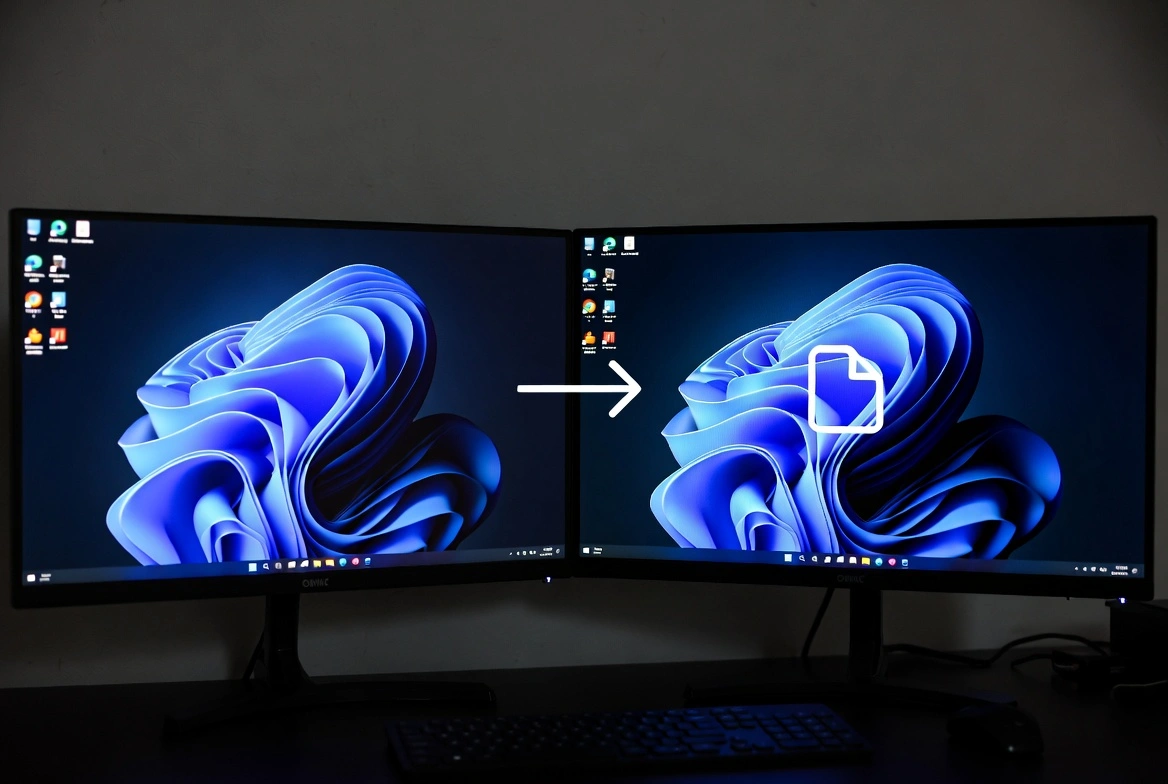
¿Compraste una PC nueva y quieres usar tu licencia de Windows existente? Buenas noticias: en muchos casos, puedes transferir tu licencia de Windows a tu nuevo equipo sin gastar un centavo extra. Esta guía te muestra exactamente cómo hacerlo, qué tipos de licencia son transferibles, y cómo evitar los errores más comunes.
Contenido del Artículo
1. Tipos de Licencias de Windows: Lo Que Necesitas Saber
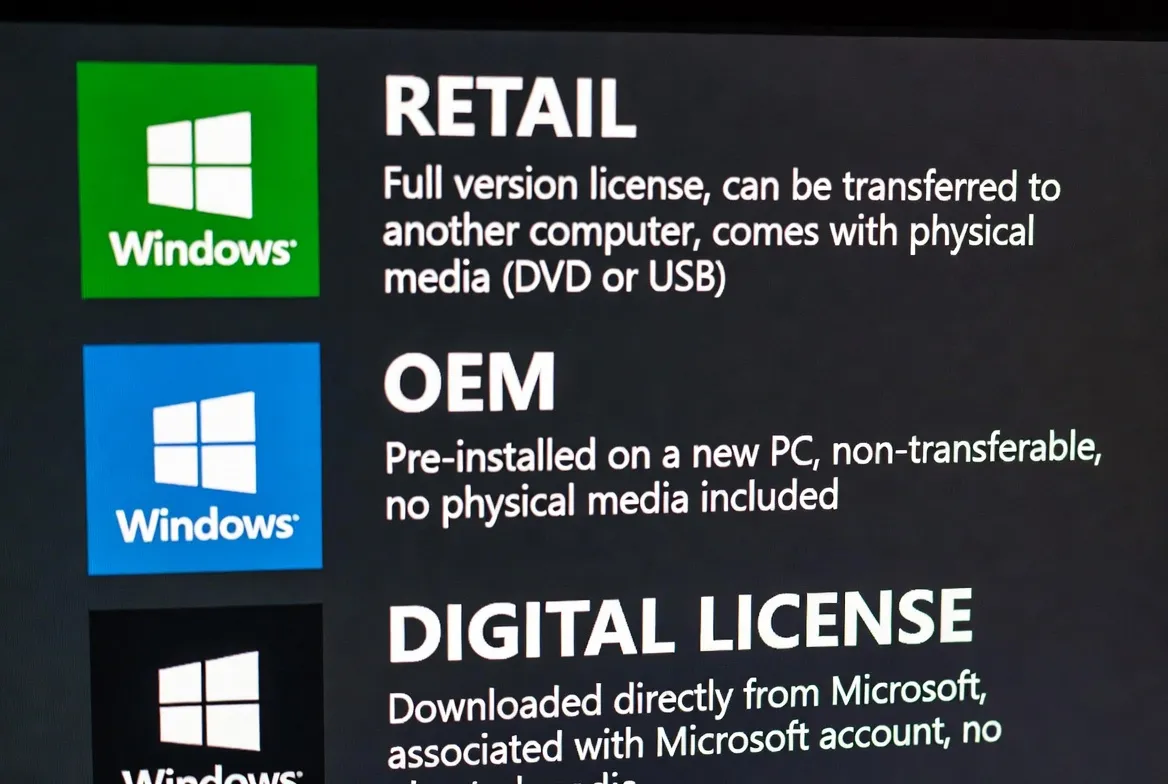
Antes de intentar transferir tu licencia, es crucial entender qué tipo tienes. Microsoft ofrece tres tipos principales de licencias de Windows, y cada una tiene reglas diferentes para la transferencia.
Licencia Retail
Comprada directamente en tienda o Microsoft Store. Totalmente transferible a cualquier PC.
- Se puede usar en una PC a la vez
- Transferencia ilimitada
- La más flexible
Licencia OEM
Viene preinstalada en PCs de marca (Dell, HP, Lenovo). No transferible oficialmente.
- Vinculada al hardware original
- Más económica
- Muere con la PC
Licencia Digital
Vinculada a tu cuenta Microsoft. Transferible si es Retail.
- Activación automática
- Sin clave física
- Fácil de gestionar
Dato Importante
Si actualizaste gratis de Windows 7/8 a Windows 10/11, tu licencia hereda el tipo original. Una actualización desde una licencia Retail sigue siendo transferible.
2. ¿Se Puede Transferir Mi Licencia? Guía Rápida
| Tipo de Licencia | ¿Transferible? | Método |
|---|---|---|
| Retail (caja/digital) | ✓ Sí | Desactivar → Reinstalar → Activar con clave |
| OEM (preinstalada) | ✗ No | Comprar nueva licencia |
| Volumen (empresas) | ~ Depende | Consultar con administrador IT |
| Digital vinculada a cuenta | ✓ Sí* | Iniciar sesión con cuenta Microsoft |
*Las licencias digitales vinculadas a una cuenta Microsoft se transfieren automáticamente cuando inicias sesión en tu nueva PC, siempre que la licencia original sea de tipo Retail.
3. Cómo Verificar Tu Tipo de Licencia Actual
No estás seguro de qué tipo de licencia tienes? Aquí te muestro cómo descubrirlo en segundos usando el Símbolo del Sistema.
slmgr /dliPasos Detallados:
- Presiona Win + X
- Selecciona "Terminal (Admin)" o "CMD (Admin)"
- Escribe:
slmgr /dli - Presiona Enter y espera la ventana emergente
- Busca la línea "Descripción"
Interpretación del Resultado:
- RETAIL channel: Licencia transferible ✓
- OEM_DM channel: No transferible ✗
- VOLUME_MAK: Licencia corporativa
- GVLK: Licencia de volumen KMS
Comando Alternativo
Para ver más detalles sobre tu licencia, usa:
slmgr /dlv4. Desactivar Windows en Tu PC Antigua
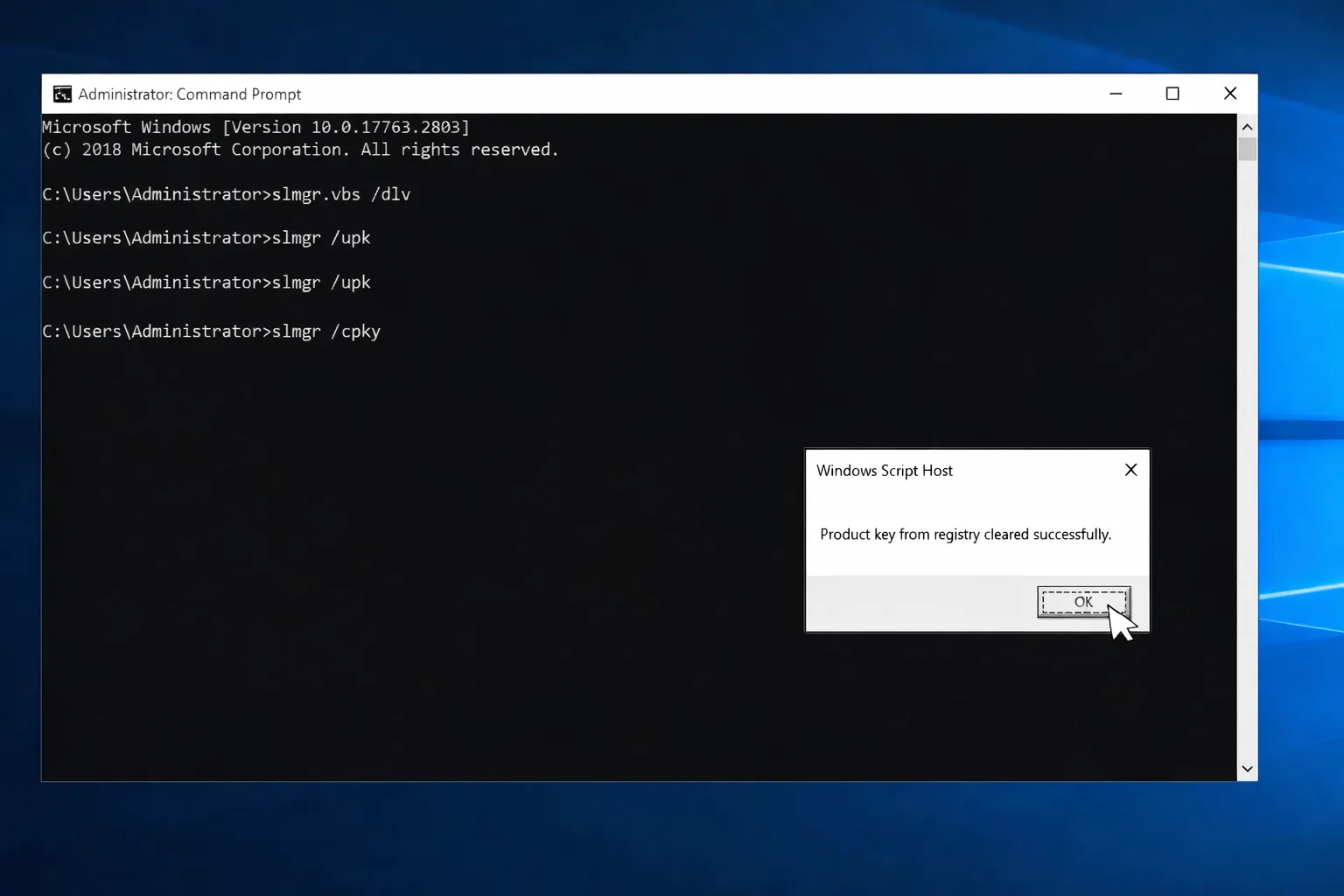
Antes de transferir, debes desvincular la licencia de tu PC actual. Este paso es esencial para licencias Retail y evita problemas de activación en tu nueva PC.
Advertencia Importante
Solo desactiva la licencia si ya no usarás Windows en esa PC. La desactivación no se puede deshacer fácilmente y dejará Windows sin activar en ese equipo.
Proceso de Desactivación:
Abrir CMD como Administrador
Presiona Win + X → Terminal (Admin)
Ejecutar Comando de Desinstalación
slmgr /upkEste comando desinstala la clave de producto
Limpiar la Clave del Registro
slmgr /cpkyElimina la clave almacenada en el registro
Confirmación
Verás mensajes confirmando cada acción. Tu licencia ahora está libre.
5. Transferir Licencia Retail a Nueva PC
Una vez desactivada la licencia en tu PC antigua, sigue estos pasos para activar Windows en tu nuevo equipo usando la misma clave de producto.
Opción A: Instalación Limpia
- Descarga la herramienta de creación de medios de Microsoft
- Crea un USB booteable con Windows
- Instala Windows en tu nueva PC
- Cuando pida la clave, ingresa tu clave Retail
- Completa la instalación normalmente
Opción B: Ya Tienes Windows Instalado
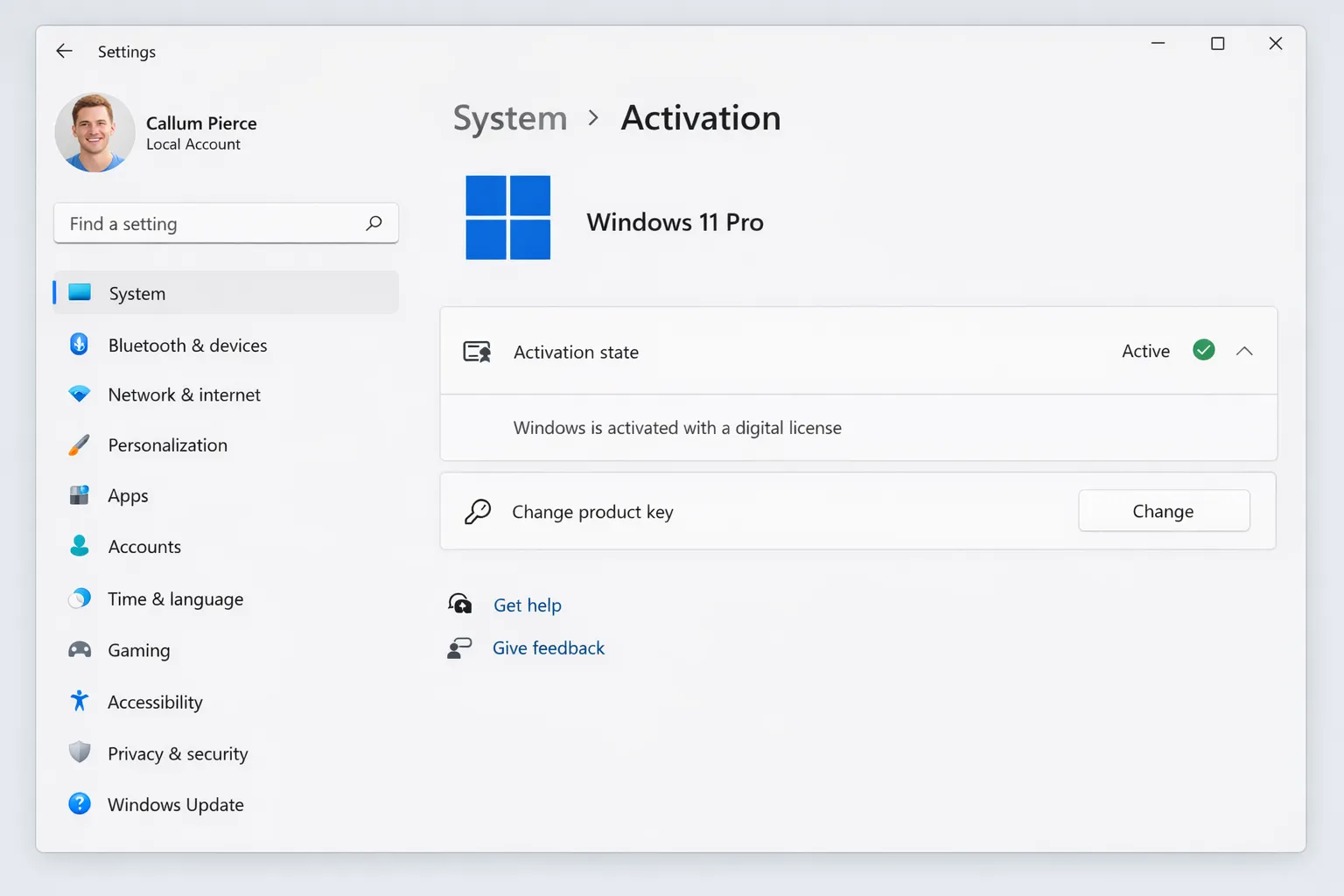
- Ve a Configuración → Sistema → Activación
- Haz clic en "Cambiar clave de producto"
- Ingresa tu clave de producto Retail
- Haz clic en "Siguiente" y luego "Activar"
- Espera la confirmación de activación
Tip Pro
Si no recuerdas tu clave de producto, puedes recuperarla de tu PC antigua antes de desactivar usando herramientas como ProduKey o el comando wmic path softwarelicensingservice get OA3xOriginalProductKey
6. Transferir Licencia Digital Vinculada
Si tu licencia está vinculada a tu cuenta Microsoft, la transferencia es mucho más sencilla. No necesitas recordar claves ni ejecutar comandos.
Pasos para Licencia Digital:
Verifica la Vinculación
En tu PC antigua: Configuración → Cuentas → Tu información. Asegúrate de ver tu cuenta Microsoft.
Configura la Nueva PC
Durante la configuración inicial, inicia sesión con la misma cuenta Microsoft.
Activa Windows
Ve a Configuración → Sistema → Activación → "Solucionar problemas" si no se activa automáticamente.
Selecciona el Dispositivo
Si tienes múltiples dispositivos, selecciona "He cambiado el hardware recientemente" y elige la licencia a transferir.
7. Activar Windows en Tu Nueva PC
Métodos de Activación:
AActivación Automática (Internet)
Si ingresaste la clave durante la instalación y tienes internet, Windows se activa automáticamente. Verifica en Configuración → Sistema → Activación.
BActivación Manual (CMD)
slmgr /ipk XXXXX-XXXXX-XXXXX-XXXXX-XXXXXslmgr /atoReemplaza las X con tu clave de producto real.
CActivación por Teléfono
Si la activación online falla, ejecuta slui 4 para activar por teléfono. Sigue las instrucciones del asistente automatizado de Microsoft.
8. Solucionar Problemas de Activación
Error: "Esta clave ya se usa en otro dispositivo"
Causa: No desactivaste la licencia en tu PC antigua.
Solución: Desactiva la licencia en la PC antigua usando los comandos de la sección 4, o espera 24-48 horas para que Microsoft la libere automáticamente.
Error: "No se puede activar Windows"
Causa: Problemas de conexión o servidores de Microsoft ocupados.
Solución: Verifica tu conexión a internet, espera unas horas e intenta de nuevo, o usa la activación por teléfono con slui 4.
Error: "Clave de producto no válida"
Causa: Clave incorrecta o para una edición diferente de Windows.
Solución: Verifica que la clave corresponde a la misma edición (Home, Pro, etc.) y que la escribiste correctamente. Las claves son de 25 caracteres.
La Licencia Digital No Aparece
Causa: La cuenta Microsoft no está correctamente vinculada.
Solución: En Configuración → Activación, haz clic en "Solucionar problemas" → "He cambiado el hardware de este dispositivo recientemente" → Selecciona tu PC de la lista.
9. Licencias OEM: Tus Opciones
Si tienes una licencia OEM (la que viene con PCs de marca), oficialmente no puedes transferirla. Pero no te preocupes, tienes opciones:
✓ Opción Recomendada
Comprar una nueva licencia. Las licencias de Windows 11 Home cuestan alrededor de $139 USD directamente de Microsoft, o puedes encontrar ofertas en retailers autorizados.
- Licencia 100% legal
- Soporte completo de Microsoft
- Sin riesgos de desactivación
Alternativa: Windows sin Activar
Puedes usar Windows sin activar indefinidamente. Las limitaciones son mínimas:
- Marca de agua en esquina
- No puedes personalizar fondo/colores
- Todas las demás funciones disponibles
- Actualizaciones de seguridad incluidas
Evita Claves Baratas de Sitios Dudosos
Las claves de Windows por $10-20 en sitios no oficiales suelen ser ilegales (robadas, de volumen, o de mercados grises). Pueden desactivarse en cualquier momento y no incluyen soporte.
10. Preguntas Frecuentes
¿Cuántas veces puedo transferir una licencia Retail?
Ilimitadas veces, siempre que solo esté activa en una PC a la vez. Las licencias Retail son las más flexibles.
¿Puedo transferir de Windows 10 a Windows 11?
Sí, si tu PC nueva cumple los requisitos de Windows 11, puedes usar tu licencia de Windows 10 para activar Windows 11 de la misma edición.
¿Qué pasa si cambio la placa madre de mi PC?
Windows puede requerir reactivación. Si tienes una licencia digital vinculada a tu cuenta Microsoft, usa el solucionador de problemas de activación.
¿Puedo transferir una licencia de Home a Pro?
No directamente. Necesitarías comprar una actualización a Pro o una nueva licencia Pro.
¿Microsoft puede revocar mi licencia transferida?
No, si sigues los términos de uso. Las licencias Retail se pueden transferir legalmente. Solo no puede estar activa en múltiples PCs simultáneamente.
¿Cuánto tiempo tarda en liberarse una licencia?
Si desactivas manualmente, es inmediato. Si no desactivas, Microsoft suele liberar la licencia en 24-48 horas.
Conclusión: Transfiere Tu Licencia con Confianza
Transferir tu licencia de Windows a una nueva PC es un proceso directo si tienes una licencia Retail o digital vinculada a tu cuenta Microsoft. Sigue los pasos de esta guía, desactiva correctamente en tu PC antigua, y activa en la nueva.
Para licencias OEM, tu mejor opción es adquirir una nueva licencia legítima. Evita las claves baratas de sitios no oficiales que pueden traer problemas a largo plazo.