
¿La Batería de Windows 11 Se Agota Rápido? 12 Soluciones Que Realmente Funcionan

Callum specializes in breaking down complex technology topics into easy-to-understand guides. He has a background in computer science and technical writing.
¿La batería de tu portátil con Windows 11 se agota más rápido de lo esperado? No estás solo. Muchos usuarios reportan una reducción significativa en la duración de la batería después de actualizar a Windows 11 o después de instalar actualizaciones. La buena noticia es que la mayoría de los problemas de consumo de batería se pueden solucionar con los ajustes de configuración correctos. Esta guía completa cubre 12 soluciones probadas para extender significativamente la duración de la batería de tu portátil con Windows 11.
Tabla de Contenidos
1. Verificar Salud y Capacidad de la Batería
Antes de solucionar problemas de software, verifica la salud física de tu batería. Una batería degradada se agotará rápidamente sin importar la configuración.
- Abre Símbolo del sistema como Administrador (clic derecho en Inicio > Terminal (Admin))
- Escribe: powercfg /batteryreport y presiona Enter
- Abre el informe HTML generado desde C:\Windows\System32\battery-report.html
- Comprueba 'Capacidad de diseño' vs 'Capacidad de carga completa'
- Si la Capacidad de carga completa es menos del 60% de la Capacidad de diseño, considera reemplazar la batería
💡 Tip: El informe de batería también muestra ciclos de carga/descarga e historial de capacidad, ayudándote a entender los patrones de degradación.
2. Activar Modo de Ahorro de Batería
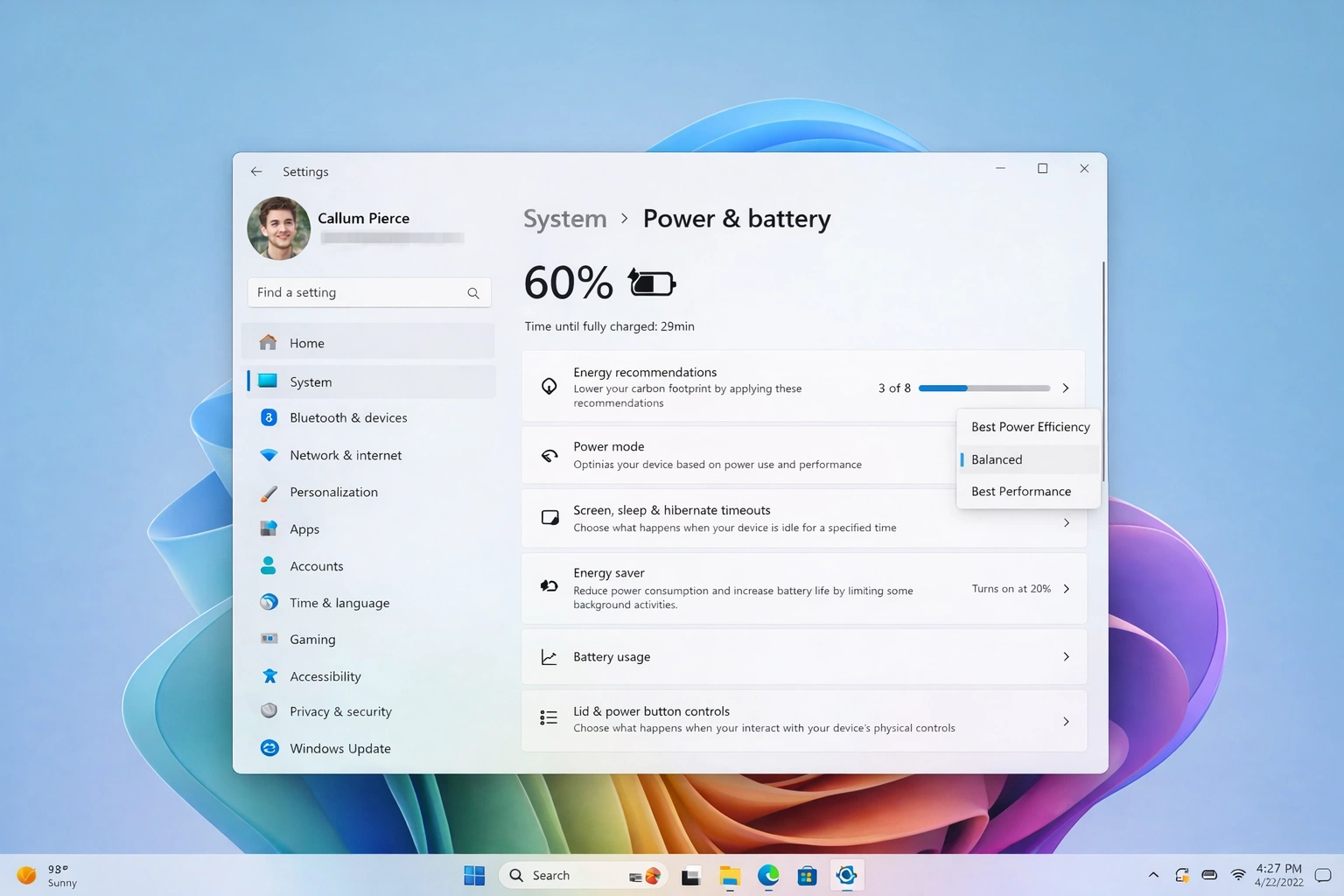
El modo Ahorro de batería de Windows 11 es la forma más rápida de extender la duración de la batería limitando la actividad en segundo plano y reduciendo el brillo.
- Haz clic en el icono de batería en la bandeja del sistema
- Haz clic en 'Ahorro de batería' para activarlo inmediatamente
- O ve a Configuración > Sistema > Energía y batería
- Configura 'Activar ahorro de batería automáticamente en' al 30% o más
- Activa 'Reducir brillo de pantalla cuando se usa ahorro de batería'
💡 Tip: El Ahorro de batería puede extender la duración de tu batería entre un 20-30% suspendiendo apps en segundo plano y reduciendo efectos visuales.
3. Optimizar Configuración del Modo de Energía
Windows 11 ofrece diferentes modos de energía que equilibran rendimiento y duración de batería. Elegir el modo correcto puede impactar significativamente el consumo.
- Ve a Configuración > Sistema > Energía y batería
- En 'Modo de energía', selecciona 'Máxima eficiencia energética' para máxima duración
- Para uso equilibrado, selecciona 'Equilibrado'
- Evita 'Máximo rendimiento' cuando estés con batería
- Considera crear planes de energía personalizados via Panel de control > Opciones de energía
💡 Tip: Puedes configurar diferentes modos de energía para cuando está enchufado vs con batería. Siempre usa 'Máxima eficiencia' o 'Equilibrado' cuando esté desenchufado.
4. Reducir Brillo de Pantalla y Tiempo de Espera
La pantalla es uno de los mayores consumidores de batería. Reducir el brillo y el tiempo de espera puede mejorar dramáticamente la duración de la batería.
- Presiona Windows + I para abrir Configuración
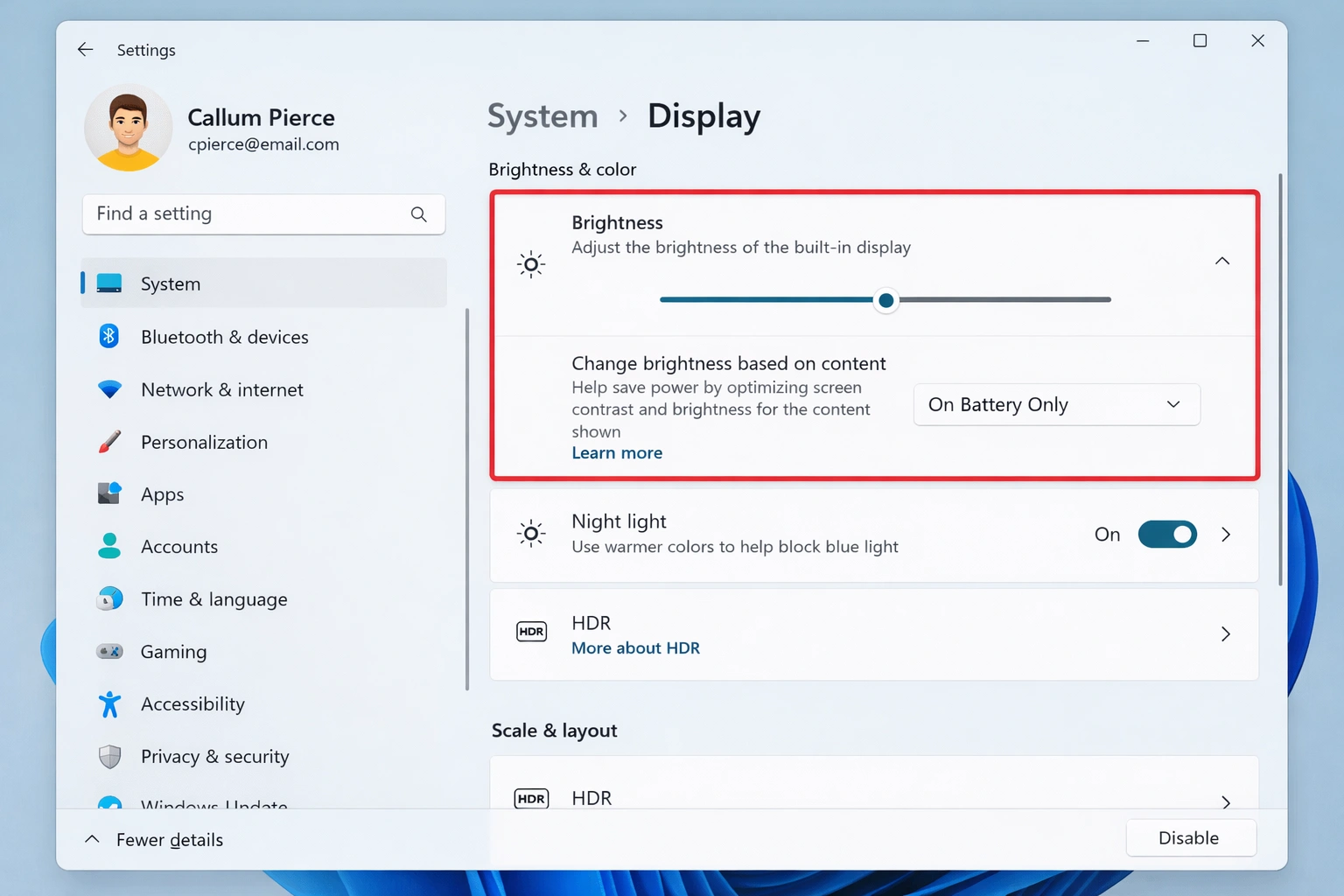
- Ve a Sistema > Pantalla
- Reduce el brillo al 40-60% para una visualización cómoda
- Ve a Sistema > Energía y batería > Pantalla y suspensión
- Configura 'Con batería, apagar mi pantalla después de' a 3-5 minutos
- Configura 'Con batería, poner mi dispositivo en suspensión después de' a 10-15 minutos
💡 Tip: Activa 'Cambiar brillo automáticamente cuando cambie la iluminación' para que Windows ajuste el brillo basándose en la luz ambiental.
5. Desactivar Apps en Segundo Plano Innecesarias
Muchas apps se ejecutan en segundo plano consumiendo CPU, memoria y batería incluso cuando no las estás usando. Limitarlas puede extender significativamente la batería.
- Abre Configuración > Apps > Apps instaladas
- Haz clic en los tres puntos junto a las apps que no necesitas en segundo plano
- Selecciona 'Opciones avanzadas'
- En 'Permisos de apps en segundo plano', selecciona 'Nunca' o 'Optimizado en energía'
- Repite para todas las apps no esenciales como juegos, redes sociales y apps de música
💡 Tip: Enfócate en desactivar permisos de segundo plano para apps que usas raramente. Apps esenciales pueden necesitar 'Optimizado en energía' para recibir notificaciones.
6. Desactivar Servicios de Ubicación
El GPS y los servicios de ubicación rastrean continuamente tu posición, lo cual agota la batería. Desactívalos cuando no sean necesarios.
- Ve a Configuración > Privacidad y seguridad > Ubicación
- Desactiva 'Servicios de ubicación' completamente, o
- Mantenlo activado pero desactiva el acceso de ubicación para apps individuales
- Desactiva 'Permitir que las apps accedan a tu ubicación' para apps no esenciales
- Desactiva 'Historial de ubicación' para prevenir rastreo continuo
💡 Tip: Si necesitas ubicación para apps específicas como Mapas, activa la ubicación solo para esas apps mientras la desactivas a nivel del sistema.
7. Desactivar Bluetooth y Wi-Fi Cuando No Se Necesiten
Las radios inalámbricas consumen batería incluso cuando no están transfiriendo datos activamente. Desactívalas cuando no necesites conectividad.
- Haz clic en el icono de red en la bandeja del sistema
- Desactiva Wi-Fi cuando no necesites internet
- Desactiva Bluetooth cuando no uses dispositivos inalámbricos
- Activa el modo Avión para máximo ahorro de batería cuando el trabajo sin conexión sea aceptable
- Ve a Configuración > Red e internet > Wi-Fi > Propiedades de hardware para desactivar conexiones automáticas
💡 Tip: Si necesitas trabajar sin conexión por períodos extendidos, el modo Avión es la forma más rápida de desactivar todas las radios inalámbricas.
8. Actualizar o Revertir Controladores de Gráficos
Los controladores de gráficos desactualizados o con errores son una causa común de consumo de batería. Pueden causar que la GPU permanezca activa cuando debería estar inactiva.
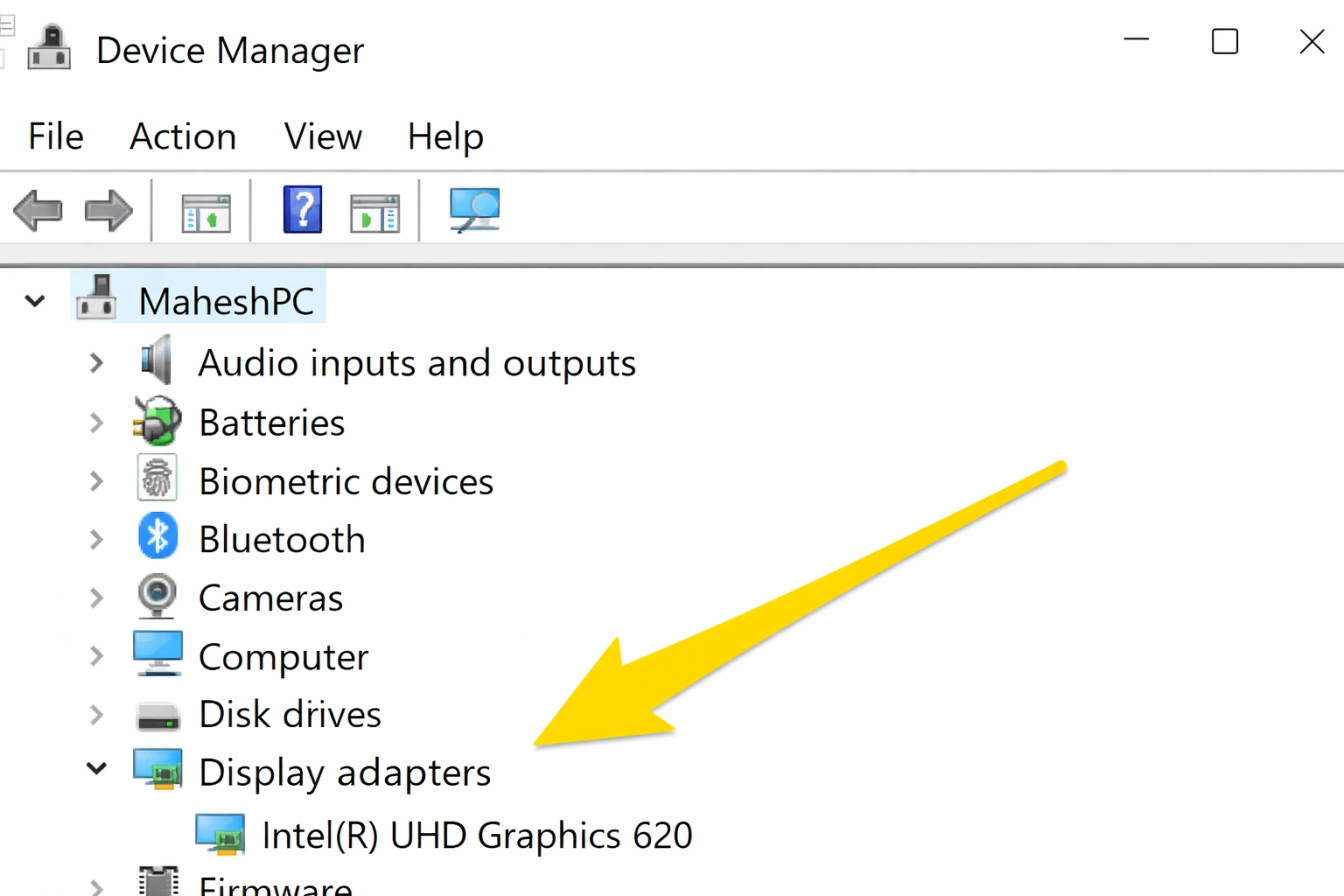
- Presiona Windows + X y selecciona Administrador de dispositivos
- Expande 'Adaptadores de pantalla'
- Haz clic derecho en tu tarjeta gráfica y selecciona 'Actualizar controlador'
- Elige 'Buscar controladores automáticamente'
- Si los problemas comenzaron después de una actualización de controlador, clic derecho > Propiedades > pestaña Controlador > 'Revertir controlador'
💡 Tip: Para gráficos NVIDIA o AMD, descarga controladores directamente desde sus sitios web para las últimas optimizaciones.
9. Desactivar Aceleración de Hardware en Apps
La aceleración de hardware usa tu GPU para mejorar el rendimiento pero puede agotar la batería más rápido. Desactívala en las apps que usas frecuentemente con batería.
- En Chrome: Configuración > Sistema > Desactiva 'Usar aceleración de hardware cuando esté disponible'
- En Edge: Configuración > Sistema y rendimiento > Desactiva 'Usar aceleración de hardware cuando esté disponible'
- En Discord: Ajustes de usuario > Avanzado > Desactiva 'Aceleración de Hardware'
- En Spotify: Configuración > Compatibilidad > Desactiva 'Activar aceleración de hardware'
- Reinicia cada app después de hacer cambios
💡 Tip: Desactivar la aceleración de hardware puede reducir ligeramente la fluidez en videos y animaciones, pero el ahorro de batería a menudo vale la pena.
10. Verificar Procesos que Consumen Mucha Energía
Algunos procesos consumen excesivos recursos de CPU o disco, agotando la batería rápidamente. Identifica y gestiona estas apps que consumen mucha energía.
- Abre Configuración > Sistema > Energía y batería
- Desplázate hacia abajo a la sección 'Uso de batería'
- Haz clic en 'Uso de batería' para ver qué apps usan más energía
- Identifica apps que consumen altos porcentajes
- Cierra, desinstala o limita el acceso en segundo plano para apps que consumen mucha energía
💡 Tip: Los culpables comunes incluyen pestañas del navegador con multimedia, lanzadores de juegos, servicios de sincronización en la nube y software antivirus ejecutando análisis completos.
11. Desactivar Programas de Inicio
Los programas que se inician al arrancar continúan ejecutándose en segundo plano, consumiendo recursos y batería. Desactiva las apps de inicio innecesarias.
- Presiona Ctrl + Shift + Esc para abrir el Administrador de tareas
- Haz clic en la pestaña 'Apps de inicio'
- Revisa cada app y su 'Impacto de inicio'
- Haz clic derecho en las apps que no necesitas al inicio y selecciona 'Deshabilitar'
- Enfócate en apps de alto impacto que no usas inmediatamente después de arrancar
💡 Tip: Mantén las apps esenciales como software de seguridad habilitadas. Desactiva lanzadores de juegos, apps de almacenamiento en la nube y herramientas de comunicación.
12. Ejecutar Windows Update y Verificar Actualizaciones de Firmware
Microsoft lanza regularmente actualizaciones que corrigen errores de consumo de batería. Además, los fabricantes de portátiles lanzan actualizaciones de BIOS/firmware que optimizan la gestión de energía.
- Ve a Configuración > Windows Update
- Haz clic en 'Buscar actualizaciones' e instala todas las actualizaciones disponibles
- Después de actualizar, reinicia tu computadora
- Visita el sitio web del fabricante de tu portátil
- Descarga e instala cualquier actualización de BIOS o firmware para tu modelo
💡 Tip: Presta atención a las notas de actualización que mencionen 'batería' o 'gestión de energía'. Algunas actualizaciones de Windows abordan específicamente problemas conocidos de consumo de batería.
Consejos Extra para Máxima Duración de Batería
- Usa modo oscuro: Los temas oscuros usan menos energía en pantallas OLED. Ve a Configuración > Personalización > Colores > Elige 'Oscuro'
- Cierra pestañas del navegador sin usar: Cada pestaña consume memoria y recursos de CPU
- Usa el reproductor de video integrado: La app Películas y TV de Windows es más eficiente en energía
- Evita temperaturas extremas: Las baterías se degradan más rápido en ambientes muy calientes o fríos
- Desconecta periféricos innecesarios: Los dispositivos USB consumen energía incluso cuando están inactivos
- Considera una instalación limpia de Windows: Si nada más funciona, una instalación limpia puede resolver problemas persistentes
Resumen: Mejores Prácticas para Duración de Batería en Windows 11
Combina estas estrategias para un rendimiento óptimo de batería:
- Verifica la salud de la batería regularmente con powercfg /batteryreport
- Usa el modo Ahorro de batería cuando esté por debajo del 30%
- Configura el Modo de energía a 'Máxima eficiencia' con batería
- Mantén el brillo de pantalla al 50% o menos
- Desactiva apps en segundo plano y programas de inicio innecesarios
- Desactiva ubicación, Bluetooth y Wi-Fi cuando no se necesiten
- Mantén Windows y los controladores actualizados
- Monitorea el uso de batería para identificar apps que consumen mucha energía