
La Actualización Gratuita de Windows 10 a 11 Todavía Funciona en 2025: Guía Completa

Callum specializes in breaking down complex technology topics into easy-to-understand guides. He has a background in computer science and technical writing.
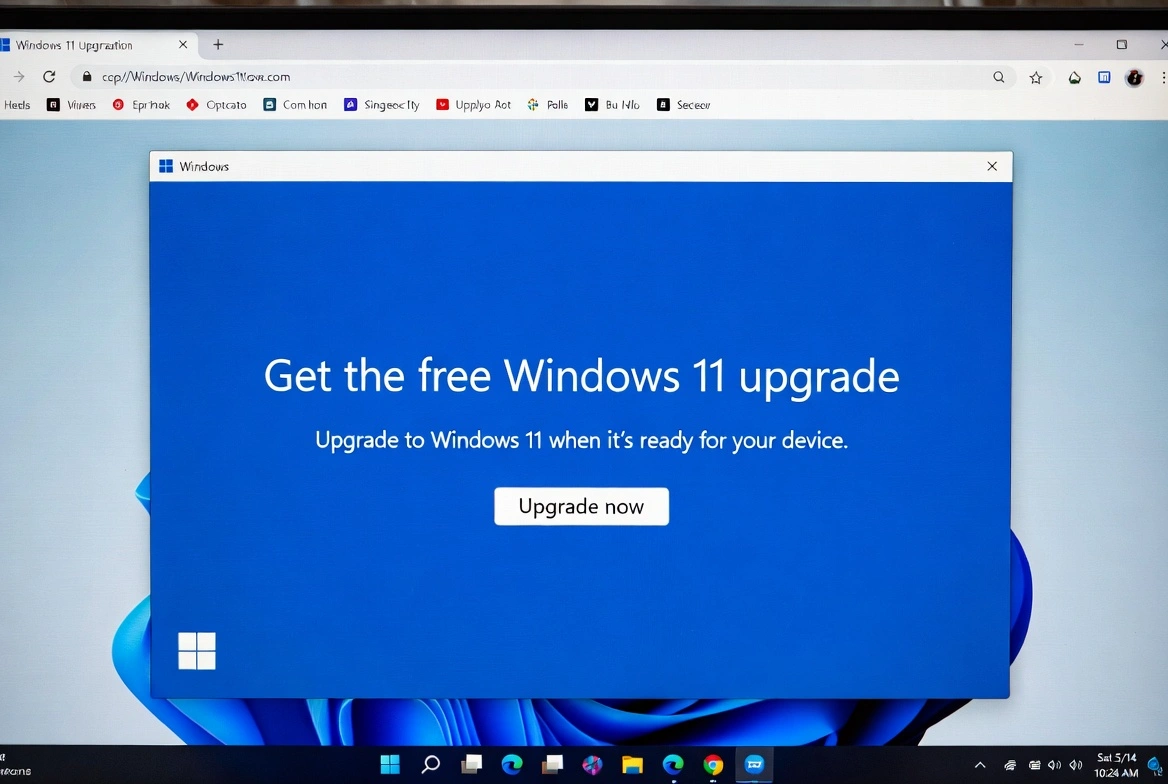
¡Sí, la actualización gratuita de Windows 10 a Windows 11 todavía funciona en 2025! A pesar de que Microsoft oficialmente terminó la oferta de actualización gratuita en 2022, los usuarios con licencias genuinas de Windows 10 todavía pueden actualizar a Windows 11 sin costo. Esta guía completa te muestra exactamente cómo obtener la actualización gratuita, verificar compatibilidad y qué hacer si tu PC no cumple los requisitos.
Tabla de Contenidos
1. ¿La Actualización Gratuita a Windows 11 Sigue Disponible en 2025?
La respuesta corta es SÍ. Esta es la situación actual:
- La 'oferta de actualización gratuita' oficial de Microsoft terminó el 5 de octubre de 2022
- Sin embargo, la ruta de actualización sigue funcionando para usuarios de Windows 10 con licencias válidas
- Tu clave de producto de Windows 10 activa Windows 11 automáticamente
- Esto funciona tanto para Windows 10 Home → Windows 11 Home como Windows 10 Pro → Windows 11 Pro
- No hay anuncio de Microsoft sobre cuándo esto realmente terminará
💡 Note: Microsoft ha estado permitiendo silenciosamente esta actualización por años. Aunque podrían cerrar este camino en cualquier momento, hasta diciembre 2024, sigue funcionando perfectamente.
2. Requisitos del Sistema para Windows 11
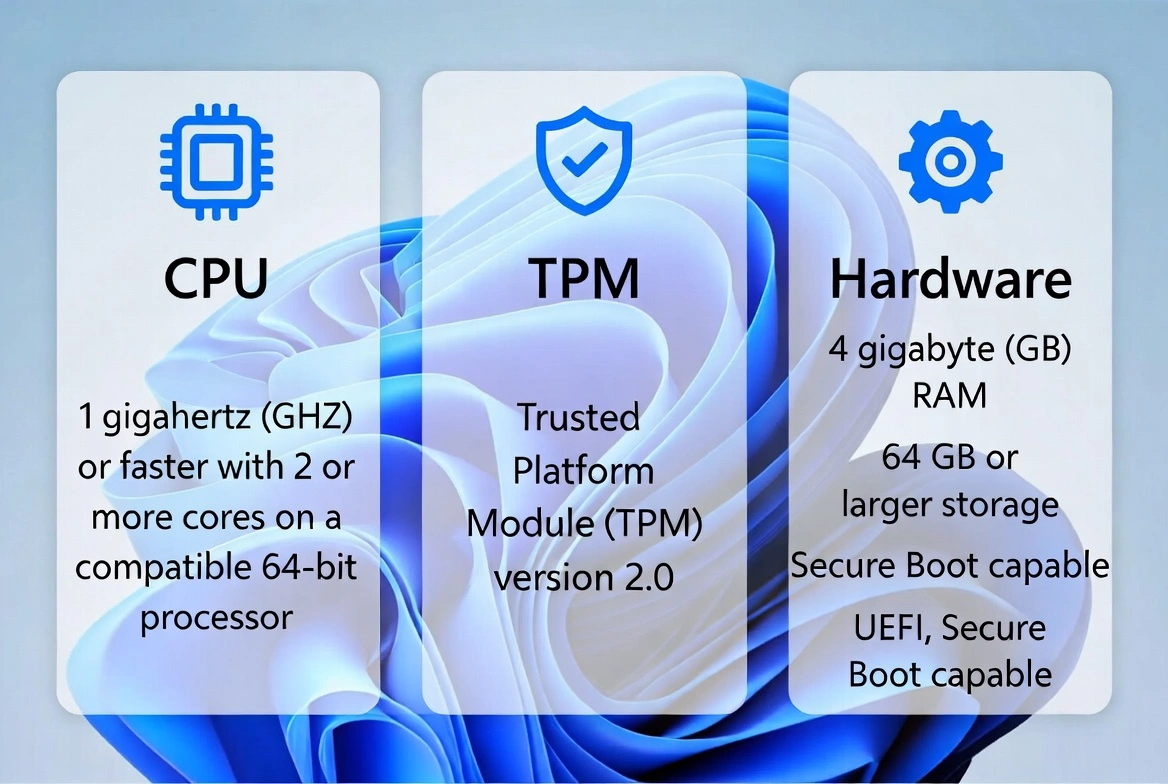
Antes de actualizar, verifica que tu PC cumple estos requisitos mínimos:
Procesador
1 GHz o más rápido con 2+ núcleos en procesador compatible de 64 bits (Intel 8va Gen+, AMD Ryzen 2000+)
RAM
4 GB mínimo (8 GB o más recomendado para rendimiento fluido)
Almacenamiento
Dispositivo de almacenamiento de 64 GB o más (SSD recomendado para mejor experiencia)
TPM
Módulo de Plataforma Confiable versión 2.0 (la mayoría de PCs desde 2018+ lo tienen)
Arranque Seguro
Firmware UEFI con capacidad de Arranque Seguro habilitada
Pantalla
Pantalla HD (720p) de 9" o más, 8 bits por canal de color
3. Cómo Verificar Si Tu PC Es Compatible
Microsoft proporciona una herramienta oficial para verificar compatibilidad:
Método 1: App PC Health Check (Recomendado)
- Descarga PC Health Check desde el sitio oficial de Microsoft
- Instala y ejecuta la aplicación
- Haz clic en 'Comprobar ahora' bajo 'Presentamos Windows 11'
- La herramienta te dirá si tu PC es compatible
- Si no es compatible, muestra qué requisitos no se cumplen
Método 2: Verificar Manualmente
- Presiona Windows + R, escribe 'msinfo32', presiona Enter
- Verifica 'Procesador' - debe ser Intel 8va Gen o AMD Ryzen 2000+
- Verifica 'Memoria física instalada' - debe ser 4GB+
- Verifica 'Modo de BIOS' - debe decir 'UEFI'
- Verifica 'Estado de arranque seguro' - debe decir 'Activado'
- Para TPM: Presiona Windows + R, escribe 'tpm.msc', verifica que la versión sea 2.0
4. Cómo Actualizar Windows 10 a 11 Gratis
Si tu PC es compatible, sigue estos pasos para la actualización gratuita:
Método 1: Windows Update (Más Fácil)
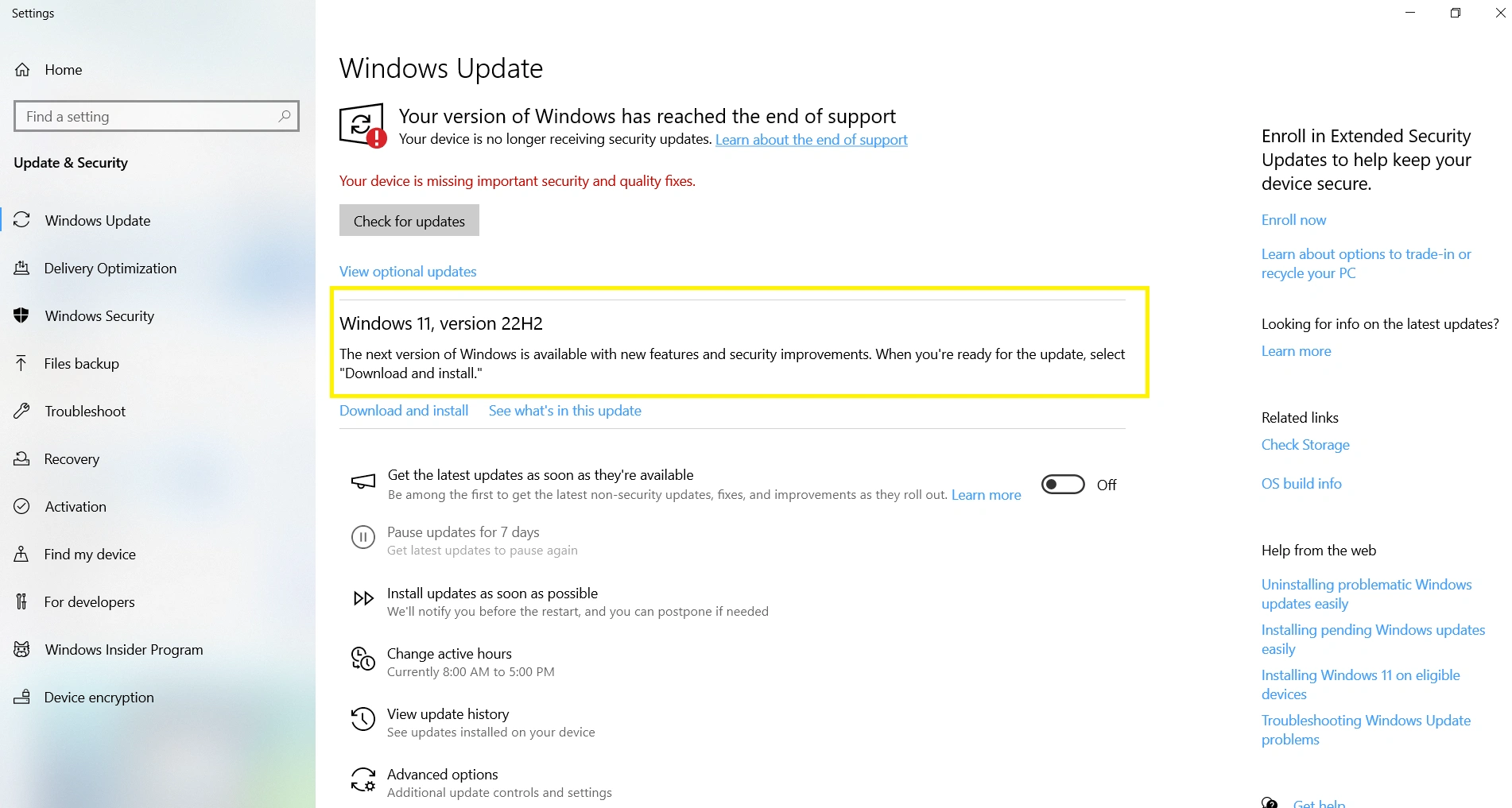
- Abre Configuración > Actualización y seguridad > Windows Update
- Haz clic en 'Buscar actualizaciones'
- Si eres elegible, verás 'La actualización a Windows 11 está lista'
- Haz clic en 'Descargar e instalar'
- Acepta los términos de licencia
- Tu PC descargará Windows 11 (3-4 GB) e instalará automáticamente
- Reinicia cuando se solicite - la actualización toma 30-60 minutos
Método 2: Asistente de Instalación (Si Update No Aparece)
- Ve a microsoft.com/software-download/windows11
- Descarga el 'Asistente de instalación de Windows 11'
- Ejecuta el archivo descargado como Administrador
- Acepta los términos de licencia y haz clic en 'Aceptar e instalar'
- La herramienta descarga Windows 11 y actualiza automáticamente
- Tu PC se reiniciará varias veces durante la instalación
- Todos los archivos, apps y configuraciones se conservan
Método 3: Herramienta de Creación de Medios (Opción Instalación Limpia)
- Descarga la Herramienta de Creación de Medios de Microsoft
- Elige 'Actualizar este equipo ahora' para actualización en sitio
- O crea medios de instalación (USB) para instalación limpia
- Si haces instalación limpia, ¡respalda tus datos primero!
- Arranca desde USB y selecciona 'Personalizada: Instalar solo Windows'
- Tu clave de Windows 10 activará Windows 11
5. ¿Qué Si Tu PC No Cumple los Requisitos?
No te preocupes - hay soluciones legítimas para PCs no compatibles:
Importante: Instalar Windows 11 en hardware no compatible significa que Microsoft podría no proporcionar actualizaciones. Úsalo bajo tu propio riesgo.
Bypass de TPM/CPU vía Registro
- Descarga la ISO de Windows 11 de Microsoft
- Monta la ISO o crea USB booteable
- Antes de instalar, presiona Shift + F10 para abrir Símbolo del sistema
- Escribe: reg add HKLM\SYSTEM\Setup\MoSetup /v AllowUpgradesWithUnsupportedTPMOrCPU /t REG_DWORD /d 1
- Presiona Enter, cierra Símbolo del sistema, continúa la instalación
- Windows 11 se instalará omitiendo las verificaciones de TPM y CPU
Usando Rufus (Bypass Más Fácil)
- Descarga Rufus (herramienta gratuita) de rufus.ie
- Descarga la ISO de Windows 11 de Microsoft
- Abre Rufus y selecciona tu unidad USB
- Selecciona la ISO de Windows 11
- Haz clic en 'Empezar' y elige eliminar requisitos de TPM/Arranque Seguro
- Crea el USB booteable e instala normalmente
6. Antes de Actualizar: Lista de Preparación
Prepara tu PC para una experiencia de actualización fluida:
- Respalda archivos importantes en disco externo o almacenamiento en la nube
- Anota tu clave de producto de Windows 10 (Configuración > Sistema > Activación)
- Actualiza todos los controladores, especialmente los de gráficos
- Desinstala software antivirus antiguo (puede causar problemas)
- Asegura al menos 20 GB de espacio libre en la unidad del sistema
- Conecta el portátil a la corriente - no dejes que se suspenda durante la actualización
- Desconecta periféricos innecesarios (impresoras, discos externos)
- Haz una lista de programas instalados en caso de que necesites reinstalar
7. ¿Qué Pasa con Tus Archivos y Programas?
Esto es lo que puedes esperar después de actualizar:
Se Conservan
- Archivos personales (Documentos, Imágenes, Videos, Descargas)
- La mayoría de aplicaciones y programas de escritorio
- Marcadores del navegador, contraseñas y extensiones
- Configuración de Windows y personalización
- Cuentas de usuario y sus datos
- Configuración de red y contraseñas Wi-Fi guardadas
Pueden Necesitar Reinstalación
- Algunos software antivirus antiguos
- Utilidades específicas de hardware (actualiza desde el fabricante)
- Algunos juegos con software anti-cheat
- Aplicaciones de 32 bits muy antiguas
- Controladores personalizados para hardware especializado
8. Solución de Problemas Comunes de Actualización
Soluciones para los problemas más comunes:
La opción de actualización no aparece en Windows Update
Usa el Asistente de Instalación en su lugar. O verifica que tu PC cumple todos los requisitos incluyendo TPM 2.0.
Error: 'Este equipo no cumple los requisitos'
Habilita TPM y Arranque Seguro en BIOS. Verifica compatibilidad del procesador. Usa métodos de bypass si el hardware realmente no es compatible.
Actualización atascada en cierto porcentaje
Espera al menos 2 horas - algunas etapas toman más tiempo. Si realmente está atascado, reinicia forzosamente e intenta el método del Asistente de Instalación.
Error de espacio en disco insuficiente
Ejecuta Liberador de espacio en disco, elimina archivos temporales, desinstala programas no usados. Necesitas al menos 20 GB libres.
Problemas de compatibilidad de controladores después de actualizar
Descarga los controladores más recientes del sitio web del fabricante. Usa el Administrador de dispositivos para actualizar o revertir controladores problemáticos.
9. Características de Windows 11 Por Las Que Vale la Pena Actualizar
Esto es lo que obtienes con Windows 11:
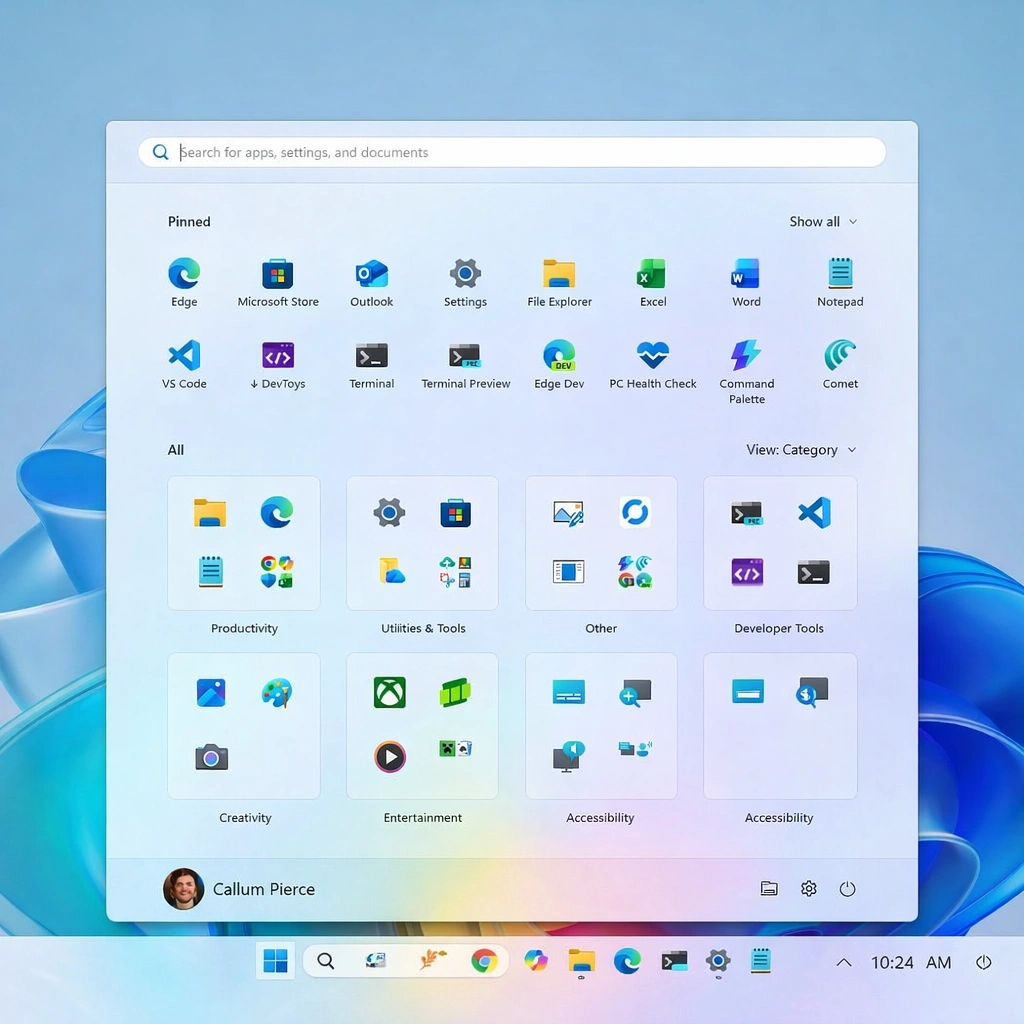
- Menú Inicio y barra de tareas modernos y centrados
- Diseños de Snap para mejor gestión de ventanas
- Escritorios virtuales con fondos de pantalla individuales
- Integración de Microsoft Teams incorporada
- Soporte de apps Android vía Amazon Appstore
- DirectStorage para carga de juegos más rápida
- Auto HDR para visuales de juegos mejorados
- Mejor entrada táctil, con lápiz y por voz
- Panel de Widgets para información rápida
- Seguridad de Windows mejorada y protección basada en TPM
10. ¿Deberías Actualizar? Recomendaciones Finales
Considera estos factores:
Actualiza si:
- Tu PC cumple todos los requisitos naturalmente
- Quieres las últimas características de seguridad
- Valoras la interfaz moderna y características de productividad
- Eres gamer y quieres DirectStorage/Auto HDR
- Tu PC permanecerá compatible con actualizaciones
Espera o quédate en Windows 10 si:
- Tu hardware requiere bypasses para instalar
- Dependes de software legacy que podría no funcionar
- Tu PC está cerca del fin de su vida útil de todos modos
- Prefieres la interfaz de Windows 10
- Estás en un entorno empresarial con requisitos de compatibilidad
Recuerda: El soporte de Windows 10 termina el 14 de octubre de 2025. Después de eso, no más actualizaciones de seguridad a menos que pagues por Actualizaciones de Seguridad Extendidas (ESU).