
Copia de Seguridad en Windows 11: 5 Mejores Métodos para Proteger Tus Archivos (Gratis y de Pago)

Callum specializes in breaking down complex technology topics into easy-to-understand guides. He has a background in computer science and technical writing.
La pérdida de datos puede ocurrir en cualquier momento: fallos del disco duro, ataques de ransomware, eliminación accidental o actualizaciones fallidas del sistema. Esta guía completa cubre los 5 mejores métodos para hacer copias de seguridad de tus archivos de Windows 11, incluyendo soluciones gratuitas integradas y servicios premium que ofrecen la máxima protección.
Por Qué las Copias de Seguridad de Windows 11 Son Esenciales
Según estudios recientes, el 30% de las personas nunca han hecho una copia de seguridad de sus datos, y el 29% de los incidentes de pérdida de datos son causados por accidentes. Con Windows 11, tienes múltiples opciones de copia de seguridad que pueden proteger todo, desde fotos familiares hasta documentos comerciales críticos.
Amenazas Comunes a Tus Datos
- • Fallo de hardware: Los discos duros tienen una vida útil limitada
- • Ransomware: Los ataques pueden cifrar todos tus archivos
- • Eliminación accidental: La causa más común de pérdida de datos
- • Robo o pérdida: Laptops y dispositivos portátiles en riesgo
- • Desastres naturales: Incendios, inundaciones, tormentas
Método 1: Copia de Seguridad de Windows (Gratuito)
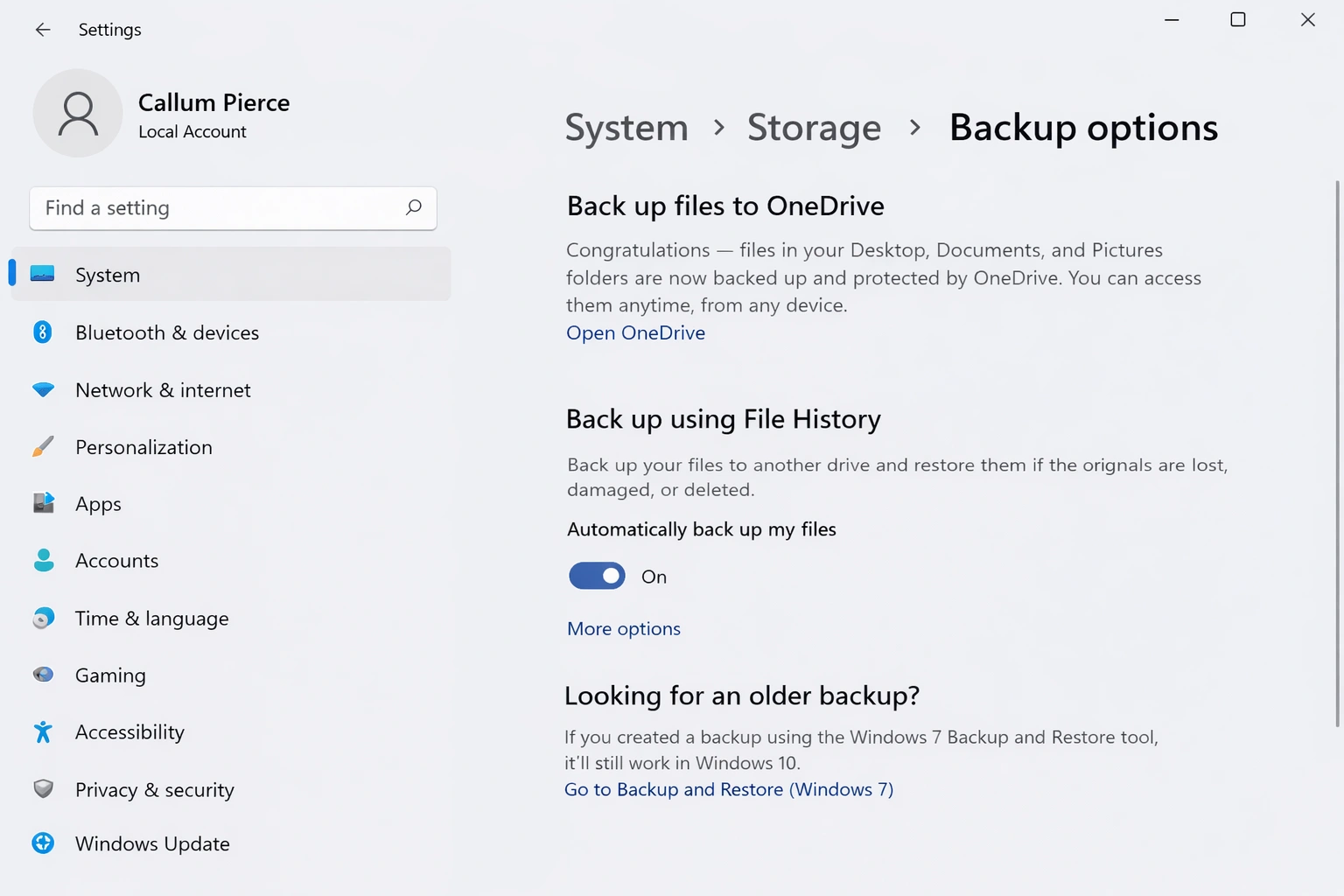
Windows 11 incluye una herramienta integrada de copia de seguridad que sincroniza tus configuraciones, aplicaciones y archivos con tu cuenta de Microsoft. Es la opción más sencilla para usuarios básicos.
Cómo Configurar Copia de Seguridad de Windows
- Abre Configuración → Cuentas → Copia de seguridad de Windows
- Activa Recordar mis aplicaciones para guardar la lista de apps instaladas
- Activa Recordar mis preferencias para sincronizar configuraciones
- Habilita Carpetas de OneDrive para respaldar Escritorio, Documentos e Imágenes
- Haz clic en Hacer copia de seguridad para iniciar
Ventajas y Limitaciones
✓ Ventajas
- • Completamente gratuito
- • Integrado en Windows 11
- • Configuración muy sencilla
- • Sincronización automática
✗ Limitaciones
- • Solo 5GB gratuitos en OneDrive
- • No crea imagen del sistema
- • Opciones de personalización limitadas
- • Requiere cuenta Microsoft
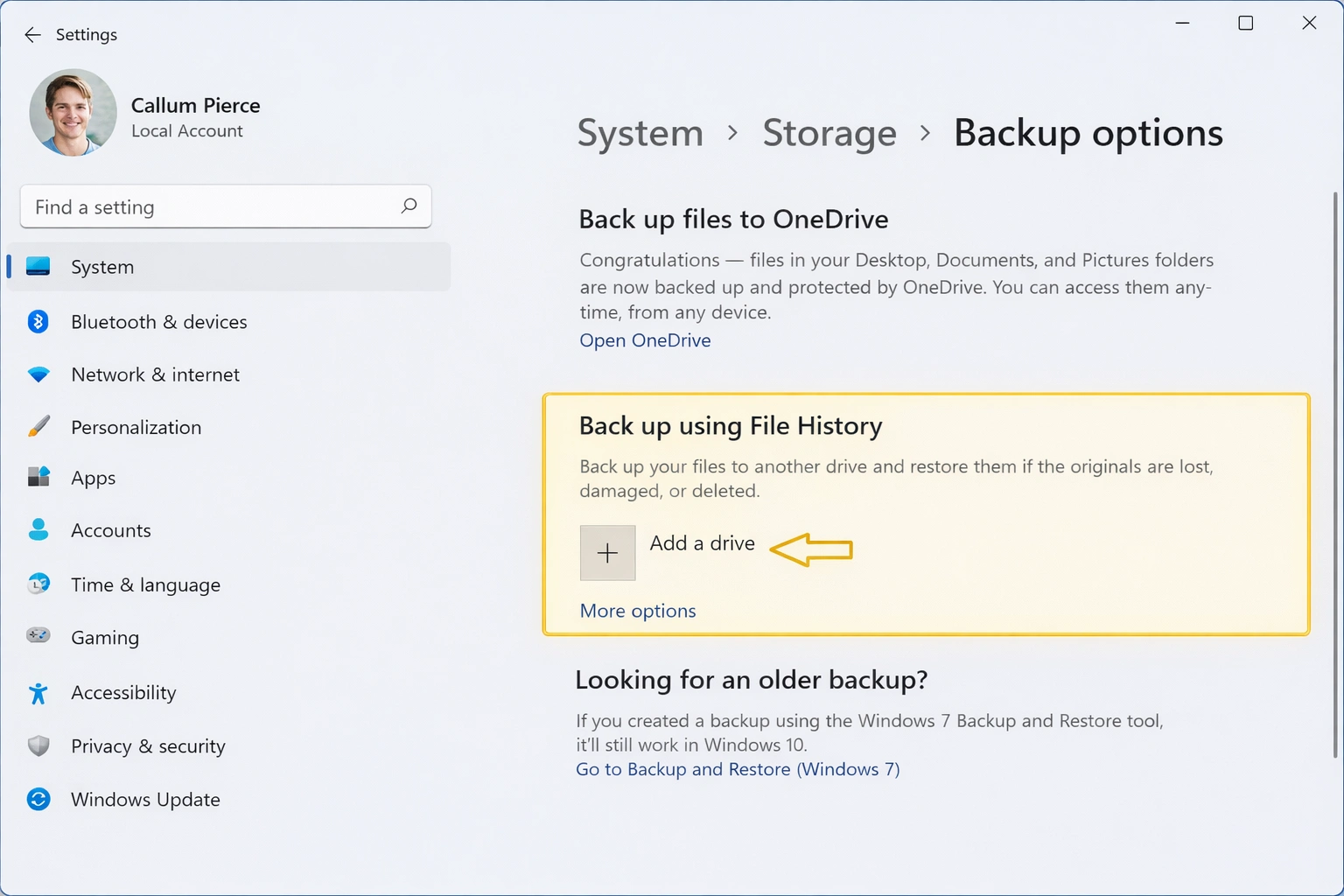
Método 2: Historial de Archivos (Gratuito)
El Historial de Archivos es una función heredada de Windows que crea copias incrementales de tus archivos personales en un disco externo. Permite restaurar versiones anteriores de archivos modificados o eliminados.
Configuración del Historial de Archivos
- Conecta un disco duro externo o unidad USB
- Abre Panel de control → Sistema y seguridad → Historial de archivos
- Haz clic en Activar
- Selecciona Configuración avanzada para ajustar la frecuencia
- Opcional: Excluye carpetas que no necesites respaldar
💡 Consejo: Configura el Historial de Archivos para que guarde versiones cada hora y mantenlas durante al menos 1 mes. Esto te da suficiente tiempo para recuperar archivos que hayas modificado accidentalmente.
Método 3: Imagen del Sistema (Gratuito)
Una imagen del sistema es una copia exacta de toda tu instalación de Windows, incluyendo el sistema operativo, programas, configuraciones y archivos. Es ideal para recuperación ante desastres completa.
Crear una Imagen del Sistema
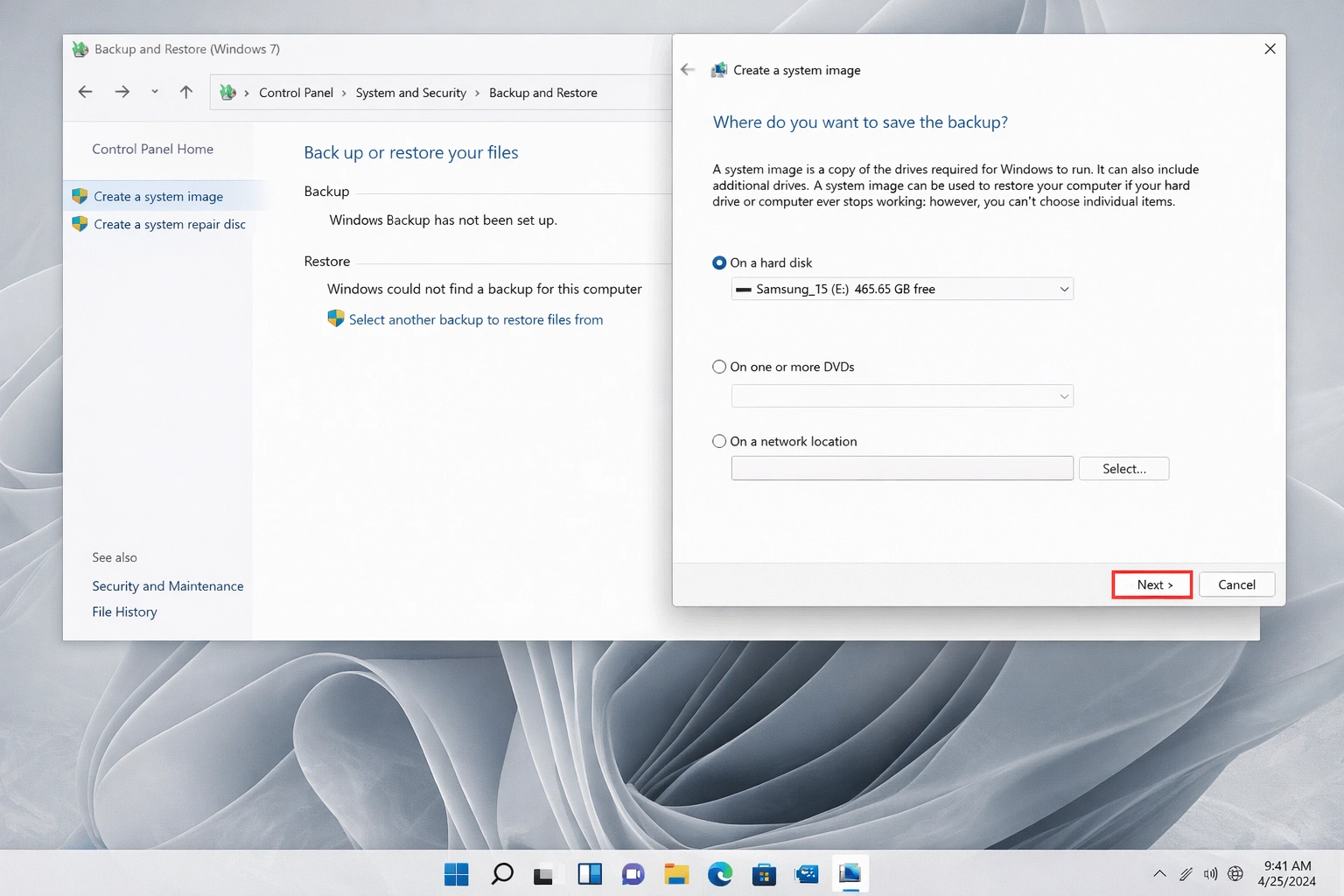
- Abre Panel de control → Sistema y seguridad → Copia de seguridad y restauración (Windows 7)
- Haz clic en Crear una imagen del sistema
- Selecciona el destino: disco duro externo, DVDs o ubicación de red
- Elige las unidades que quieres incluir en la imagen
- Confirma la configuración e inicia la copia de seguridad
- Cuando termine, crea un disco de reparación del sistema
Cuándo Usar Imagen del Sistema
- Antes de actualizaciones importantes: Actualización de Windows, instalación de software crítico
- Configuración perfecta: Cuando tu PC está optimizado y funcionando bien
- Cambio de disco: Para migrar a un SSD o disco nuevo
- Protección empresarial: Recuperación rápida de estaciones de trabajo
Método 4: OneDrive (Gratuito/Premium)
OneDrive ofrece sincronización en la nube con protección adicional. La integración nativa con Windows 11 lo convierte en una opción conveniente para usuarios del ecosistema Microsoft.
Planes de OneDrive
| Plan | Almacenamiento | Precio | Incluye |
|---|---|---|---|
| Básico | 5 GB | Gratis | Sincronización básica |
| Microsoft 365 Personal | 1 TB | ~69€/año | Office apps, PC Backup |
| Microsoft 365 Family | 6 TB (1 TB/usuario) | ~99€/año | 6 usuarios, Office apps |
Funciones Premium de OneDrive
- Personal Vault: Carpeta protegida con verificación adicional
- Protección Ransomware: Detecta ataques y permite restauración
- Historial de versiones: Restaura archivos de los últimos 30 días
- PC Backup: Respaldo automático de escritorio, documentos y fotos
Método 5: Software de Terceros (Premium)
Para necesidades avanzadas de copia de seguridad, el software especializado ofrece más control, flexibilidad y funciones profesionales. Estas son las mejores opciones disponibles:
Comparativa de Software de Backup
| Software | Precio | Mejor Para | Características |
|---|---|---|---|
| Acronis True Image | Desde ~50€/año | Protección completa | Anti-ransomware, cloud, imagen |
| Macrium Reflect | Gratis / ~70€ | Imágenes de disco | Clonación, restauración rápida |
| EaseUS Todo Backup | Gratis / ~40€ | Usuarios principiantes | Interfaz sencilla, programación |
| Backblaze | ~7€/mes | Backup en la nube | Almacenamiento ilimitado |
¿Cuándo Elegir Software Premium?
- Necesitas copias de seguridad automáticas programadas
- Quieres protección anti-ransomware integrada
- Requieres backup en la nube con almacenamiento ilimitado
- Necesitas crear imágenes de disco booteable
- Gestionas múltiples ordenadores
Estrategia de Backup 3-2-1
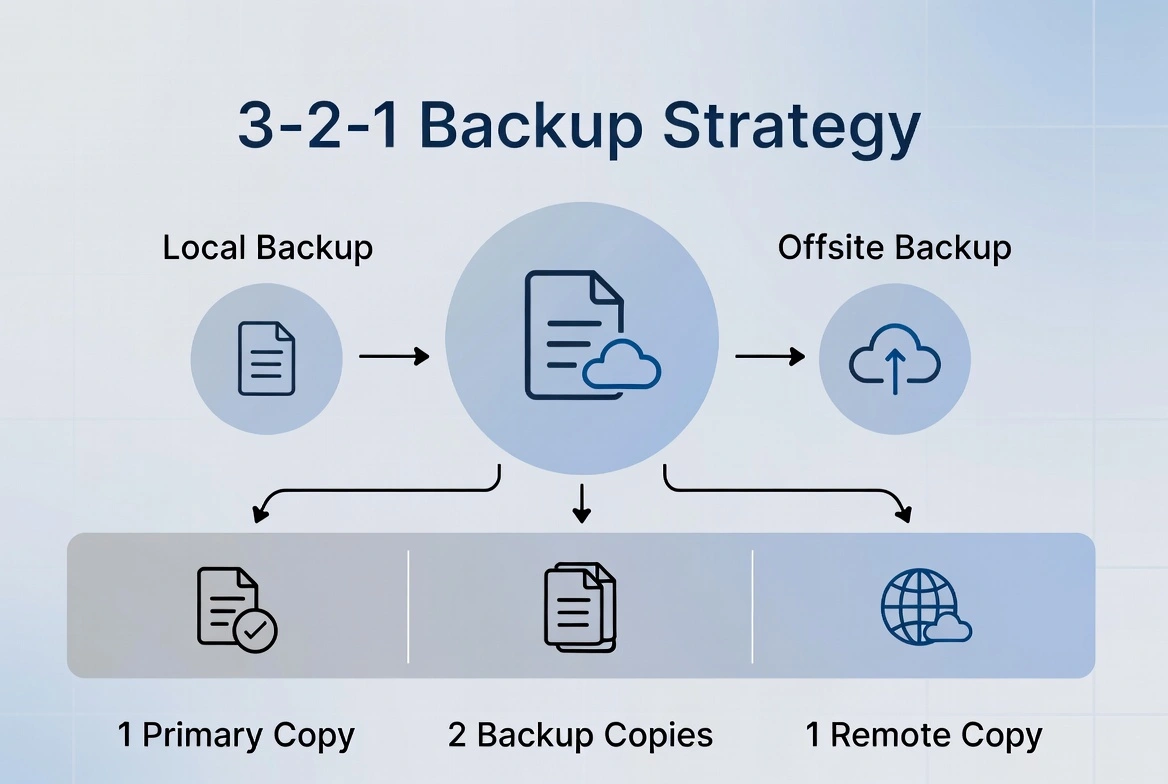
Los expertos en protección de datos recomiendan la regla 3-2-1 para una protección óptima:
- 33 copias de tus datos
El original más dos copias de seguridad
- 22 tipos de almacenamiento diferentes
Por ejemplo: disco interno + disco externo
- 11 copia fuera de sitio
En la nube o en otra ubicación física
Cómo Restaurar desde una Copia de Seguridad
Restaurar Archivos Individuales
- Abre Configuración → Actualización y seguridad
- Selecciona Copia de seguridad
- Haz clic en Más opciones → Restaurar archivos
- Navega hasta el archivo o carpeta que necesitas
- Haz clic en el botón verde de restaurar
Restaurar Imagen del Sistema
- Arranca desde el medio de instalación de Windows o disco de recuperación
- Selecciona Solucionar problemas → Opciones avanzadas
- Elige Recuperación de imagen del sistema
- Selecciona la imagen más reciente o elige una específica
- Confirma y espera a que termine la restauración
Mejores Prácticas de Backup
📅 Programa Regular
Configura copias de seguridad automáticas diarias o semanales. No dependas de hacerlas manualmente.
🔍 Verifica Regularmente
Prueba restaurar archivos periódicamente para asegurarte de que las copias funcionan correctamente.
🔐 Cifra Tus Backups
Usa cifrado para proteger datos sensibles, especialmente en backups en la nube o discos portátiles.
📋 Documenta Tu Estrategia
Mantén un registro de qué se respalda, dónde y cómo restaurar en caso de emergencia.
Preguntas Frecuentes
¿Con qué frecuencia debo hacer copias de seguridad?
Depende de la importancia de tus datos. Para archivos de trabajo críticos, se recomienda backup diario. Para uso personal general, semanal suele ser suficiente.
¿Cuánto espacio necesito para copias de seguridad?
Como regla general, necesitas al menos el doble del espacio de los datos que quieres respaldar. Para imágenes del sistema, calcula el tamaño de tu partición de Windows más un 20%.
¿Es seguro guardar backups en la nube?
Sí, los servicios principales como OneDrive, Google Drive y Backblaze usan cifrado fuerte. Sin embargo, para datos muy sensibles, considera usar cifrado adicional antes de subir.
¿Puedo hacer backup de Windows 11 a un NAS?
Sí, tanto la herramienta de imagen del sistema como el software de terceros permiten guardar copias en dispositivos NAS conectados a tu red local.
Conclusión
Proteger tus archivos en Windows 11 no tiene que ser complicado ni costoso. Con las herramientas gratuitas integradas puedes establecer una protección básica sólida, mientras que las opciones premium ofrecen tranquilidad adicional con funciones avanzadas. Lo más importante es empezar hoy: el mejor backup es el que tienes cuando lo necesitas.
Resumen: Tu Plan de Backup
- Activa la Copia de Seguridad de Windows para configuraciones y apps
- Configura el Historial de Archivos en un disco externo
- Crea una imagen del sistema mensualmente
- Considera OneDrive o software premium para backup en la nube
- Verifica tus copias de seguridad regularmente