
¿Olvidaste tu Contraseña de Windows? 7 Formas de Restablecer Windows 10/11 Sin Perder Datos

Callum specializes in breaking down complex technology topics into easy-to-understand guides. He has a background in computer science and technical writing.
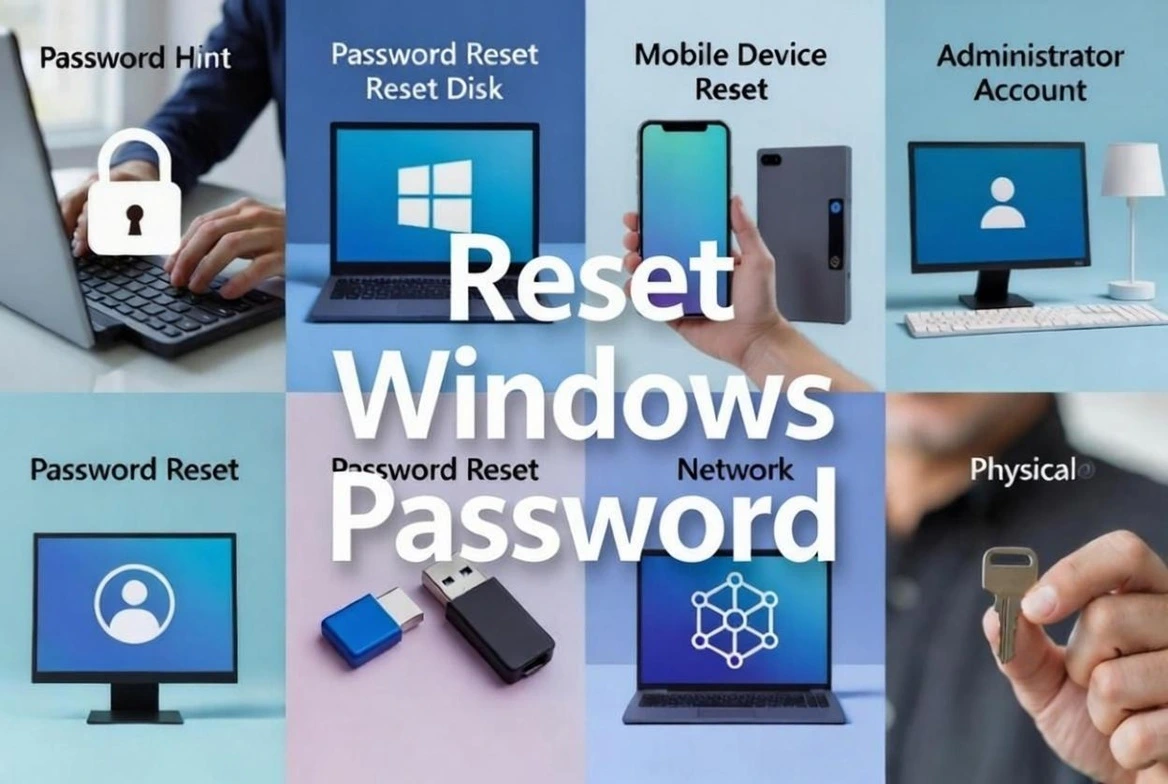
¿Olvidaste tu contraseña de Windows? No te preocupes—es más común de lo que piensas. Ya sea que no hayas usado tu PC en meses o simplemente olvidaste tu contraseña, esta guía te mostrará 7 formas probadas de recuperar el acceso a Windows 10/11 sin perder ninguno de tus archivos o datos.
1. Tipos de Cuenta Windows Explicados
Antes de restablecer tu contraseña, es crucial entender qué tipo de cuenta tienes, ya que el método de recuperación depende completamente de esto.
🌐 Cuenta Microsoft
- Inicias sesión con un email (@outlook.com, @hotmail.com, @live.com)
- Tus configuraciones se sincronizan entre dispositivos
- Puedes restablecer la contraseña online desde cualquier dispositivo
- Es el tipo de cuenta predeterminado en Windows 10/11
💻 Cuenta Local
- Inicias sesión con un nombre de usuario simple
- Solo existe en este PC específico
- No requiere conexión a internet
- Recuperación más limitada si olvidas la contraseña
💡 ¿Cómo saber qué tipo de cuenta tienes?
Ve a Configuración → Cuentas → Tu información. Si ves un email, es una cuenta Microsoft. Si solo ves un nombre de usuario, es una cuenta local.
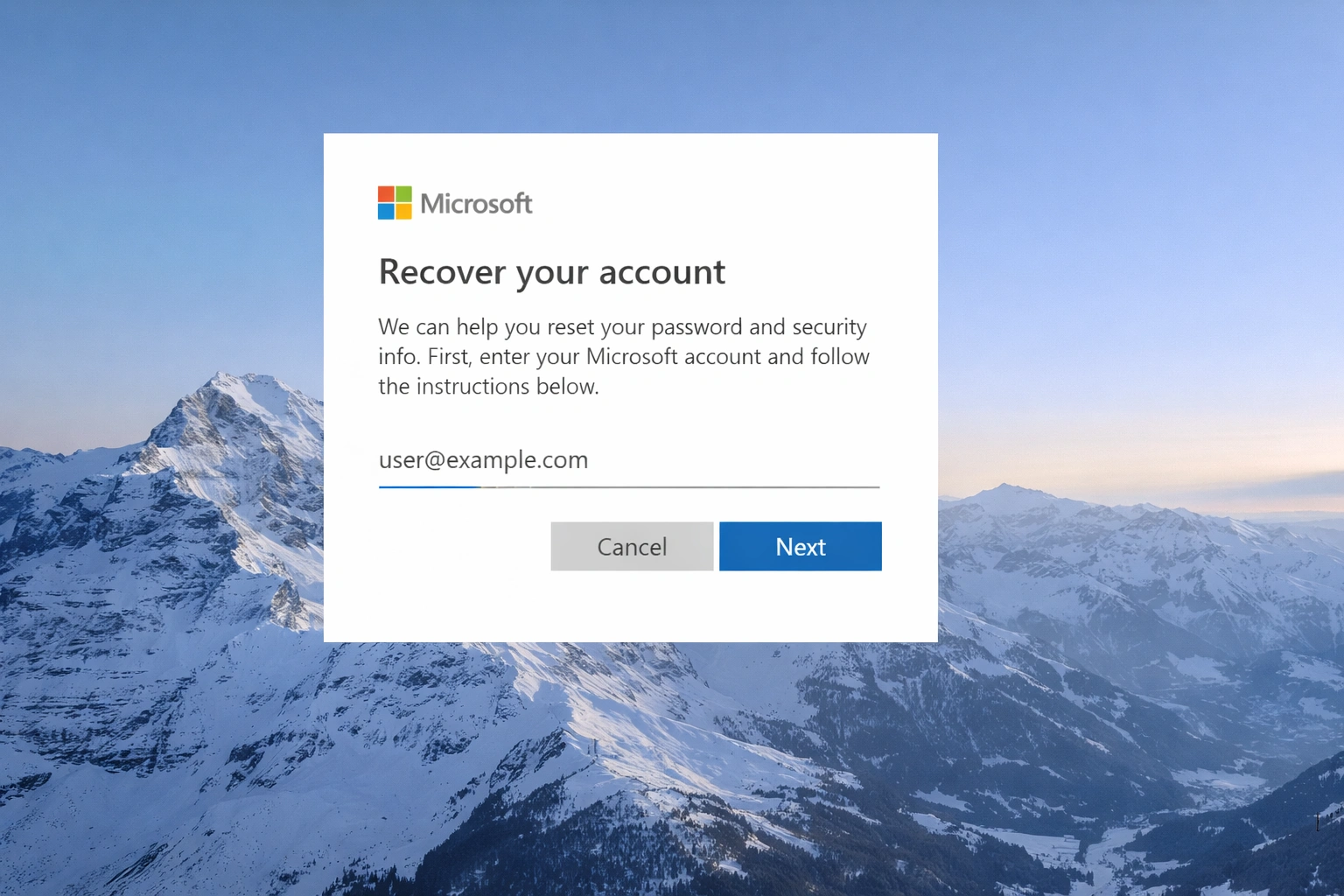
2. Restablecer Contraseña de Cuenta Microsoft
Este es el método más fácil y funciona desde cualquier dispositivo con acceso a internet—tu teléfono, tablet o la computadora de un amigo.
📋 Pasos para Restablecer
- 1Visita la página de recuperación: Ve a account.live.com/password/reset
- 2Ingresa tu email: Escribe el correo asociado a tu cuenta Microsoft
- 3Verifica tu identidad: Elige recibir un código por email o SMS
- 4Crea nueva contraseña: Ingresa una contraseña fuerte y memorable
- 5Inicia sesión: Conecta tu PC a internet e inicia sesión con la nueva contraseña
✓ Ventajas de Este Método
- No pierdes ningún dato
- Puedes hacerlo desde cualquier dispositivo
- Es el método oficial de Microsoft
- Funciona incluso si no tienes acceso al PC
3. Usar Preguntas de Seguridad (Cuenta Local)
Si tienes una cuenta local y configuraste preguntas de seguridad cuando creaste tu cuenta, puedes usarlas directamente desde la pantalla de inicio de sesión.
📋 Cómo Usar Preguntas de Seguridad
- 1. En la pantalla de inicio de sesión, intenta escribir cualquier contraseña
- 2. Cuando falle, haz clic en "Restablecer contraseña"
- 3. Responde las 3 preguntas de seguridad correctamente
- 4. Crea una nueva contraseña
- 5. Inicia sesión con tu nueva contraseña
⚠️ Importante
Este método solo funciona si configuraste preguntas de seguridad previamente. Si no lo hiciste, necesitarás usar otro método de esta guía.
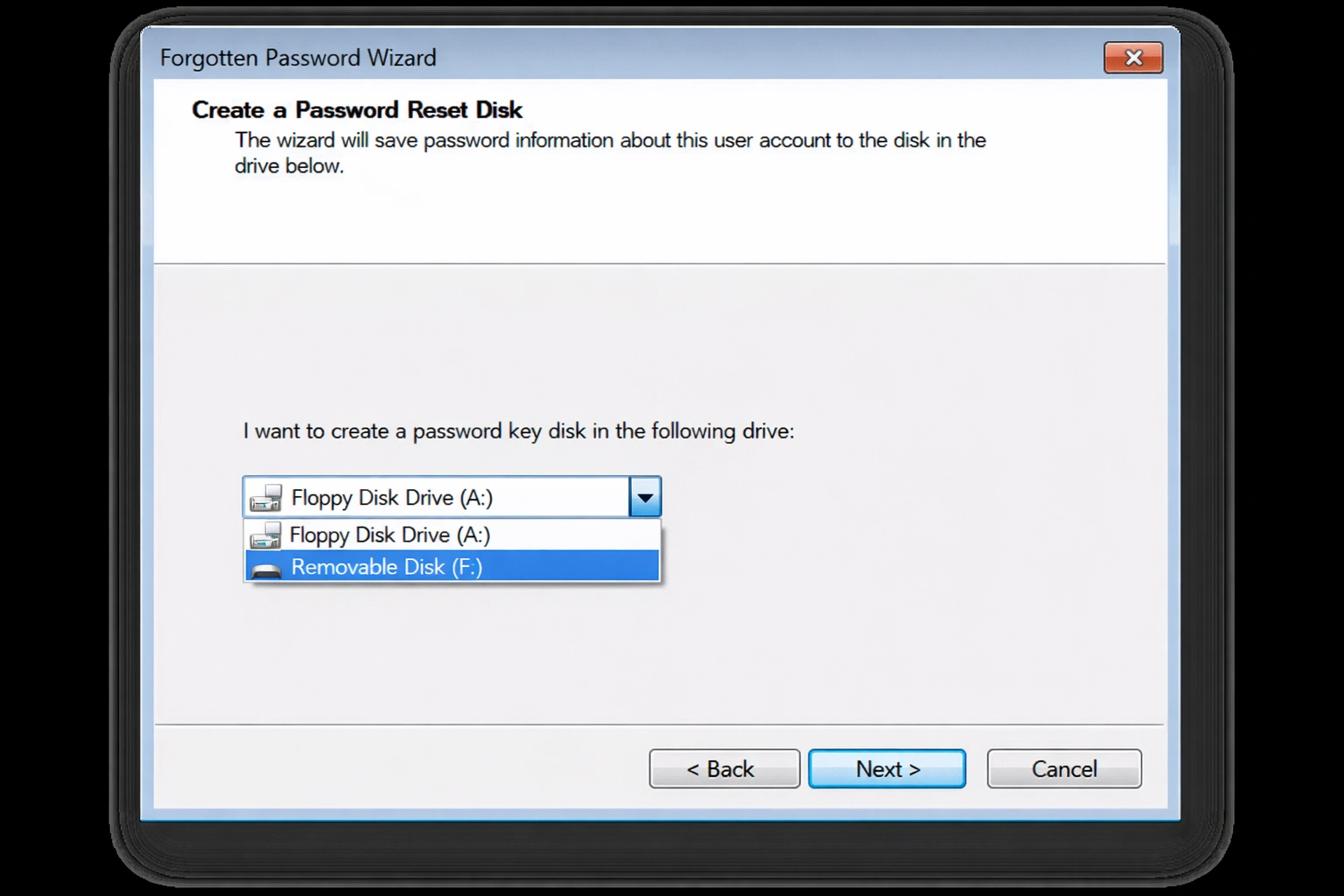
4. Disco de Restablecimiento de Contraseña
Un disco de restablecimiento de contraseña es una USB que creas antes de olvidar tu contraseña. Es uno de los métodos más seguros para cuentas locales.
🔧 Cómo Crear Uno (Prevención)
- 1. Conecta una USB vacía
- 2. Busca "Disco restablecimiento contraseña" en Inicio
- 3. Sigue el asistente
- 4. Guarda la USB en un lugar seguro
🔓 Cómo Usarlo
- 1. Conecta la USB en la pantalla de login
- 2. Intenta iniciar sesión (fallará)
- 3. Haz clic en "Restablecer contraseña"
- 4. Sigue el asistente para crear nueva contraseña
❌ Limitación Importante
Solo puedes crear un disco de restablecimiento ANTES de olvidar tu contraseña. Si ya la olvidaste y no tienes uno, este método no te ayudará.
5. Usar Otra Cuenta de Administrador
Si tienes otra cuenta con privilegios de administrador en el mismo PC, puedes usarla para restablecer la contraseña de cualquier otra cuenta local.
📋 Pasos Detallados
- 1Inicia sesión con la otra cuenta de administrador
- 2Presiona
Win + Ry escribenetplwiz - 3Selecciona la cuenta que necesita nueva contraseña
- 4Haz clic en "Restablecer contraseña"
- 5Ingresa y confirma la nueva contraseña
Alternativa con Símbolo del Sistema: También puedes abrir CMD como administrador y ejecutar: net user NombreUsuario NuevaContraseña
6. Modo Seguro con Símbolo del Sistema
En algunos casos, puedes acceder al modo seguro de Windows y usar el símbolo del sistema para habilitar la cuenta de Administrador oculta.
📋 Pasos para Modo Seguro
- 1. Reinicia tu PC y presiona Shift + F8 o interrumpe el arranque 3 veces
- 2. Selecciona Solución de problemas → Opciones avanzadas → Símbolo del sistema
- 3. Escribe:
net user Administrator /active:yes - 4. Reinicia e inicia sesión como Administrator (sin contraseña)
- 5. Cambia la contraseña de tu cuenta desde el Panel de Control
⚠️ Nota de Seguridad
Recuerda desactivar la cuenta Administrator después de recuperar tu acceso ejecutando: net user Administrator /active:no
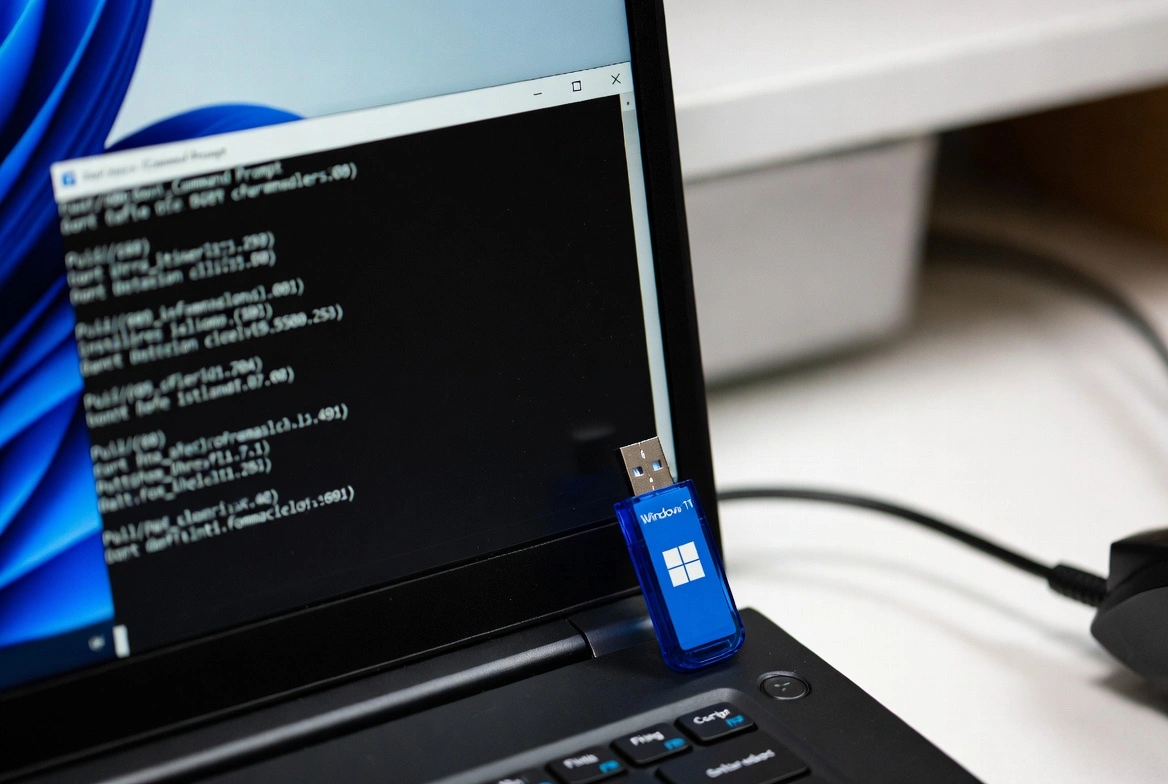
7. USB de Instalación de Windows
Este método avanzado usa un USB booteable de Windows para acceder al símbolo del sistema antes de que Windows inicie, permitiéndote modificar cuentas de usuario.
📋 Pasos Detallados
- 1Crea un USB de instalación: Descarga la herramienta de creación de medios desde microsoft.com
- 2Arranca desde USB: Cambia el orden de arranque en BIOS (presiona F2, F12 o Del al iniciar)
- 3Abre Símbolo del sistema: Presiona Shift + F10 cuando aparezca la pantalla de instalación
- 4Ejecuta estos comandos:
move c:\windows\system32\utilman.exe c:\windows\system32\utilman.exe.bak
copy c:\windows\system32\cmd.exe c:\windows\system32\utilman.exe
- 5Reinicia y cambia contraseña: En la pantalla de login, haz clic en Accesibilidad y ejecuta:
net user TuUsuario NuevaContraseña
❌ Restaura Después de Usar
Después de cambiar tu contraseña, restaura el archivo original:move c:\windows\system32\utilman.exe.bak c:\windows\system32\utilman.exe
8. Consejos de Prevención y Mejores Prácticas
Prevenir es mejor que curar. Sigue estas recomendaciones para evitar quedarte bloqueado en el futuro.
✅ Lo Que Debes Hacer
- Usa una cuenta Microsoft para fácil recuperación
- Configura PIN y Windows Hello como respaldo
- Crea un disco de restablecimiento de contraseña
- Usa un administrador de contraseñas
- Mantén un email de recuperación actualizado
- Activa la verificación en dos pasos
❌ Lo Que Debes Evitar
- Usar contraseñas fáciles de adivinar
- Usar la misma contraseña en todos lados
- Escribir contraseñas en notas visibles
- Ignorar las opciones de recuperación
- Usar software de terceros no confiable
- Compartir tu contraseña con otros
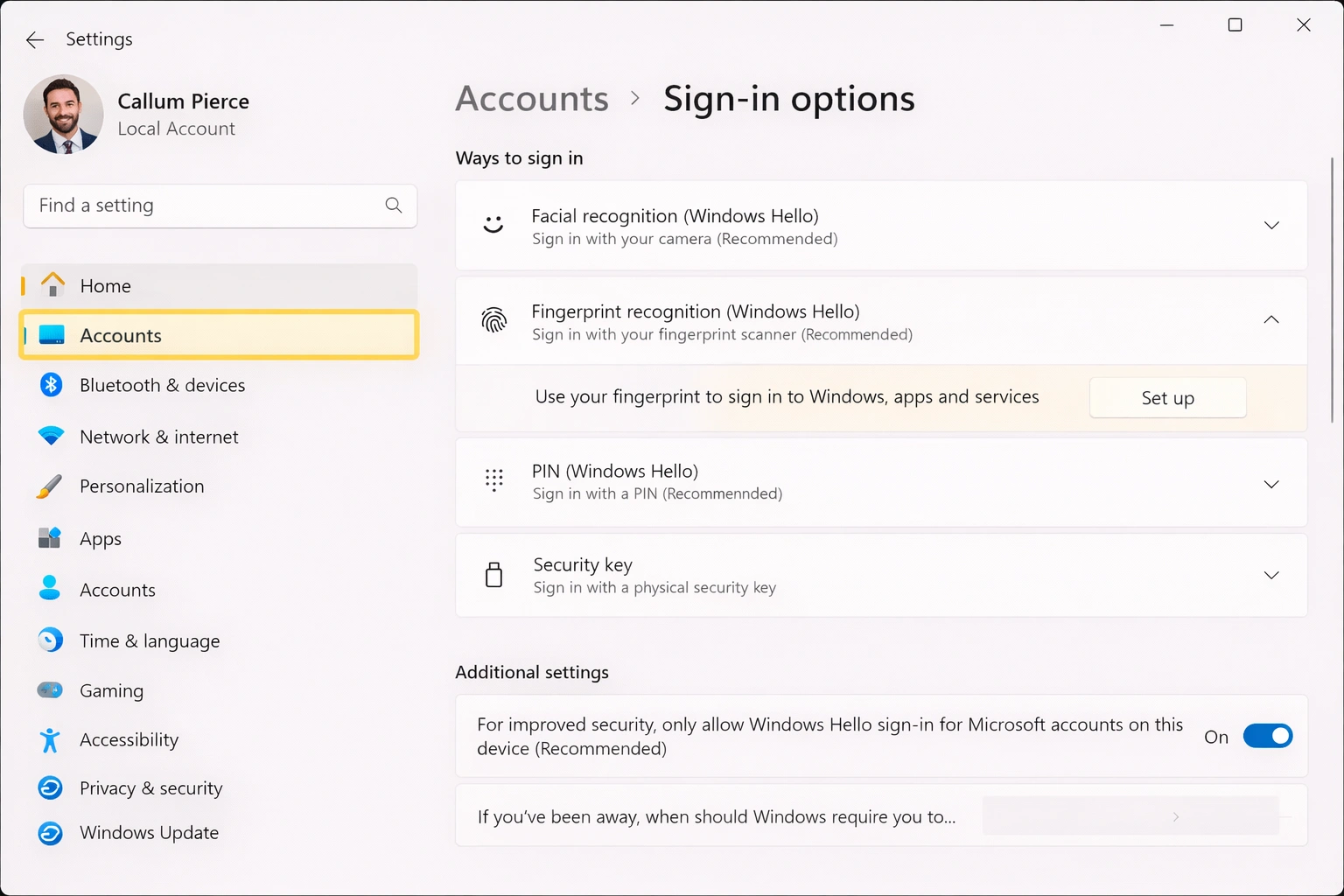
💡 Consejo Pro: Configura Windows Hello
Windows Hello te permite iniciar sesión con huella digital, reconocimiento facial o un PIN numérico, haciendo que sea casi imposible quedarte bloqueado. Ve a Configuración → Cuentas → Opciones de inicio de sesión para configurarlo.
9. Preguntas Frecuentes
¿Perderé mis archivos al restablecer la contraseña?
No, ninguno de los métodos en esta guía elimina tus archivos personales. Solo cambian la contraseña de acceso.
¿Qué pasa si no tengo acceso al email de recuperación?
Microsoft tiene un formulario de recuperación de cuenta donde puedes verificar tu identidad con información adicional como historial de compras o contactos recientes.
¿Funcionan estos métodos en Windows 11?
Sí, todos los métodos funcionan tanto en Windows 10 como en Windows 11. La interfaz puede variar ligeramente pero los procesos son los mismos.
¿Puedo usar software de terceros para restablecer la contraseña?
Aunque existen herramientas de terceros, recomendamos usar solo métodos oficiales de Microsoft por seguridad. Algunas herramientas pueden contener malware o violar los términos de servicio.
¿Qué hago si ningún método funciona?
Como último recurso, puedes restablecer Windows 10/11 desde la pantalla de inicio conservando tus archivos. Selecciona el ícono de energía, mantén Shift y haz clic en Reiniciar, luego ve a Solución de problemas → Restablecer este PC.
🔑 ¿Necesitas una Licencia Genuina de Windows?
Asegura tu PC con una licencia original de Windows 11 Pro. Obtén todas las funciones de seguridad, actualizaciones automáticas y soporte oficial de Microsoft con activación de por vida.
Obtener Windows 11 Pro - Licencia de Por Vida✓ Licencia de por vida • ✓ Activación instantánea • ✓ Soporte incluido
10. Conclusión
Olvidar tu contraseña de Windows puede ser frustrante, pero con estos 7 métodos, siempre tendrás una forma de recuperar el acceso sin perder tus archivos. El método ideal depende de tu tipo de cuenta y las opciones de recuperación que hayas configurado previamente.
Nuestras recomendaciones: Usa una cuenta Microsoft para la recuperación más fácil, configura Windows Hello como respaldo, y crea un disco de restablecimiento de contraseña como última línea de defensa. Con estas precauciones, nunca más te quedarás bloqueado de tu PC.