
Solución de Problemas de Windows 11: Arregla 15 Problemas Comunes (Guía Completa)

Callum specializes in breaking down complex technology topics into easy-to-understand guides. He has a background in computer science and technical writing.
Windows 11 ofrece una interfaz moderna y funciones potentes, pero como cualquier sistema operativo, puede encontrar problemas. Ya sea que enfrentes rendimiento lento, problemas de Wi-Fi o errores de actualización, esta guía completa te guiará a través de soluciones probadas para los 15 problemas más comunes de Windows 11.
Última Actualización: Diciembre 2024
Tabla de Contenidos
- Rendimiento y Arranque Lentos
- Problemas de Wi-Fi y Red
- Errores de Windows Update
- Problemas de Audio y Sonido
- Problemas de Pantalla y Gráficos
- Problemas de Agotamiento de Batería
- Menú Inicio No Funciona
- Explorador de Archivos se Bloquea
- Problemas de Conexión Bluetooth
- Impresora No Funciona
- Pantalla Azul de la Muerte (BSOD)
- Espacio de Almacenamiento Bajo
- Problemas de Compatibilidad de Apps
- Problemas de Suspensión e Hibernación
- Errores de Activación
1. Rendimiento y Arranque Lentos
Síntomas
- •La computadora tarda varios minutos en arrancar
- •Los programas abren lentamente o se congelan
- •Retraso general del sistema y falta de respuesta
Soluciones
Deshabilitar Programas de Inicio
- Presiona Ctrl + Shift + Esc para abrir el Administrador de Tareas
- Haz clic en la pestaña 'Aplicaciones de inicio'
- Clic derecho en programas con impacto 'Alto' y selecciona 'Deshabilitar'
- Reinicia tu computadora
Ejecutar Limpieza de Disco
- Presiona Windows + S y busca 'Liberador de espacio en disco'
- Selecciona tu unidad del sistema (generalmente C:)
- Marca todas las casillas incluyendo 'Instalaciones anteriores de Windows'
- Haz clic en 'Aceptar' y luego 'Eliminar archivos'
Actualizar a SSD
Si usas un HDD tradicional, actualizar a un SSD puede mejorar drásticamente los tiempos de arranque y la capacidad de respuesta general.
💡 Pro Tip: Habilita el Inicio Rápido en Panel de Control > Opciones de energía > Elegir el comportamiento de los botones de encendido > Cambiar la configuración no disponible actualmente > Activar inicio rápido.
2. Problemas de Wi-Fi y Red
Síntomas
- •No se puede conectar a redes Wi-Fi
- •El Wi-Fi se desconecta constantemente
- •Velocidades de internet lentas en Windows 11
Soluciones
Ejecutar Solucionador de Problemas de Red
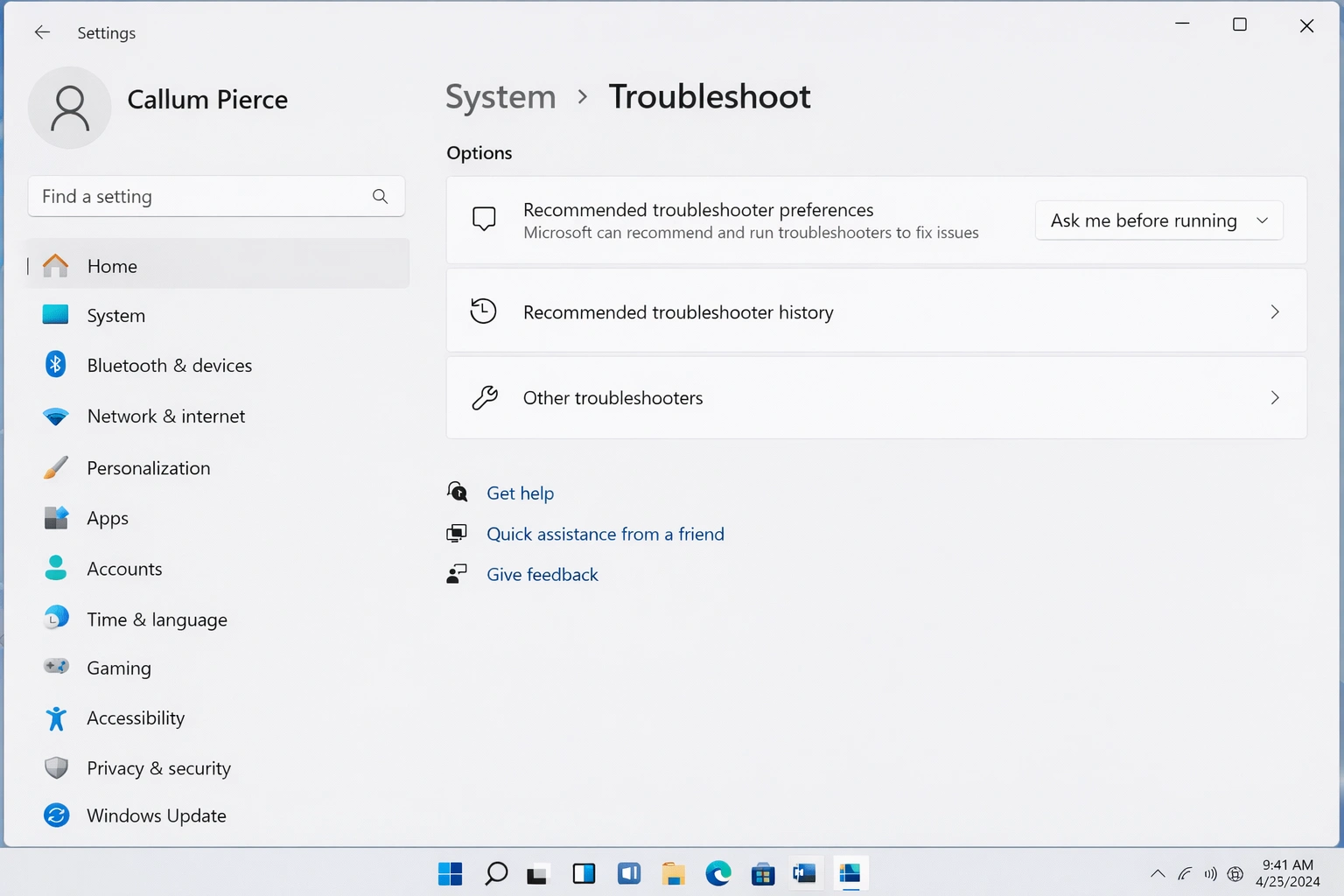
- Ve a Configuración > Sistema > Solucionar problemas
- Haz clic en 'Otros solucionadores de problemas'
- Encuentra 'Red e Internet' y haz clic en 'Ejecutar'
- Sigue las instrucciones en pantalla
Restablecer Configuración de Red
- Abre Configuración > Red e Internet
- Desplázate hacia abajo y haz clic en 'Configuración de red avanzada'
- Haz clic en 'Restablecimiento de red'
- Haz clic en 'Restablecer ahora' y confirma
Actualizar Controladores de Red
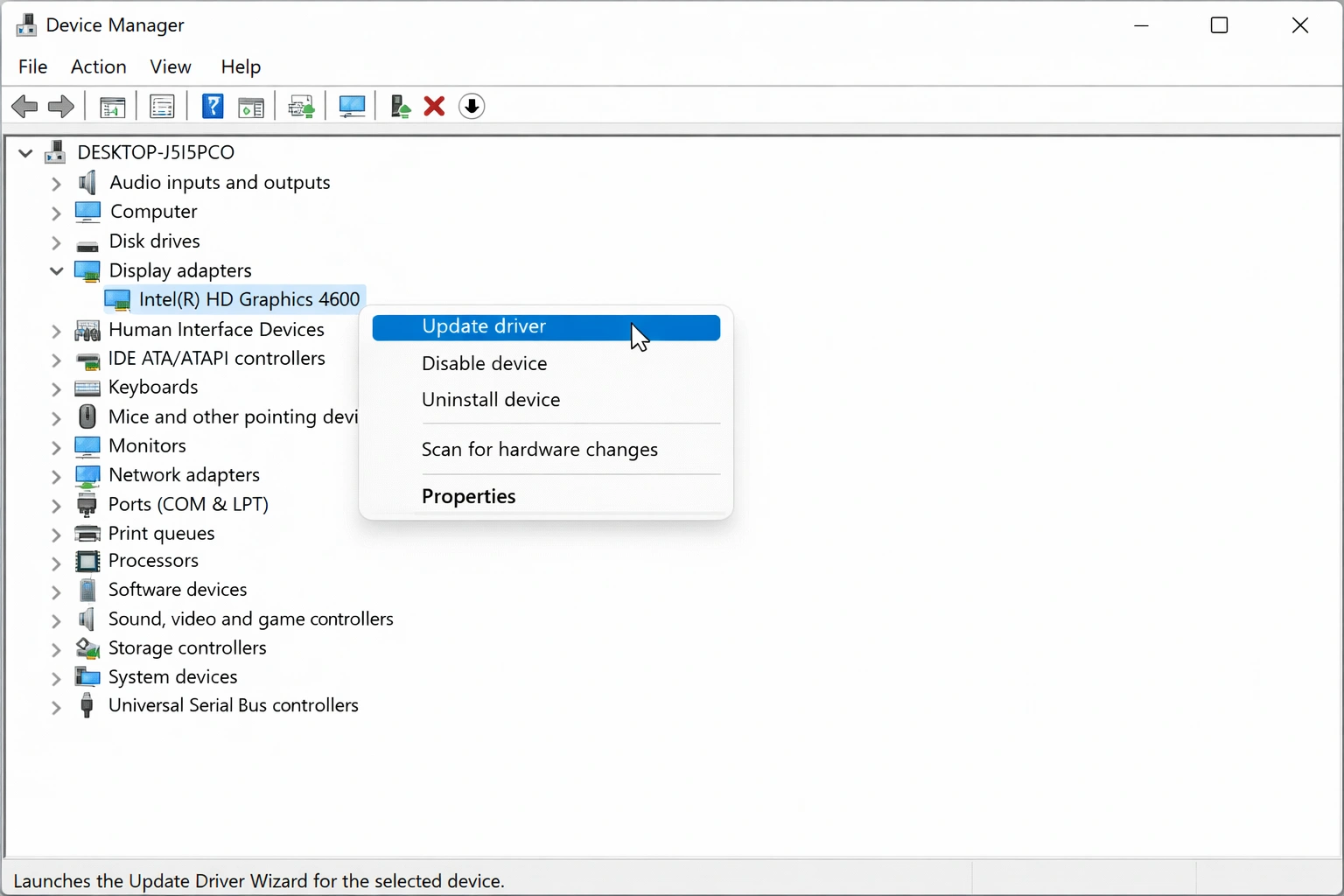
- Clic derecho en menú Inicio y selecciona 'Administrador de dispositivos'
- Expande 'Adaptadores de red'
- Clic derecho en tu adaptador Wi-Fi y selecciona 'Actualizar controlador'
- Elige 'Buscar controladores automáticamente'
💡 Pro Tip: Si los problemas persisten, intenta olvidar la red (Configuración > Red e Internet > Wi-Fi > Administrar redes conocidas) y volver a conectarte.
3. Errores de Windows Update
Síntomas
- •Las actualizaciones no se instalan
- •Códigos de error como 0x80070002 o 0x800f0922
- •Actualización atascada en un porcentaje
Soluciones
Ejecutar Solucionador de Problemas de Windows Update
- Ve a Configuración > Sistema > Solucionar problemas
- Haz clic en 'Otros solucionadores de problemas'
- Encuentra 'Windows Update' y haz clic en 'Ejecutar'
- Aplica las correcciones recomendadas
Limpiar Caché de Windows Update
- Presiona Windows + R, escribe 'services.msc' y presiona Enter
- Encuentra el servicio 'Windows Update', clic derecho y selecciona 'Detener'
- Navega a C:\Windows\SoftwareDistribution
- Elimina todo el contenido de la carpeta Download
- Reinicia el servicio Windows Update
Usar Comandos DISM y SFC
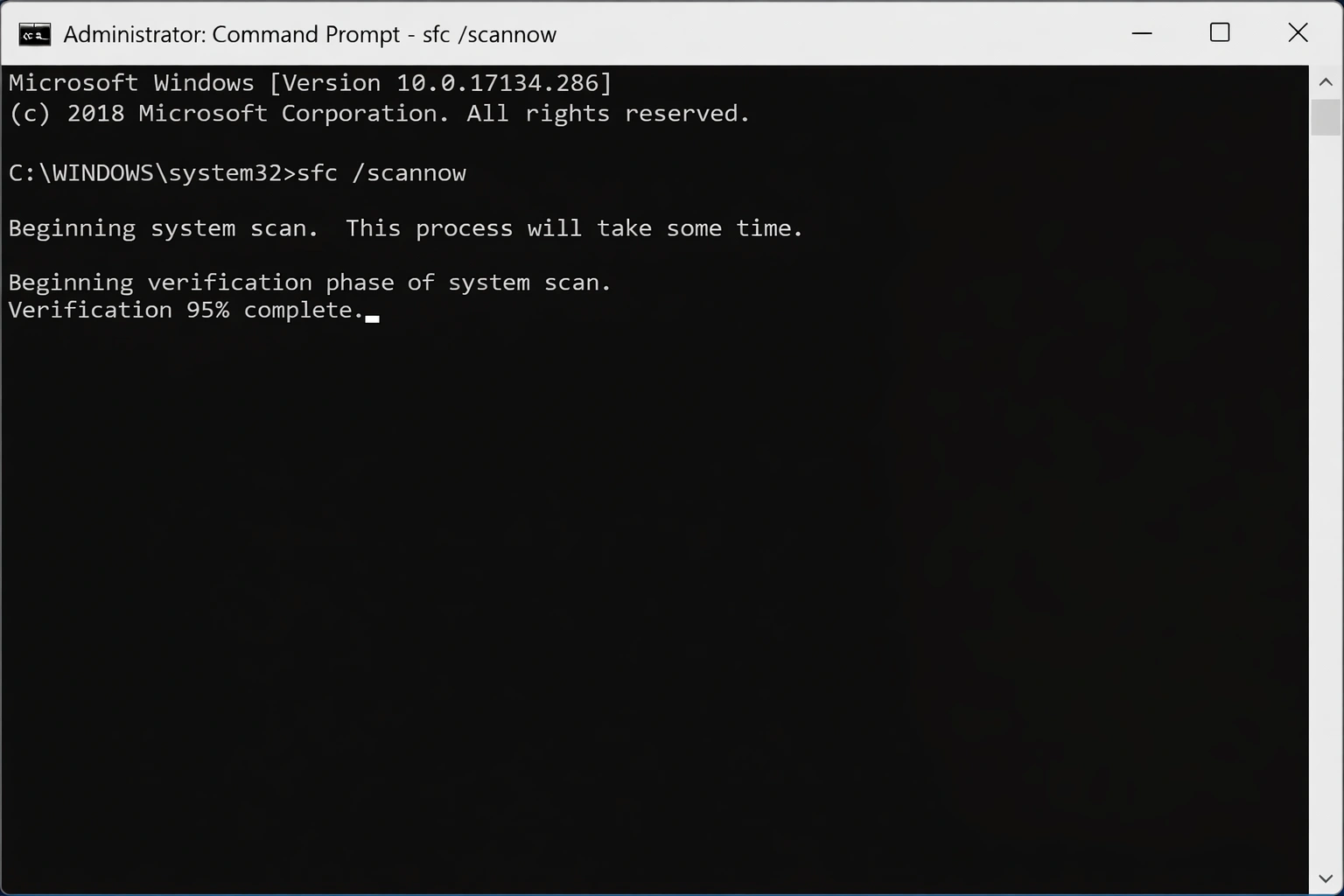
- Abre Símbolo del sistema como Administrador
- Ejecuta: DISM /Online /Cleanup-Image /RestoreHealth
- Espera a que termine, luego ejecuta: sfc /scannow
- Reinicia e intenta actualizar de nuevo
💡 Pro Tip: Algunas actualizaciones requieren espacio libre significativo. Asegúrate de tener al menos 20GB libres en tu unidad del sistema antes de actualizaciones importantes.
4. Problemas de Audio y Sonido
Síntomas
- •Sin sonido de altavoces o auriculares
- •Calidad de audio pobre o distorsionada
- •Micrófono no funciona
Soluciones
Verificar Dispositivo de Salida de Audio
- Clic derecho en el icono de altavoz en la barra de tareas
- Selecciona 'Configuración de sonido'
- Bajo 'Salida', asegúrate de que el dispositivo correcto esté seleccionado
- Haz clic en el dispositivo y ajusta el volumen
Actualizar Controladores de Audio
- Abre Administrador de dispositivos
- Expande 'Controladoras de sonido, vídeo y juegos'
- Clic derecho en tu dispositivo de audio y selecciona 'Actualizar controlador'
- Elige 'Buscar controladores automáticamente'
Reiniciar Servicio de Audio de Windows
- Presiona Windows + R, escribe 'services.msc'
- Encuentra el servicio 'Audio de Windows'
- Clic derecho y selecciona 'Reiniciar'
- También reinicia 'Constructor de extremos de audio de Windows'
💡 Pro Tip: Si usas dispositivos de audio Bluetooth, asegúrate de que estén correctamente emparejados y configurados como dispositivo de salida predeterminado.
5. Problemas de Pantalla y Gráficos
Síntomas
- •Pantalla parpadeante o intermitente
- •Resolución no se muestra correctamente
- •Pantalla negra después de actualizaciones
Soluciones
Actualizar Controladores de Gráficos
- Abre Administrador de dispositivos
- Expande 'Adaptadores de pantalla'
- Clic derecho en tu tarjeta gráfica y selecciona 'Actualizar controlador'
- Considera descargar los últimos controladores del sitio web del fabricante
Ajustar Configuración de Pantalla
- Clic derecho en escritorio y selecciona 'Configuración de pantalla'
- Verifica que 'Resolución de pantalla' esté en recomendado
- Ajusta 'Escala' si el texto aparece muy pequeño o grande
- Verifica 'Frecuencia de actualización' en Configuración avanzada de pantalla
Deshabilitar Aceleración de Hardware
- Abre Configuración > Sistema > Pantalla
- Haz clic en 'Gráficos'
- Bajo 'Configuración predeterminada', haz clic en 'Cambiar configuración de gráficos predeterminada'
- Desactiva 'Programación de GPU acelerada por hardware'
💡 Pro Tip: Para problemas de pantalla negra, intenta presionar Windows + Ctrl + Shift + B para reiniciar el controlador de gráficos.
6. Problemas de Agotamiento de Batería
Síntomas
- •La batería del portátil se agota rápidamente
- •El porcentaje de batería salta inesperadamente
- •No carga correctamente
Soluciones
Verificar Estado de la Batería
- Abre Símbolo del sistema como Administrador
- Ejecuta: powercfg /batteryreport
- Abre el archivo HTML generado en tu navegador
- Verifica 'Capacidad de diseño' vs 'Capacidad de carga completa'
Optimizar Configuración de Energía
- Ve a Configuración > Sistema > Energía y batería
- Selecciona 'Mejor eficiencia energética' bajo Modo de energía
- Haz clic en 'Pantalla y suspensión' para reducir valores de tiempo de espera
- Habilita 'Ahorro de batería' para que se active automáticamente al 20%
Identificar Apps que Consumen Mucha Energía
- Ve a Configuración > Sistema > Energía y batería
- Expande 'Uso de la batería'
- Verifica qué apps están consumiendo más energía
- Cierra o desinstala apps innecesarias
💡 Pro Tip: Las apps en segundo plano pueden agotar significativamente la batería. Ve a Configuración > Aplicaciones > Aplicaciones instaladas y deshabilita permisos de segundo plano para apps que no necesitas ejecutándose constantemente.
7. Menú Inicio No Funciona
Síntomas
- •El menú Inicio no abre al hacer clic
- •El menú Inicio abre pero se congela
- •La función de búsqueda no funciona en el menú Inicio
Soluciones
Reiniciar Explorador de Windows
- Presiona Ctrl + Shift + Esc para abrir Administrador de Tareas
- Encuentra 'Explorador de Windows' en la lista de procesos
- Clic derecho y selecciona 'Reiniciar'
- Espera a que la barra de tareas reaparezca
Re-registrar Apps del Menú Inicio
- Abre PowerShell como Administrador
- Ejecuta este comando:
- Get-AppXPackage -AllUsers | Foreach {Add-AppxPackage -DisableDevelopmentMode -Register "$($_.InstallLocation)\AppXManifest.xml"}
- Espera a que complete y reinicia
Crear Nuevo Perfil de Usuario
- Ve a Configuración > Cuentas > Otros usuarios
- Haz clic en 'Agregar cuenta'
- Crea una nueva cuenta local
- Inicia sesión en la nueva cuenta para probar el menú Inicio
💡 Pro Tip: Si el problema comenzó después de una actualización, puedes usar Restaurar sistema para volver a un estado de funcionamiento anterior.
8. Explorador de Archivos se Bloquea
Síntomas
- •El Explorador de archivos sigue bloqueándose
- •El Explorador de archivos no abre
- •Errores frecuentes de 'No responde'
Soluciones
Limpiar Historial del Explorador
- Abre Opciones del Explorador de archivos (busca en menú Inicio)
- Bajo la sección 'Privacidad', haz clic en 'Borrar'
- Desmarca ambas opciones de acceso rápido
- Haz clic en 'Aplicar' y 'Aceptar'
Ejecutar Comprobador de Archivos del Sistema
- Abre Símbolo del sistema como Administrador
- Ejecuta: sfc /scannow
- Espera a que el escaneo complete (puede tomar 15-20 minutos)
- Reinicia tu computadora
Deshabilitar Extensiones Problemáticas
- Descarga ShellExView (utilidad gratuita de NirSoft)
- Ordena por 'Nombre de la compañía' para encontrar extensiones no Microsoft
- Deshabilita extensiones de shell de terceros una por una
- Identifica qué extensión causa los bloqueos
💡 Pro Tip: Abrir el Explorador de archivos en 'Este equipo' en lugar de Acceso rápido a veces puede mejorar la estabilidad. Cambia esto en Opciones del Explorador > General.
9. Problemas de Conexión Bluetooth
Síntomas
- •Los dispositivos Bluetooth no se emparejan
- •El Bluetooth se desconecta constantemente
- •La opción de Bluetooth falta completamente
Soluciones
Ejecutar Solucionador de Problemas de Bluetooth
- Ve a Configuración > Sistema > Solucionar problemas
- Haz clic en 'Otros solucionadores de problemas'
- Encuentra 'Bluetooth' y haz clic en 'Ejecutar'
- Sigue las recomendaciones
Reiniciar Servicio Bluetooth
- Presiona Windows + R, escribe 'services.msc'
- Encuentra 'Servicio de soporte Bluetooth'
- Clic derecho y selecciona 'Reiniciar'
- También reinicia 'Servicio de soporte de usuario Bluetooth'
Eliminar y Re-emparejar Dispositivo
- Ve a Configuración > Bluetooth y dispositivos
- Encuentra el dispositivo problemático y haz clic en 'Quitar dispositivo'
- Pon el dispositivo en modo de emparejamiento
- Haz clic en 'Agregar dispositivo' y empareja de nuevo
💡 Pro Tip: Algunos dispositivos Bluetooth tienen su propio software que puede entrar en conflicto con Windows. Consulta el sitio web del fabricante para controladores actualizados.
10. Impresora No Funciona
Síntomas
- •Impresora no detectada por Windows
- •Trabajos de impresión atascados en la cola
- •Calidad de impresión pobre
Soluciones
Ejecutar Solucionador de Problemas de Impresora
- Ve a Configuración > Sistema > Solucionar problemas
- Haz clic en 'Otros solucionadores de problemas'
- Encuentra 'Impresora' y haz clic en 'Ejecutar'
- Aplica las correcciones recomendadas
Limpiar Cola de Impresión
- Presiona Windows + R, escribe 'services.msc'
- Detén el servicio 'Cola de impresión'
- Navega a C:\Windows\System32\spool\PRINTERS
- Elimina todos los archivos de esta carpeta
- Inicia el servicio Cola de impresión de nuevo
Reinstalar Impresora
- Ve a Configuración > Bluetooth y dispositivos > Impresoras y escáneres
- Selecciona tu impresora y haz clic en 'Quitar'
- Desconecta y vuelve a conectar la impresora
- Haz clic en 'Agregar dispositivo' para reinstalar
💡 Pro Tip: Para impresoras de red, asegúrate de que la impresora y tu computadora estén en la misma red y que la dirección IP de la impresora no haya cambiado.
11. Pantalla Azul de la Muerte (BSOD)
Síntomas
- •La computadora se bloquea con pantalla azul
- •Mensajes de error como CRITICAL_PROCESS_DIED
- •El sistema se reinicia inesperadamente
Soluciones
Verificar Problemas de Controladores
- Si instalaste hardware o controladores recientemente, desinstálalos
- Abre Administrador de dispositivos y busca iconos de advertencia amarillos
- Actualiza o revierte controladores problemáticos
- Usa 'Verificador de controladores' para identificar controladores defectuosos
Ejecutar Diagnóstico de Memoria
- Presiona Windows + S y busca 'Diagnóstico de memoria de Windows'
- Haz clic en 'Reiniciar ahora y comprobar si hay problemas'
- Espera a que la prueba complete
- Verifica resultados en el Visor de eventos después del reinicio
Verificar Errores en el Disco
- Abre Símbolo del sistema como Administrador
- Ejecuta: chkdsk C: /f /r
- Escribe 'S' para programar verificación en el próximo reinicio
- Reinicia y deja que el escaneo complete
💡 Pro Tip: Anota el código de error mostrado en el BSOD. Puedes buscar soluciones específicas basadas en códigos como 'IRQL_NOT_LESS_OR_EQUAL' o 'PAGE_FAULT_IN_NONPAGED_AREA'.
12. Espacio de Almacenamiento Bajo
Síntomas
- •Advertencias de poco espacio en disco
- •No se pueden instalar actualizaciones o apps
- •Sistema ralentizándose
Soluciones
Usar Sensor de Almacenamiento
- Ve a Configuración > Sistema > Almacenamiento
- Activa 'Sensor de almacenamiento'
- Haz clic en 'Configurar Sensor de almacenamiento'
- Configura preferencias de limpieza automática
Desinstalar Programas No Usados
- Ve a Configuración > Aplicaciones > Aplicaciones instaladas
- Ordena por 'Tamaño' para encontrar las apps más grandes
- Haz clic en apps no usadas y selecciona 'Desinstalar'
- También verifica programas duplicados u obsoletos
Mover Archivos a Almacenamiento Externo
- Identifica archivos grandes usando Configuración > Sistema > Almacenamiento
- Mueve archivos multimedia grandes a unidad externa o nube
- Cambia ubicaciones de guardado predeterminadas para descargas
- Considera usar OneDrive para respaldo automático en la nube
💡 Pro Tip: Usa la herramienta WinDirStat para visualizar qué está ocupando espacio en tu unidad. Puede revelar carpetas ocultas consumiendo gigabytes.
13. Problemas de Compatibilidad de Apps
Síntomas
- •Programas antiguos no funcionan
- •Apps se bloquean al iniciar
- •Mensajes de error sobre compatibilidad
Soluciones
Ejecutar en Modo de Compatibilidad
- Clic derecho en el ejecutable o acceso directo de la app
- Selecciona 'Propiedades' > pestaña 'Compatibilidad'
- Marca 'Ejecutar este programa en modo de compatibilidad para:'
- Selecciona Windows 10 o una versión anterior
Ejecutar como Administrador
- Clic derecho en el programa
- Selecciona 'Ejecutar como administrador'
- Si funciona, configúralo como predeterminado en Propiedades > Compatibilidad
- Marca 'Ejecutar este programa como administrador'
Buscar Actualizaciones de la App
- Visita el sitio web del desarrollador del software
- Busca versiones compatibles con Windows 11
- Descarga e instala la última versión
- Desinstala la versión antigua antes de instalar la nueva
💡 Pro Tip: Algunos programas muy antiguos de 32 bits pueden nunca funcionar en Windows 11. Considera alternativas o usa software de virtualización para ejecutar una versión anterior de Windows.
14. Problemas de Suspensión e Hibernación
Síntomas
- •La computadora no entra en suspensión
- •No se despierta correctamente de la suspensión
- •La pantalla se pone negra pero los ventiladores siguen funcionando
Soluciones
Verificar Configuración de Energía
- Ve a Configuración > Sistema > Energía y batería
- Haz clic en 'Pantalla y suspensión'
- Configura tiempos de suspensión apropiados
- Asegúrate de que la configuración no esté en 'Nunca'
Identificar Fuentes de Activación
- Abre Símbolo del sistema como Administrador
- Ejecuta: powercfg /requests
- Identifica qué dispositivos o procesos impiden la suspensión
- Ejecuta: powercfg /devicequery wake_armed para ver fuentes de activación
Actualizar Configuración del Plan de Energía
- Abre Panel de control > Opciones de energía
- Haz clic en 'Cambiar la configuración del plan' junto a tu plan
- Haz clic en 'Cambiar la configuración avanzada de energía'
- Verifica las secciones 'Suspender' y 'Configuración de USB'
💡 Pro Tip: Algunos dispositivos USB (como ratones y teclados) pueden despertar tu computadora inesperadamente. Deshabilita su capacidad de activación en Administrador de dispositivos > Propiedades > Administración de energía.
15. Errores de Activación de Windows
Síntomas
- •Marca de agua 'Activar Windows' en el escritorio
- •Códigos de error como 0xC004F074
- •Algunas funciones de personalización deshabilitadas
Soluciones
Ejecutar Solucionador de Problemas de Activación
- Ve a Configuración > Sistema > Activación
- Haz clic en 'Solucionar problemas'
- Sigue las instrucciones en pantalla
- Si tienes una licencia digital, inicia sesión con tu cuenta Microsoft
Volver a Ingresar Clave de Producto
- Ve a Configuración > Sistema > Activación
- Haz clic en 'Cambiar la clave de producto'
- Ingresa tu clave de producto de 25 caracteres
- Haz clic en 'Siguiente' para activar
Comprar Licencia Genuina
Si no tienes una licencia válida, comprar una clave de producto genuina de Windows 11 de minoristas autorizados garantiza funcionalidad completa, actualizaciones de seguridad y soporte de Microsoft.
💡 Pro Tip: Si actualizaste desde Windows 10, tu licencia de Windows 11 debería estar vinculada a tu cuenta Microsoft. Ve a Configuración > Cuentas > Tu información para verificar que has iniciado sesión.
Prevención de Problemas Futuros
Aunque la solución de problemas es esencial, la prevención siempre es mejor. Aquí tienes las mejores prácticas para mantener tu Windows 11 funcionando sin problemas:
Mantén Windows Actualizado
Las actualizaciones regulares incluyen parches de seguridad y correcciones de errores. Habilita las actualizaciones automáticas en Configuración > Windows Update.
Mantén Copias de Seguridad Regulares
Usa el Historial de archivos o una solución de respaldo para proteger tus archivos. Considera copias de seguridad de imagen del sistema para protección completa.
Usa Software de Seguridad de Calidad
Seguridad de Windows es bueno, pero considera un antivirus premium para protección mejorada contra malware que puede causar problemas del sistema.
Monitorea la Salud del Sistema
Revisa regularmente el Administrador de tareas para uso de recursos y usa el Visor de eventos para detectar problemas potenciales temprano.
Limpia Regularmente
Usa el Liberador de espacio en disco mensualmente y desinstala programas que ya no uses para mantener tu sistema ligero.
Mantén Espacio Libre
Mantén al menos 15-20% de tu unidad del sistema libre para rendimiento óptimo e instalación de actualizaciones.
Comandos de Diagnóstico Esenciales
Estas herramientas de línea de comandos son invaluables para solucionar problemas de Windows 11:
| Comando | Descripción |
|---|---|
sfc /scannow | Escanea y repara archivos del sistema corruptos |
DISM /Online /Cleanup-Image /RestoreHealth | Repara la imagen de Windows y permite que SFC funcione |
chkdsk C: /f /r | Verifica y repara errores de disco (requiere reinicio) |
powercfg /batteryreport | Genera informe detallado de salud de la batería |
powercfg /energy | Crea informe de diagnóstico de eficiencia energética |
ipconfig /all | Muestra todos los detalles de configuración de red |
netsh winsock reset | Restablece la pila de red (arregla muchos problemas de conectividad) |
Preguntas Frecuentes
¿Cómo accedo al Modo Seguro en Windows 11?
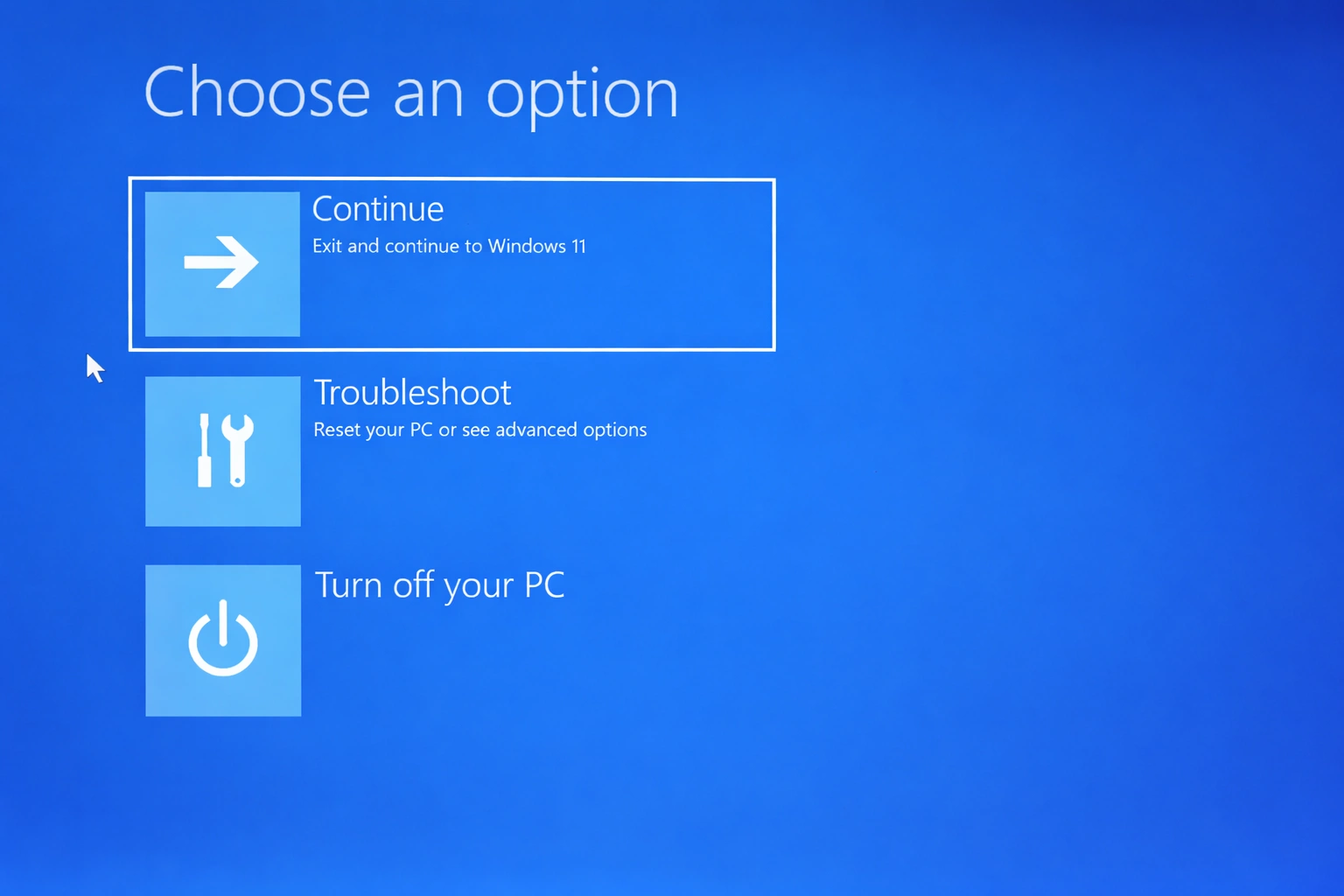
Mantén presionado Shift mientras haces clic en Reiniciar, luego navega a Solucionar problemas > Opciones avanzadas > Configuración de inicio > Reiniciar. Presiona F4 para Modo seguro o F5 para Modo seguro con funciones de red.
¿Puedo volver a Windows 10 si Windows 11 tiene demasiados problemas?
Dentro de los 10 días posteriores a la actualización, ve a Configuración > Sistema > Recuperación y haz clic en 'Volver' bajo 'Versión anterior de Windows'. Después de 10 días, necesitarás hacer una instalación limpia.
¿Por qué Windows 11 es más lento que Windows 10 en mi PC?
Windows 11 tiene requisitos del sistema más altos. Asegúrate de tener al menos 4GB de RAM (8GB recomendado), un SSD y un procesador compatible. También verifica procesos en segundo plano que consuman recursos.
¿Cómo restablezco Windows 11 sin perder archivos?
Ve a Configuración > Sistema > Recuperación > Restablecer este equipo. Elige 'Conservar mis archivos' para reinstalar Windows mientras preservas archivos personales. Las apps y configuraciones se eliminarán.
¿Qué debo hacer si Windows 11 no arranca en absoluto?
Crea un USB de instalación de Windows 11 en otra computadora. Arranca desde él y selecciona 'Reparar el equipo' > Solucionar problemas > Opciones avanzadas. Prueba Reparación de inicio primero, luego Restaurar sistema si está disponible.
Conclusión
La solución de problemas de Windows 11 no tiene que ser intimidante. Con esta guía completa que cubre 15 problemas comunes, ahora tienes el conocimiento para diagnosticar y arreglar la mayoría de los problemas que encontrarás. Recuerda que muchos problemas tienen soluciones simples: actualizar controladores, reiniciar servicios o ejecutar solucionadores de problemas integrados a menudo resuelven problemas rápidamente.
Para problemas persistentes, no dudes en usar herramientas más avanzadas como el Comprobador de archivos del sistema (SFC) y DISM, o considera un restablecimiento del sistema como último recurso. Y siempre asegúrate de tener copias de seguridad actuales antes de hacer cambios significativos en el sistema.
Si estás lidiando con problemas de activación y necesitas una licencia genuina de Windows 11, ofrecemos claves de producto auténticas a precios competitivos con entrega digital instantánea y soporte dedicado.