
Widgets de Windows 11: Guía Completa de Personalización (Añadir, Eliminar, Personalizar)

Callum specializes in breaking down complex technology topics into easy-to-understand guides. He has a background in computer science and technical writing.
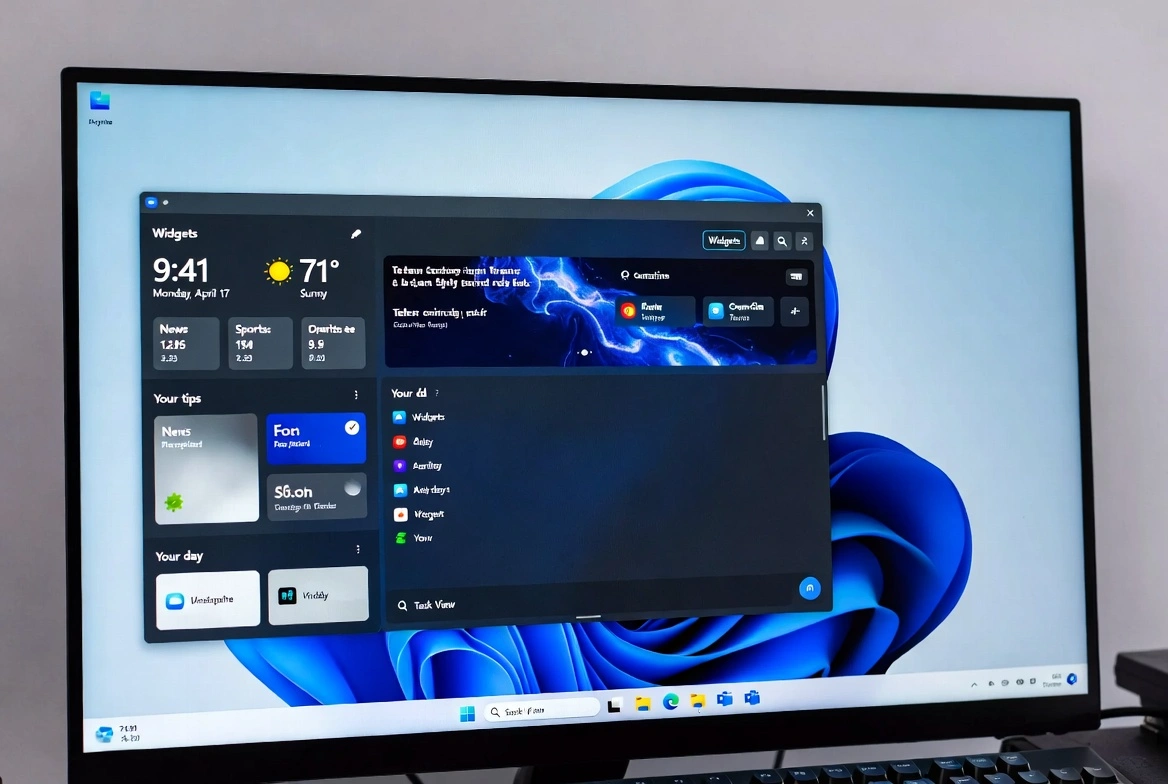
Los widgets de Windows 11 te permiten acceder rápidamente a información personalizada directamente desde tu escritorio. Esta guía completa te enseña cómo personalizar los widgets de Windows 11, incluyendo cómo añadir, eliminar y organizar widgets para crear tu panel de información perfecto.
📋 Tabla de Contenidos
¿Qué son los Widgets de Windows 11?
Los widgets de Windows 11 son pequeñas tarjetas de información que muestran contenido dinámico y personalizado. Desde el clima hasta noticias, calendarios y más, los widgets te mantienen informado de un vistazo sin necesidad de abrir aplicaciones.
Información al Instante
Accede a noticias, clima, deportes y más sin abrir el navegador.
Totalmente Personalizable
Elige qué widgets ver, su tamaño y posición en el panel.
Sincronización en la Nube
Tus preferencias se sincronizan con tu cuenta Microsoft.
Widgets de Terceros
Desarrolladores pueden crear widgets personalizados.
Cómo Acceder al Panel de Widgets
Hay varias formas de abrir los widgets en Windows 11:
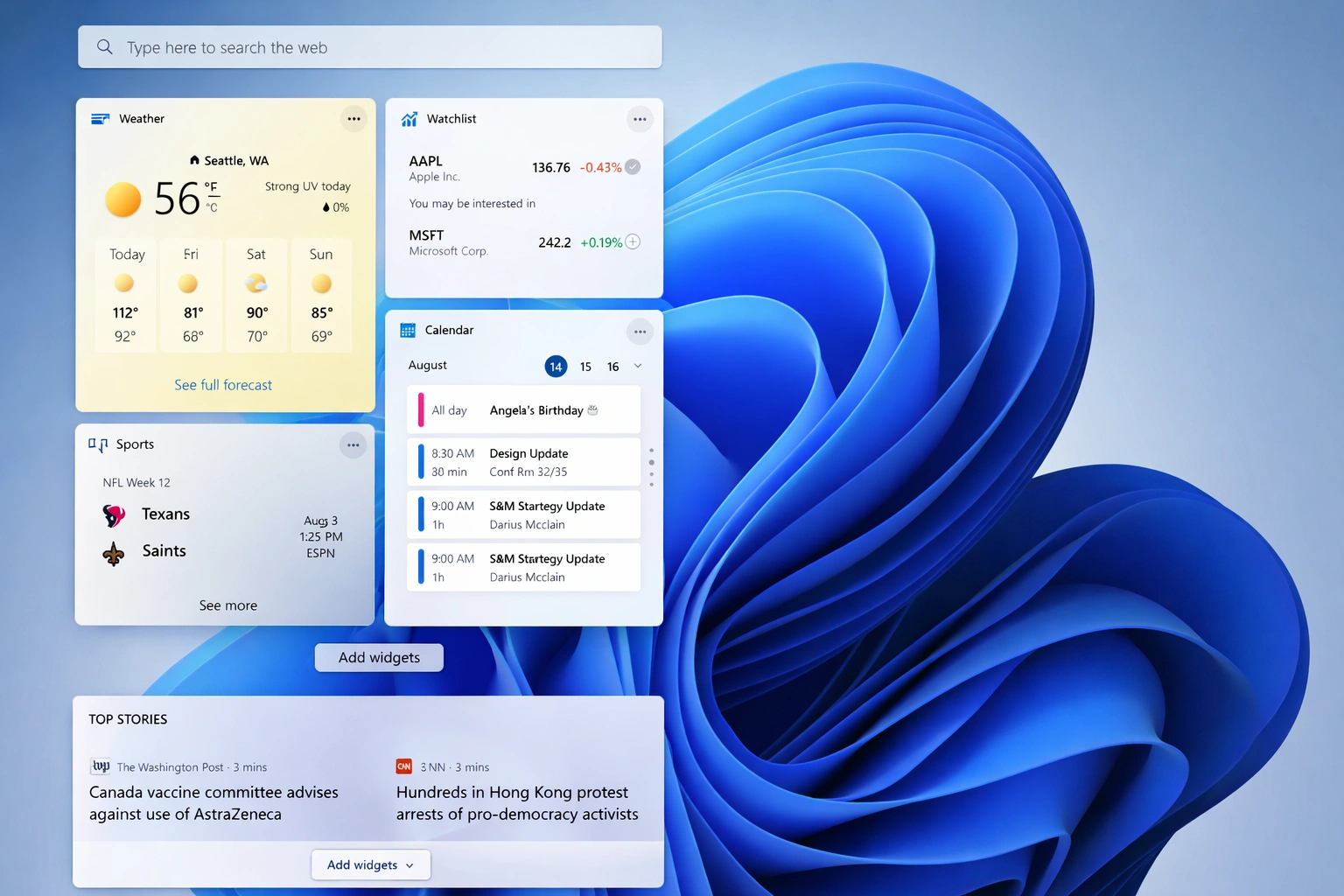
Cómo Añadir Nuevos Widgets
Sigue estos pasos para añadir widgets al panel de Windows 11:
Abre el Panel de Widgets
Presiona Windows + W o haz clic en el icono del clima en la barra de tareas.
Haz Clic en el Icono "+"
En la parte superior del panel, busca el botón "Añadir widgets" o el icono de suma.
Explora los Widgets Disponibles
Verás una lista de widgets de Microsoft y de terceros disponibles para añadir.
Haz Clic en "Anclar" o "+"
Selecciona el widget que deseas y haz clic para añadirlo a tu panel.
Cómo Eliminar Widgets
Para quitar un widget del panel de Windows 11:
- Abre el panel de widgets (Windows + W)
- Pasa el cursor sobre el widget que quieres eliminar
- Haz clic en el icono de tres puntos (...) en la esquina del widget
- Selecciona "Quitar widget" o "Desanclar"
Nota Importante
Eliminar un widget no lo desinstala. Siempre puedes volver a añadirlo desde el menú de widgets disponibles.
Organizar y Redimensionar Widgets
Personaliza el tamaño y posición de tus widgets para crear tu diseño ideal:
Mover Widgets
Haz clic y arrastra cualquier widget para cambiar su posición en el panel.
Cambiar Tamaño
Usa el menú de tres puntos → "Tamaño" para elegir entre pequeño, mediano o grande.
Tamaños disponibles:
- Pequeño: Información básica en formato compacto
- Mediano: Tamaño equilibrado con más detalles
- Grande: Vista completa con toda la información disponible
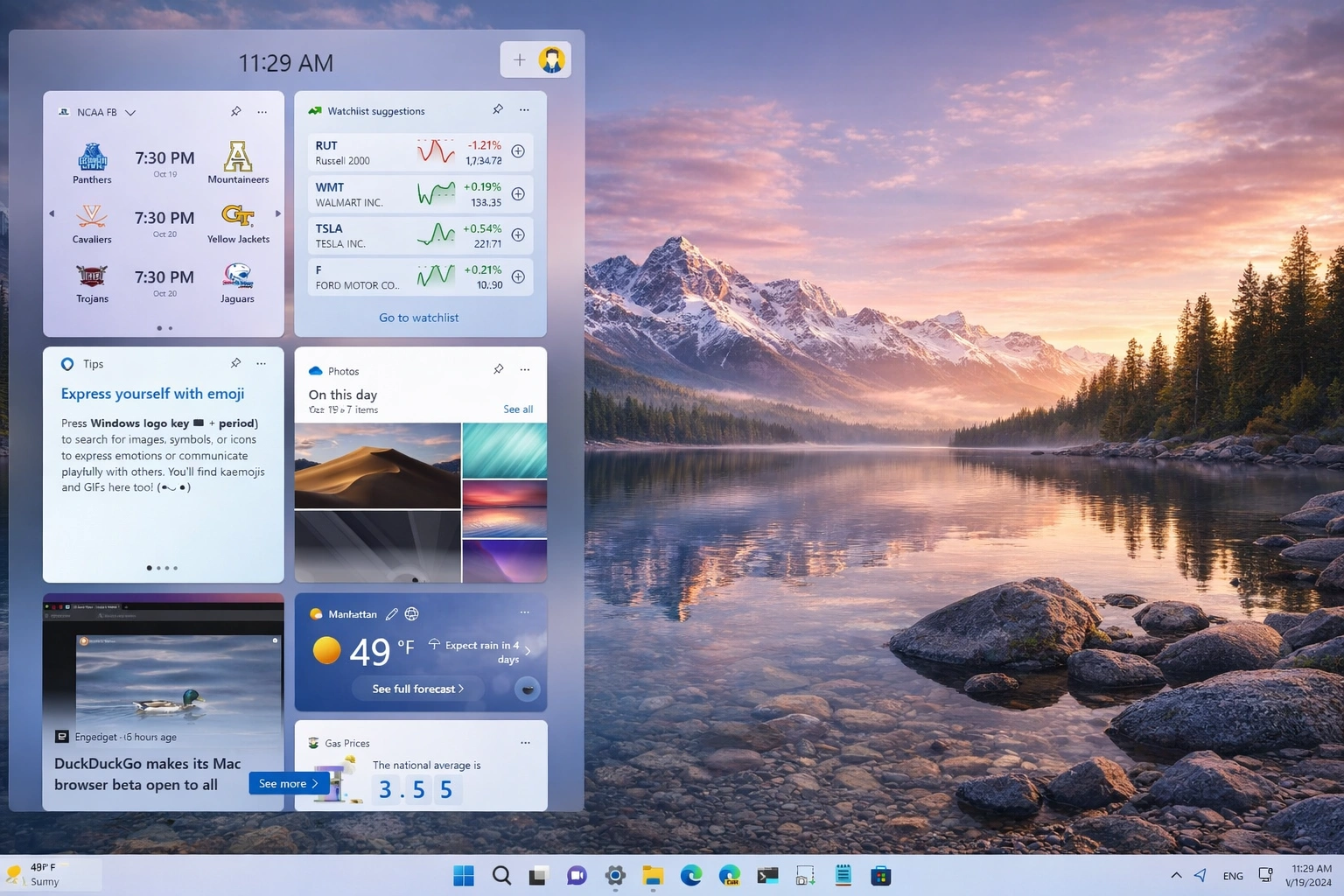
Personalizar el Contenido de los Widgets
Cada widget puede personalizarse individualmente:
Configuración del Widget
Haz clic en los tres puntos (...) y selecciona "Personalizar widget" para ajustar opciones específicas.
Intereses de Noticias
Personaliza los temas que te interesan: tecnología, deportes, entretenimiento, finanzas, etc.
Ubicación
Configura tu ubicación para el clima, tráfico y contenido local relevante.
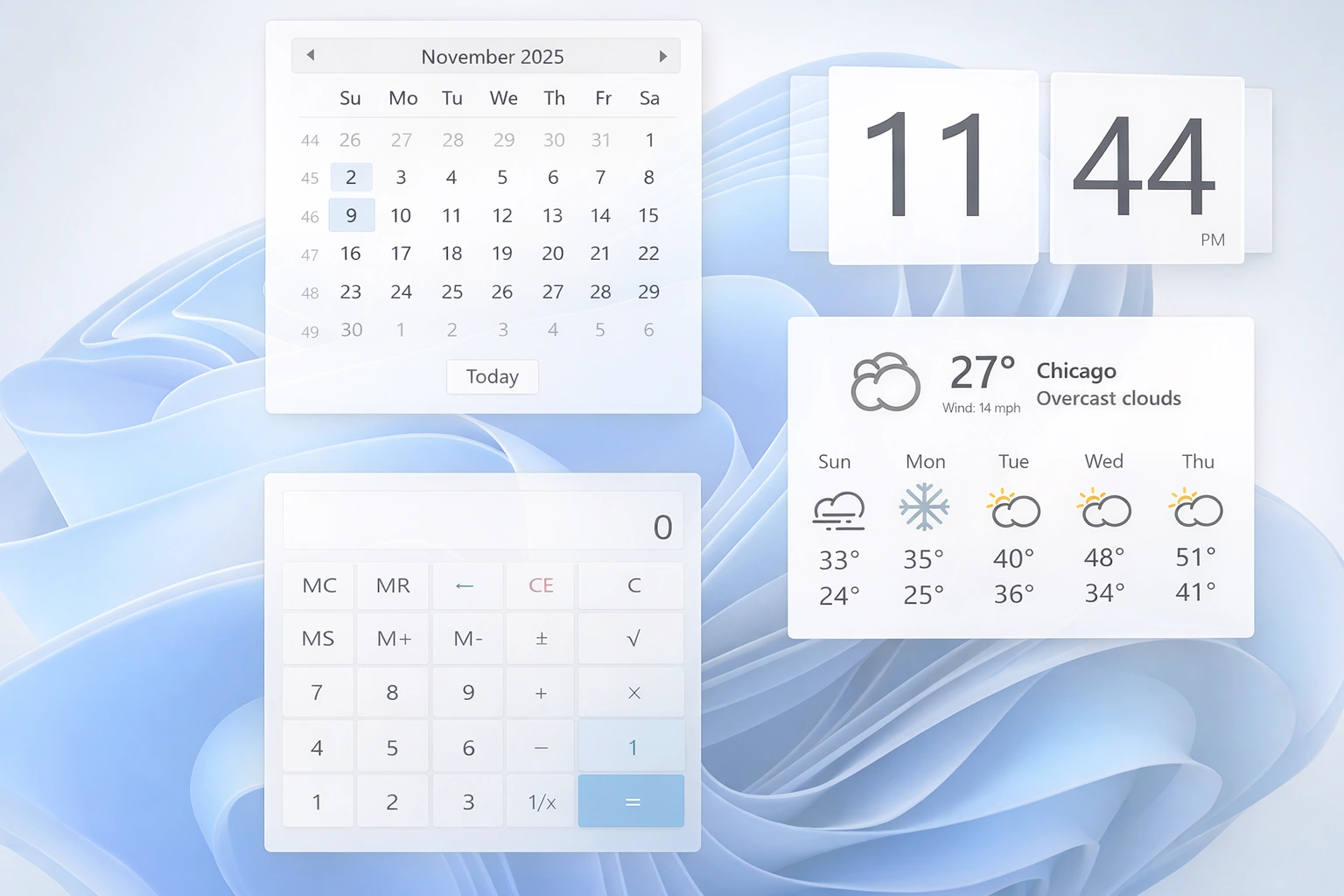
Widgets Disponibles en Windows 11
Estos son los widgets principales de Windows 11:
Cómo Desactivar los Widgets Completamente
Si prefieres ocultar los widgets de Windows 11 por completo:
Método 1: Desde la Barra de Tareas
- Haz clic derecho en la barra de tareas
- Selecciona "Configuración de la barra de tareas"
- Desactiva el interruptor de "Widgets"
Método 2: Desde Configuración
- Abre Configuración (Windows + I)
- Ve a Personalización → Barra de tareas
- Desactiva "Widgets"
Preguntas Frecuentes
¿Los widgets consumen muchos recursos?
Los widgets de Windows 11 están optimizados y no deberían afectar significativamente el rendimiento. Sin embargo, si notas lentitud, puedes desactivarlos.
¿Puedo usar widgets de terceros?
Sí, Microsoft permite a desarrolladores crear widgets para Windows 11. Puedes encontrar widgets adicionales en la Microsoft Store.
¿Los widgets funcionan sin internet?
La mayoría de widgets requieren conexión a internet para actualizar su contenido. Algunos pueden mostrar información en caché sin conexión.