
Gestión de Almacenamiento en Windows 11: Libera Espacio con Limpieza de Disco y Sensor de Almacenamiento

Callum specializes in breaking down complex technology topics into easy-to-understand guides. He has a background in computer science and technical writing.
Tabla de Contenidos
1. Introducción
Mantener suficiente espacio de almacenamiento en Windows 11 es esencial para el rendimiento óptimo del sistema. Con el tiempo, los archivos temporales, las cachés de aplicaciones y los datos innecesarios pueden acumularse y ocupar gigabytes valiosos de tu disco. Esta guía completa te enseñará cómo utilizar las herramientas integradas de Windows 11 para liberar espacio y mantener tu PC funcionando sin problemas.
💡 Dato importante: Windows 11 incluye herramientas automáticas que pueden liberar hasta 20GB o más de espacio sin eliminar ninguno de tus archivos personales.
2. Sensor de Almacenamiento
El Sensor de Almacenamiento es la herramienta automatizada de Windows 11 para la gestión de espacio. Elimina automáticamente archivos innecesarios cuando te quedas sin espacio o según un horario programado.
Cómo activar el Sensor de Almacenamiento
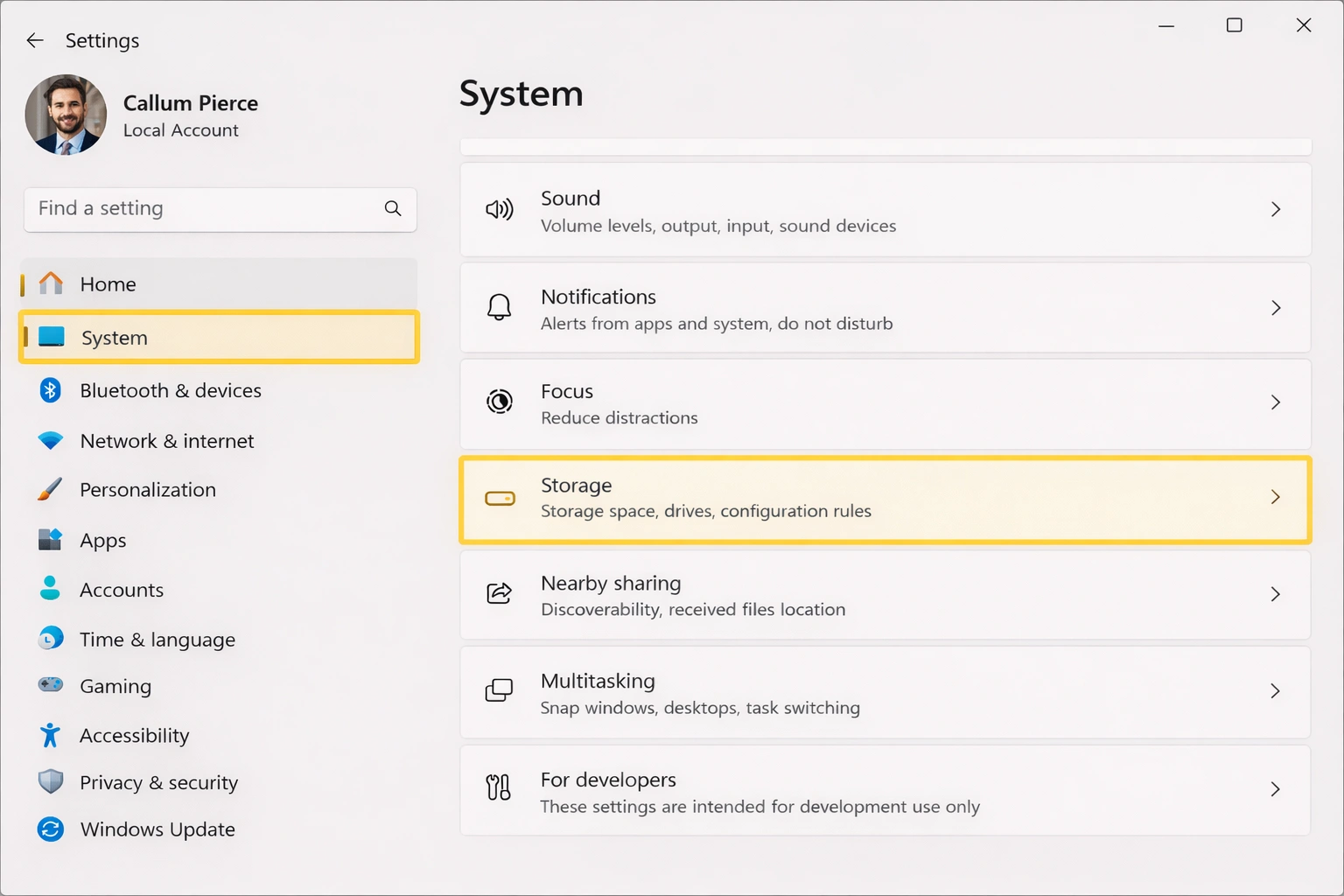
- Abre Configuración (Windows + I)
- Ve a Sistema → Almacenamiento
- Activa Sensor de almacenamiento
- Haz clic en la flecha para configurar opciones avanzadas
Opciones de configuración
Frecuencia de ejecución
Elige entre: Cada día, Cada semana, Cada mes, o Cuando quede poco espacio.
Archivos de la papelera
Eliminar automáticamente archivos después de 1, 14, 30 o 60 días.
Carpeta Descargas
Eliminar archivos de Descargas que no se han abierto en un período específico.
Contenido en la nube
Convertir archivos de OneDrive a solo en línea si no se usan.
3. Liberador de Espacio en Disco
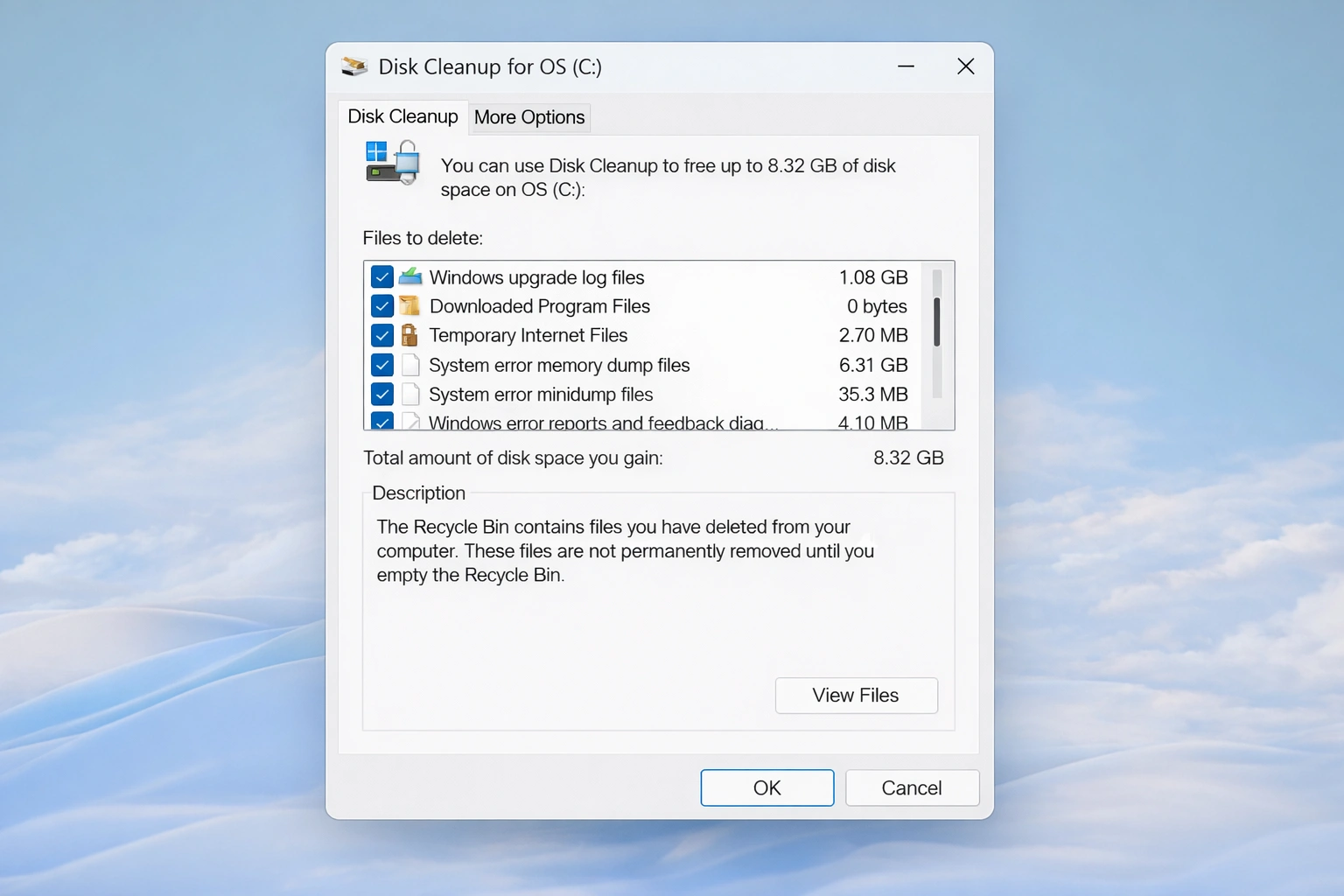
El Liberador de Espacio en Disco es una herramienta clásica de Windows que sigue siendo muy efectiva para eliminar archivos del sistema y liberar espacio significativo.
Pasos para usar el Liberador de Espacio
- Presiona Windows + S y busca "Liberador de espacio en disco"
- Selecciona la unidad que deseas limpiar (generalmente C:)
- Espera mientras Windows calcula el espacio que puede liberarse
- Marca las categorías que deseas eliminar
- Haz clic en "Limpiar archivos del sistema" para opciones avanzadas
- Confirma y haz clic en Aceptar
Precaución con archivos del sistema
"Archivos de instalación anteriores de Windows" puede liberar más de 10GB, pero elimina la posibilidad de volver a la versión anterior de Windows. Solo elimínalo si estás seguro.
4. Eliminar Archivos Temporales
Windows 11 te permite ver y eliminar archivos temporales directamente desde la Configuración, dándote control granular sobre qué eliminar.
Desde Configuración
- Abre Configuración → Sistema → Almacenamiento
- Haz clic en Archivos temporales
- Espera mientras Windows analiza los archivos
- Revisa y selecciona las categorías a eliminar
- Haz clic en Quitar archivos
Categorías de archivos temporales
- Archivos temporales de Internet: Caché del navegador Edge
- Miniaturas: Previsualizaciones de imágenes en el Explorador
- Informes de errores de Windows: Registros de diagnóstico
- Caché de optimización de entrega: Archivos de actualizaciones compartidas
- Versiones anteriores de Windows: Instalaciones antiguas (Windows.old)
5. Gestionar Aplicaciones
Las aplicaciones instaladas pueden ocupar una cantidad significativa de espacio. Windows 11 facilita identificar las aplicaciones más grandes y desinstalar las que no necesitas.
Ver y ordenar aplicaciones por tamaño
- Ve a Configuración → Aplicaciones → Aplicaciones instaladas
- Ordena por Tamaño usando el menú desplegable
- Identifica aplicaciones grandes que no utilizas
- Haz clic en los tres puntos y selecciona Desinstalar
Consejo profesional
Los juegos suelen ser las aplicaciones más grandes. Considera mover juegos que no juegas frecuentemente a un disco externo o desinstalarlos temporalmente.
6. Eliminar Bloatware
Windows 11 viene con aplicaciones preinstaladas que muchos usuarios nunca utilizan. Eliminarlas puede liberar espacio y mejorar el rendimiento.
Aplicaciones seguras para desinstalar
- Clipchamp: Editor de video (si usas otro)
- Microsoft Solitaire Collection: Juegos de cartas
- News: Aplicación de noticias
- Spotify: Si usas otro servicio de música
- Xbox Game Bar: Si no juegas en PC
- Películas y TV: Si usas otro reproductor
Desinstalar mediante PowerShell
Para eliminar aplicaciones que no aparecen en Configuración, usa PowerShell como administrador:
Get-AppxPackage *nombredelaaplicacion* | Remove-AppxPackage7. Archivos Bajo Demanda de OneDrive
Si usas OneDrive, la función "Archivos bajo demanda" te permite ver todos tus archivos en la nube sin descargarlos, liberando espacio local significativo.
Configurar Archivos bajo demanda
- Haz clic derecho en el icono de OneDrive en la bandeja del sistema
- Selecciona Configuración
- Ve a la pestaña Sincronización y copia de seguridad
- En "Archivos bajo demanda", activa Ahorrar espacio y descargar archivos a medida que los uses
Liberar espacio de archivos sincronizados
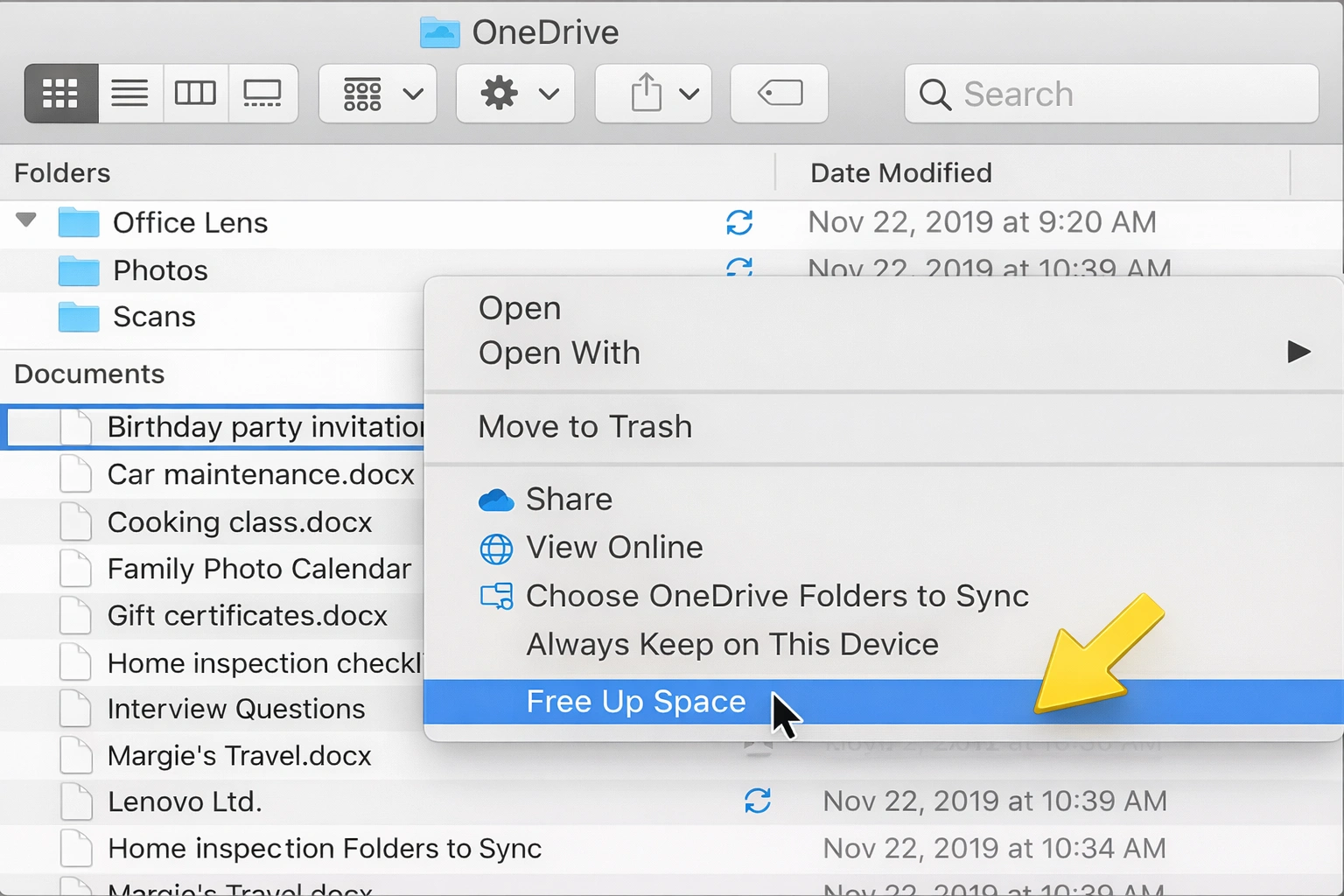
- Navega a tu carpeta de OneDrive
- Selecciona archivos o carpetas grandes
- Haz clic derecho y elige Liberar espacio
- Los archivos permanecerán visibles pero solo en la nube
8. Recomendaciones de Limpieza
Windows 11 incluye una función de recomendaciones de limpieza que analiza tu sistema y sugiere archivos seguros para eliminar.
Acceder a las recomendaciones
- Abre Configuración → Sistema → Almacenamiento
- Haz clic en Recomendaciones de limpieza
- Revisa las categorías: Archivos temporales, Archivos grandes o no usados, Archivos sincronizados con la nube, Aplicaciones no usadas
- Selecciona los elementos a eliminar
- Haz clic en Limpiar
9. Herramientas Avanzadas
Para usuarios avanzados, hay herramientas adicionales que pueden ayudar a recuperar más espacio.
Compresión del sistema
Windows puede comprimir archivos del sistema para ahorrar espacio. Ejecuta en PowerShell como administrador:
Compact.exe /CompactOS:alwaysEsto puede ahorrar 2-4GB pero puede afectar ligeramente el rendimiento en sistemas antiguos.
Reducir tamaño de hibernación
El archivo de hibernación puede ocupar varios GB. Si no usas hibernación:
powercfg /hibernate offMover carpetas del sistema
Puedes mover carpetas como Documentos, Descargas, Música, etc. a otra unidad:
- Haz clic derecho en la carpeta en el Explorador
- Selecciona Propiedades → Ubicación
- Haz clic en Mover y selecciona la nueva ubicación
10. Mejores Prácticas
Mantenimiento regular
Configura el Sensor de Almacenamiento para ejecutarse automáticamente cada mes. Esto previene la acumulación de archivos innecesarios.
Monitorea el espacio
Revisa regularmente qué está ocupando espacio en Configuración → Sistema → Almacenamiento para identificar problemas temprano.
Usa almacenamiento en la nube
Aprovecha OneDrive u otros servicios de nube para archivos que no necesitas acceder frecuentemente.
Vacía la papelera
No olvides vaciar la Papelera de reciclaje regularmente. Los archivos eliminados permanecen ahí ocupando espacio.
Resumen de herramientas de limpieza
- Sensor de Almacenamiento: Limpieza automática programada
- Liberador de espacio en disco: Limpieza manual profunda
- Archivos temporales: Control granular desde Configuración
- Recomendaciones de limpieza: Sugerencias inteligentes de Windows
- OneDrive bajo demanda: Libera espacio manteniendo acceso a archivos