
Notificaciones y Enfoque en Windows 11: Elimina Distracciones y Aumenta Tu Productividad

Callum specializes in breaking down complex technology topics into easy-to-understand guides. He has a background in computer science and technical writing.

Notificaciones y Enfoque en Windows 11: Elimina Distracciones y Aumenta Tu Productividad
Las notificaciones constantes pueden destruir tu concentración y productividad. Windows 11 incluye herramientas poderosas para controlar las interrupciones y crear un ambiente de trabajo enfocado. Aprende a dominar las notificaciones y el modo Focus para recuperar el control de tu tiempo.
El Problema de las Notificaciones
El Costo Real de las Interrupciones
Estudios demuestran que después de una interrupción, el cerebro necesita un promedio de 23 minutos para volver a enfocarse completamente en una tarea. Con docenas de notificaciones diarias, la pérdida de productividad es significativa.
Tipos de Distracciones Digitales
El trabajador promedio recibe entre 50-100 notificaciones por día. Windows 11 te permite recuperar el control sin perder información importante.
Centro de Notificaciones de Windows 11
Acceder al Centro de Notificaciones
Haz clic en la fecha/hora en la barra de tareas
Windows + N
Desde el borde derecho en pantallas táctiles
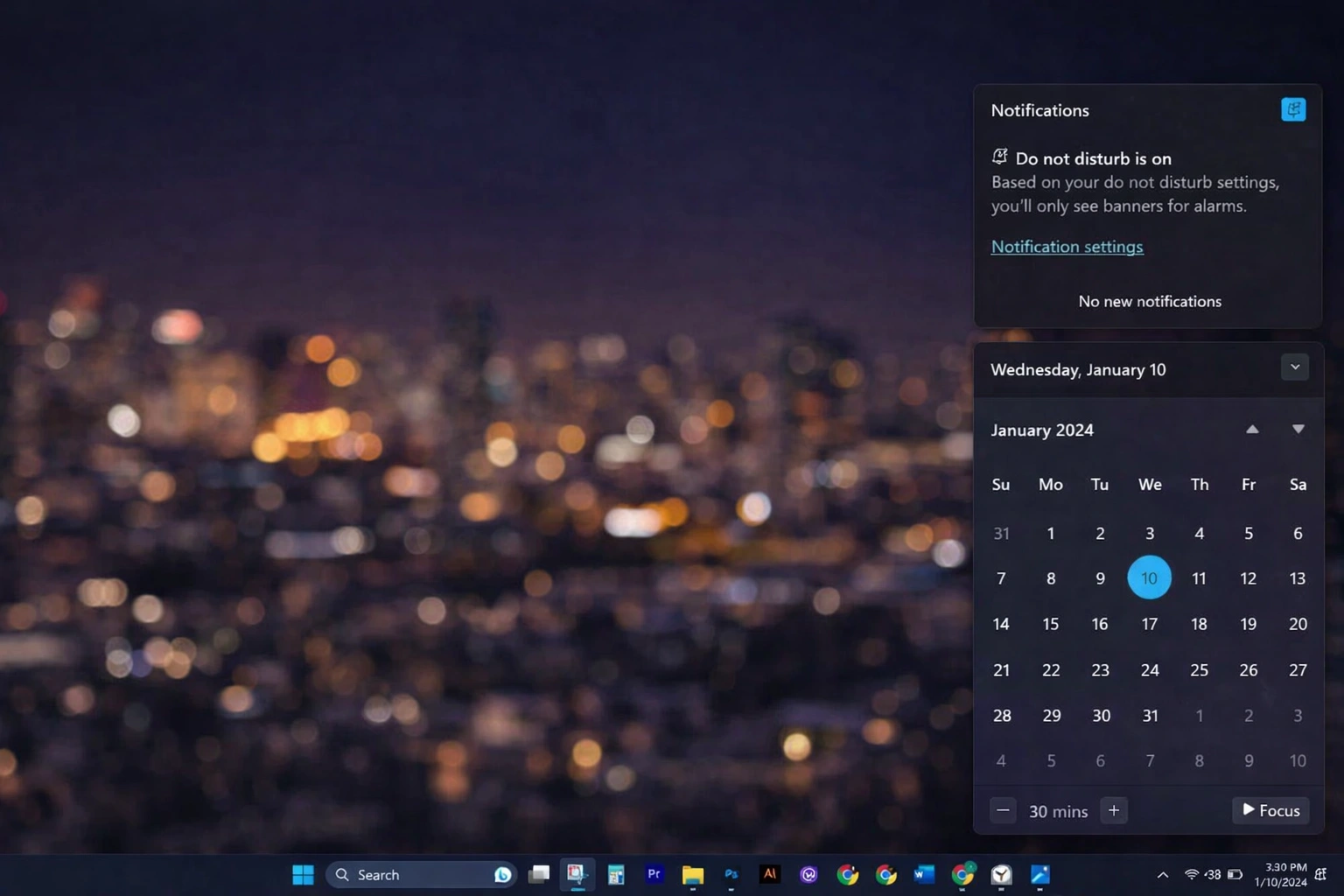
Anatomía del Centro de Notificaciones
Panel de notificaciones
Muestra las alertas recientes agrupadas por app
Calendario integrado
Vista rápida de tu agenda
Acciones rápidas
Botones para configuración común
Botón Focus
Activa el modo sin distracciones
Gestionar Notificaciones Rápidamente
Haz clic derecho en cualquier notificación
Elige "Desactivar notificaciones de [app]" para silenciarla
Usa "Ir a configuración de notificaciones" para opciones avanzadas
Desliza hacia la derecha para descartar notificaciones individuales
Usa "Borrar todo" para limpiar el panel
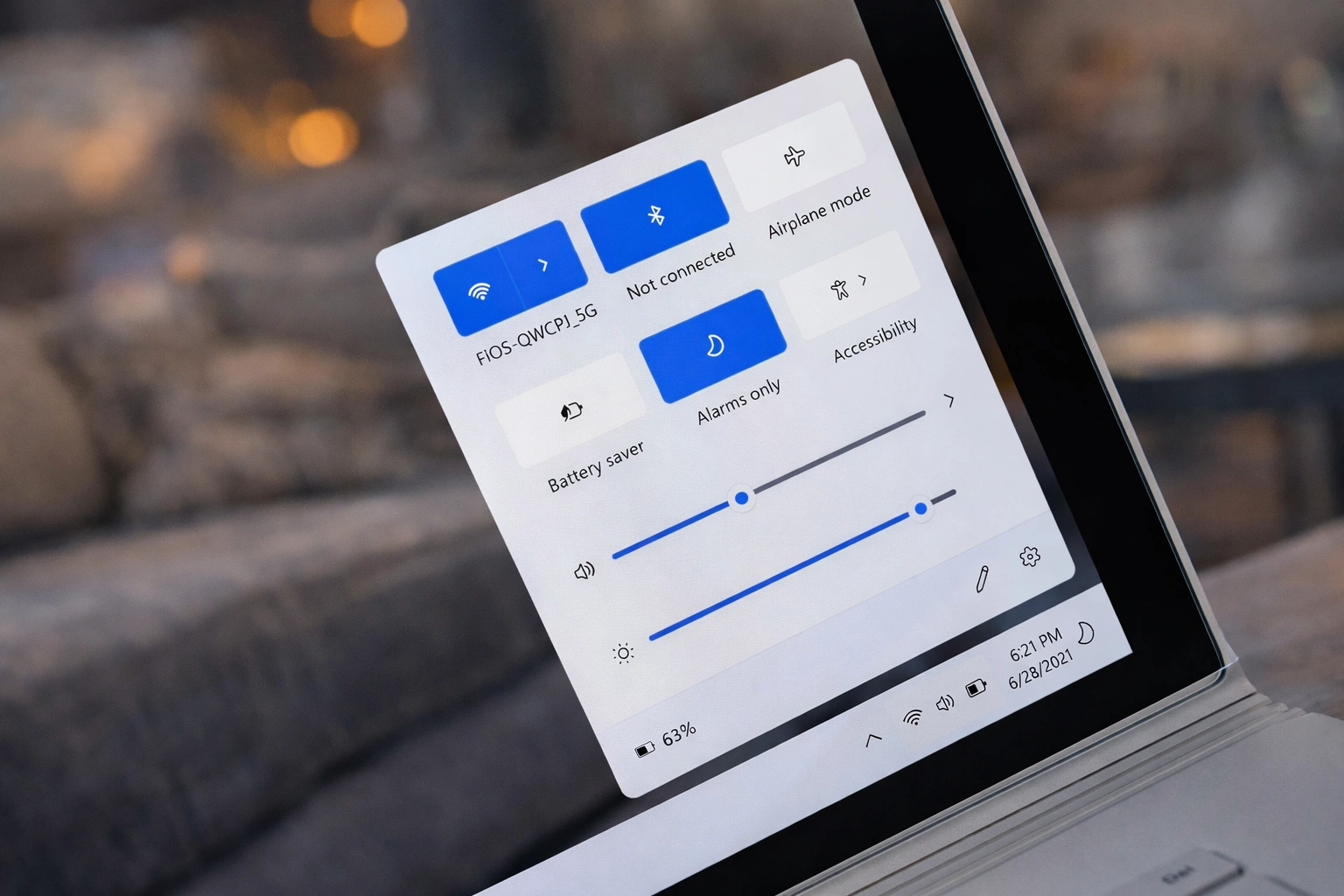
Configurar Notificaciones por Aplicación
Acceso a la Configuración
Opciones de Notificación por App
| Opción | Descripción |
|---|---|
| Notificaciones | Activa/desactiva todas las notificaciones de la app |
| Banners | Muestra/oculta las alertas emergentes |
| Sonido | Reproduce/silencia sonidos de notificación |
| Prioridad | Normal, Alta o Principal (aparece primero) |
| Centro de notificaciones | Muestra/oculta en el panel de notificaciones |
| Pantalla de bloqueo | Muestra/oculta en la pantalla de bloqueo |
Configuración Recomendada por Categoría
Apps críticas
Calendario, Alarmas
Todas las opciones activadas, prioridad alta
Comunicación laboral
Outlook, Teams
Banners activados, sonido desactivado
Apps secundarias
Noticias, Tiempo
Solo centro de notificaciones
Redes sociales
Facebook, Instagram
Desactivadas o solo centro
Modo Focus: Tu Aliado de Productividad
¿Qué es el Modo Focus?
Focus es la evolución del antiguo "Asistente de concentración" de Windows 10. Es un sistema completo para eliminar distracciones, integrado con la app Reloj y el ecosistema de Microsoft.
Activar el Modo Focus
Clic en el Centro de notificaciones → botón Focus
Configuración → Sistema → Focus
Abre la app Reloj → pestaña Sesiones de Focus
Atajo Windows + A → Botón Focus
Qué Sucede Durante Focus
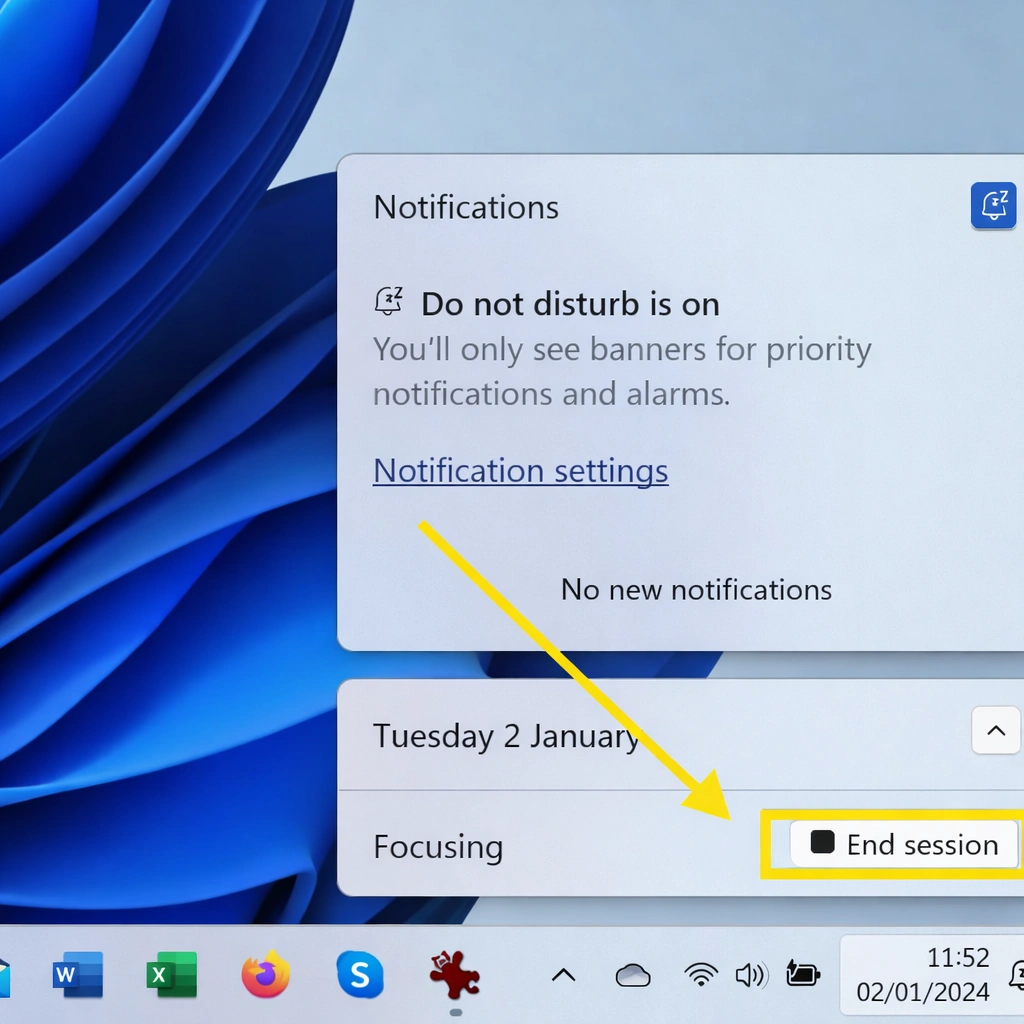
Sesiones de Focus y Temporizadores
Crear una Sesión de Focus
Abre la app Reloj desde el menú Inicio
Selecciona la pestaña "Sesiones de Focus"
Elige la duración de tu sesión (15 min a 4 horas)
Opcionalmente, vincula una tarea de Microsoft To Do
Haz clic en "Iniciar sesión de Focus"
La Técnica Pomodoro en Windows 11
Las sesiones de Focus son perfectas para implementar la técnica Pomodoro:
Sesión de trabajo
Concentración intensa
Descanso corto
Después de cada sesión
Descanso largo
Después de 4 sesiones
Configuración Pomodoro Óptima
Reglas Automáticas Inteligentes
Configura Windows para activar Focus en situaciones específicas:
Reglas Disponibles
Durante estas horas
Programa horarios sin distracciones (ej: 9am-12pm)
Al duplicar pantalla
Durante presentaciones
Mientras juegas
Sesiones de gaming sin interrupciones
Cuando uso una app en pantalla completa
Videos, lectura inmersiva
Durante la primera hora después de una actualización
Evita spam post-update
Integración con Spotify
Conectar Spotify a Focus
Abre la app Reloj → Sesiones de Focus
Busca la sección "Vincular Spotify"
Haz clic en "Conectar" e inicia sesión en Spotify
Autoriza el acceso
Playlists Recomendadas
Deep Focus
Música instrumental para concentración profunda
Lo-Fi Beats
Ritmos relajados para trabajo creativo
Classical Focus
Música clásica para tareas complejas
Nature Sounds
Sonidos ambientales para relajación
Notificaciones Prioritarias
Configurar Lista de Prioridad
Ve a Configuración → Sistema → Focus
Haz clic en "Lista de prioridad"
Añade apps que pueden interrumpir Focus
Añade contactos importantes (llamadas, mensajes)
Qué Incluir en la Lista de Prioridad
Alarmas y temporizadores
Siempre deberían pasar
Recordatorios importantes
Citas médicas, reuniones críticas
Contactos de emergencia
Familiares, jefe
Apps críticas
Según tu trabajo (ej: sistemas de monitoreo)
Mantén la lista de prioridad lo más corta posible. Cada excepción reduce la efectividad del modo Focus.
Estrategias de Productividad
Auditoría de Notificaciones
Durante una semana, anota cada notificación que recibes
Clasifícalas: Urgente, Importante, Innecesaria
Desactiva todo lo innecesario
Configura horarios para las importantes no urgentes
Bloques de Tiempo
Mañana (9-12)
Focus activado para trabajo profundo
Mediodía (12-14)
Revisa notificaciones, reuniones
Tarde (14-17)
Focus para tareas creativas
Noche (17+)
Notificaciones personales permitidas
Días de Focus Intenso
Reserva un día a la semana para trabajo sin interrupciones:
Solución de Problemas
Las Notificaciones Siguen Apareciendo Durante Focus
No Recibo Notificaciones Importantes
Focus Se Activa Cuando No Debería
La Integración con Spotify No Funciona
Conclusión
Dominar las notificaciones y el modo Focus de Windows 11 puede transformar tu productividad diaria. La clave está en ser intencional: decide qué merece tu atención inmediata y qué puede esperar.
Comienza con pequeños cambios: configura las notificaciones de tus apps más molestas, prueba una sesión de Focus de 25 minutos, y observa la diferencia. Con el tiempo, desarrollarás un sistema personalizado que protege tu concentración sin perderte nada importante.
Tu tiempo y atención son recursos valiosos. Windows 11 te da las herramientas para protegerlos—solo necesitas usarlas.