
Windows Security & Malware: Complete Guide to Protect Your PC in 2026

Callum specializes in breaking down complex technology topics into easy-to-understand guides. He has a background in computer science and technical writing.
El malware en Windows representa una de las amenazas cibernéticas más persistentes y peligrosas en 2026. Con más de 1.4 mil millones de dispositivos Windows activos en todo el mundo, los ciberdelincuentes continúan desarrollando técnicas cada vez más sofisticadas para comprometer sistemas. Esta guía exhaustiva te proporciona todo lo que necesitas saber para detectar, eliminar y prevenir malware en Windows 10 y Windows 11, combinando las herramientas de seguridad integradas de Microsoft con las mejores prácticas de la industria de ciberseguridad.
📋 Tabla de Contenidos
Tipos de Malware en Windows: Conoce a Tu Enemigo
Comprender los diferentes tipos de malware que afectan a Windows es fundamental para proteger tu sistema. Cada categoría tiene características únicas, métodos de propagación distintos y requiere estrategias específicas de detección y eliminación.
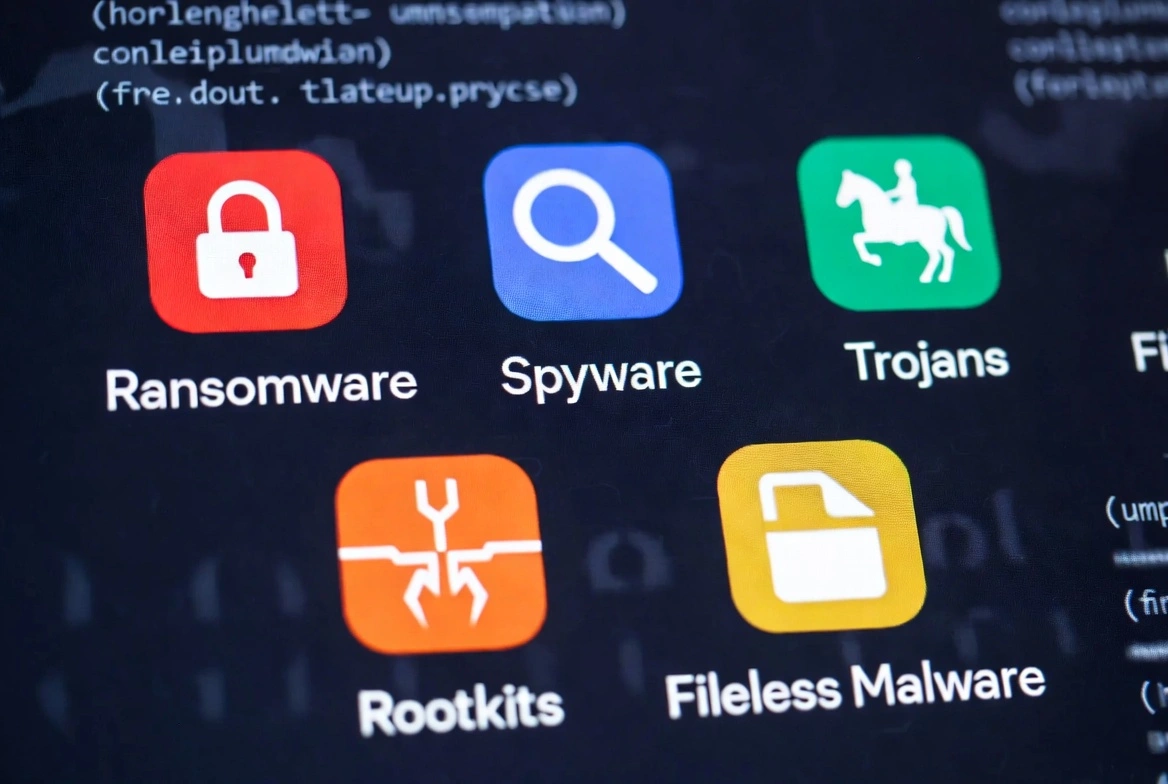
Ransomware
Amenaza crítica: Cifra tus archivos y exige pago en criptomonedas para recuperarlos. Los ataques de ransomware han aumentado un 150% desde 2024.
Ejemplos 2026: LockBit 4.0, BlackCat, Royal, Akira, Play
Spyware
Vigilancia silenciosa: Monitorea tu actividad, captura contraseñas, datos bancarios y comportamiento de navegación sin dejar rastros visibles.
Ejemplos: Pegasus, FinFisher, Keyloggers avanzados
Troyanos
Camuflaje digital: Se disfrazan de software legítimo para abrir puertas traseras. Representan el 58% de todo el malware detectado.
Ejemplos: Emotet, TrickBot, QakBot, IcedID
Adware
Publicidad invasiva: Muestra anuncios no deseados, redirige navegadores y puede servir como puerta de entrada para amenazas más graves.
Impacto: Ralentización del sistema, consumo de datos
Gusanos (Worms)
Auto-replicación: Se propagan automáticamente a través de redes sin intervención del usuario, explotando vulnerabilidades del sistema.
Vectores: Email, USB, vulnerabilidades de red
Cryptojackers
Minería oculta: Secuestran los recursos de tu CPU para minar criptomonedas. Aumentan el consumo eléctrico y degradan el hardware.
Síntomas: Alto uso de CPU, sobrecalentamiento
Rootkits
Control total: Se ocultan a nivel de kernel del sistema operativo, proporcionando acceso persistente y casi indetectable a atacantes.
Dificultad: Extremadamente difíciles de eliminar
Fileless Malware
Sin archivos: Opera exclusivamente en memoria RAM, evitando la detección tradicional basada en firmas de archivos.
Técnica: PowerShell, scripts en memoria
Estadísticas de Amenazas Windows 2026
Los datos más recientes revelan la magnitud del problema de seguridad en el ecosistema Windows:
Nuevas variantes de malware detectadas diariamente
Costo global del cibercrimen en 2026
Del malware se entrega vía email
Tendencias Clave 2026:
- Ransomware-as-a-Service (RaaS): Los grupos criminales ahora venden kits de ransomware a otros atacantes
- IA en malware: Los atacantes usan inteligencia artificial para crear malware más evasivo
- Ataques a la cadena de suministro: Comprometen software legítimo para distribuir malware
- Living-off-the-Land: Uso de herramientas legítimas de Windows para ataques
15 Señales de que Tu PC Está Infectada
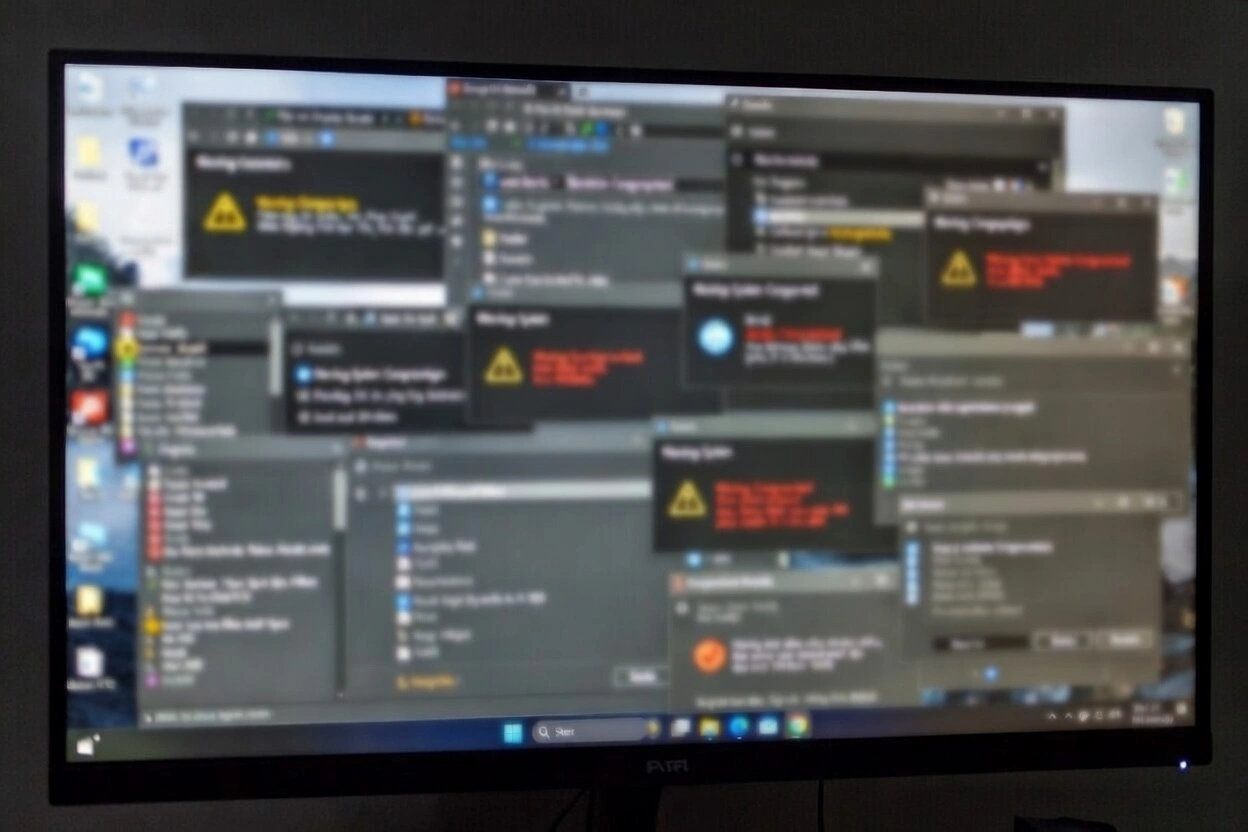
La detección temprana es crucial. Aprende a identificar los síntomas de infección por malware antes de que causen daños irreparables:
Qué Hacer Si Detectas Estas Señales
- No entres en pánico - Actúa con calma pero rapidez
- Desconecta de Internet - Previene la exfiltración de datos
- No reinicies normalmente - Algunos malware se activan al reiniciar
- Inicia en Modo Seguro - Sigue nuestra guía de eliminación
Microsoft Defender: Configuración Maestra para 2026
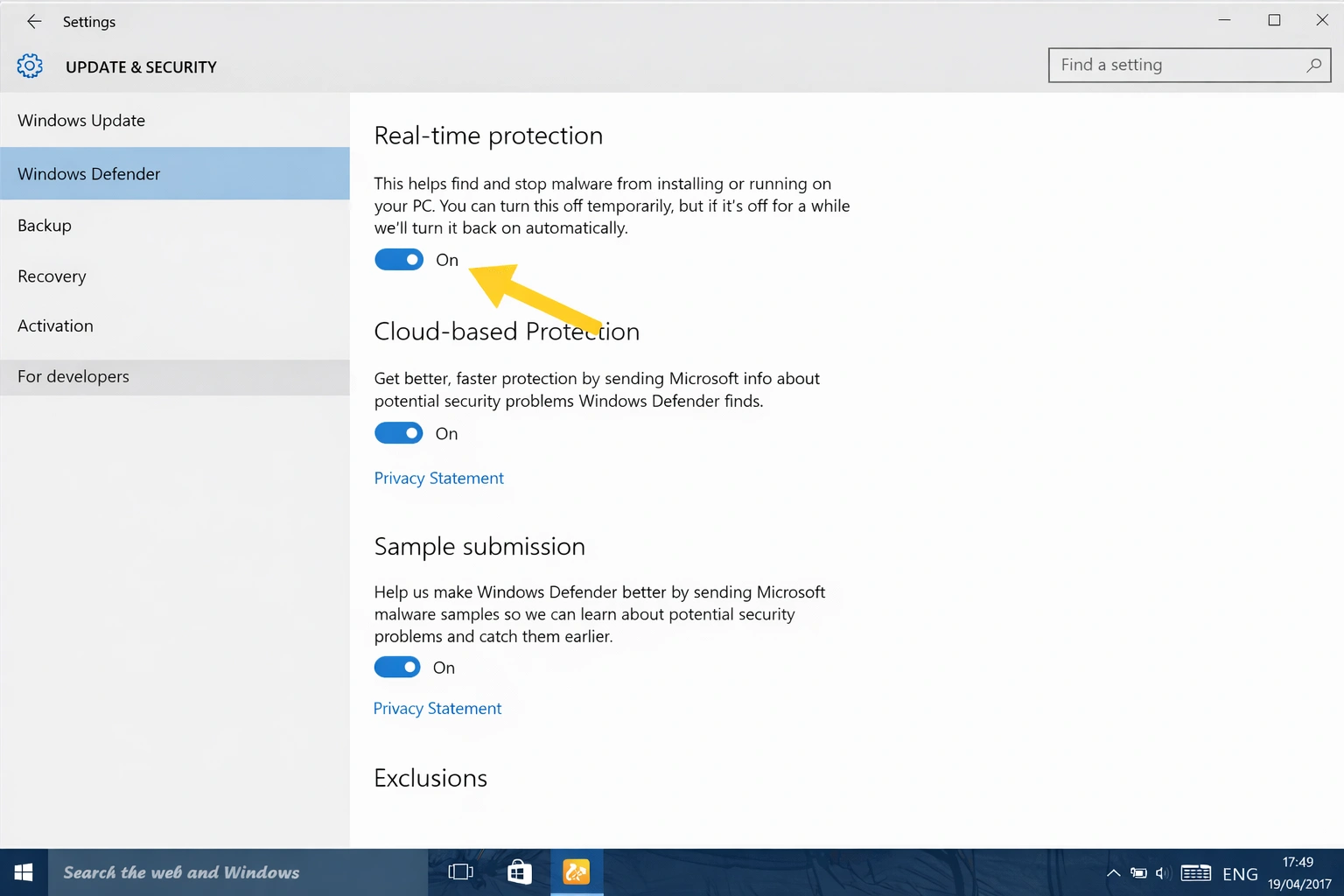
Microsoft Defender ha evolucionado significativamente y ahora compite directamente con soluciones de pago. Con la configuración correcta, proporciona una protección excelente contra la mayoría de amenazas.
Configuración Óptima Paso a Paso
Paso 1: Acceder a Windows Security
Abre el menú Inicio y escribe "Seguridad de Windows" o presiona Win + I → Privacidad y seguridad → Seguridad de Windows
Paso 2: Protección Antivirus
Ve a "Protección antivirus y contra amenazas" y activa:
- ✅ Protección en tiempo real
- ✅ Protección en la nube
- ✅ Envío automático de muestras
- ✅ Protección contra alteraciones
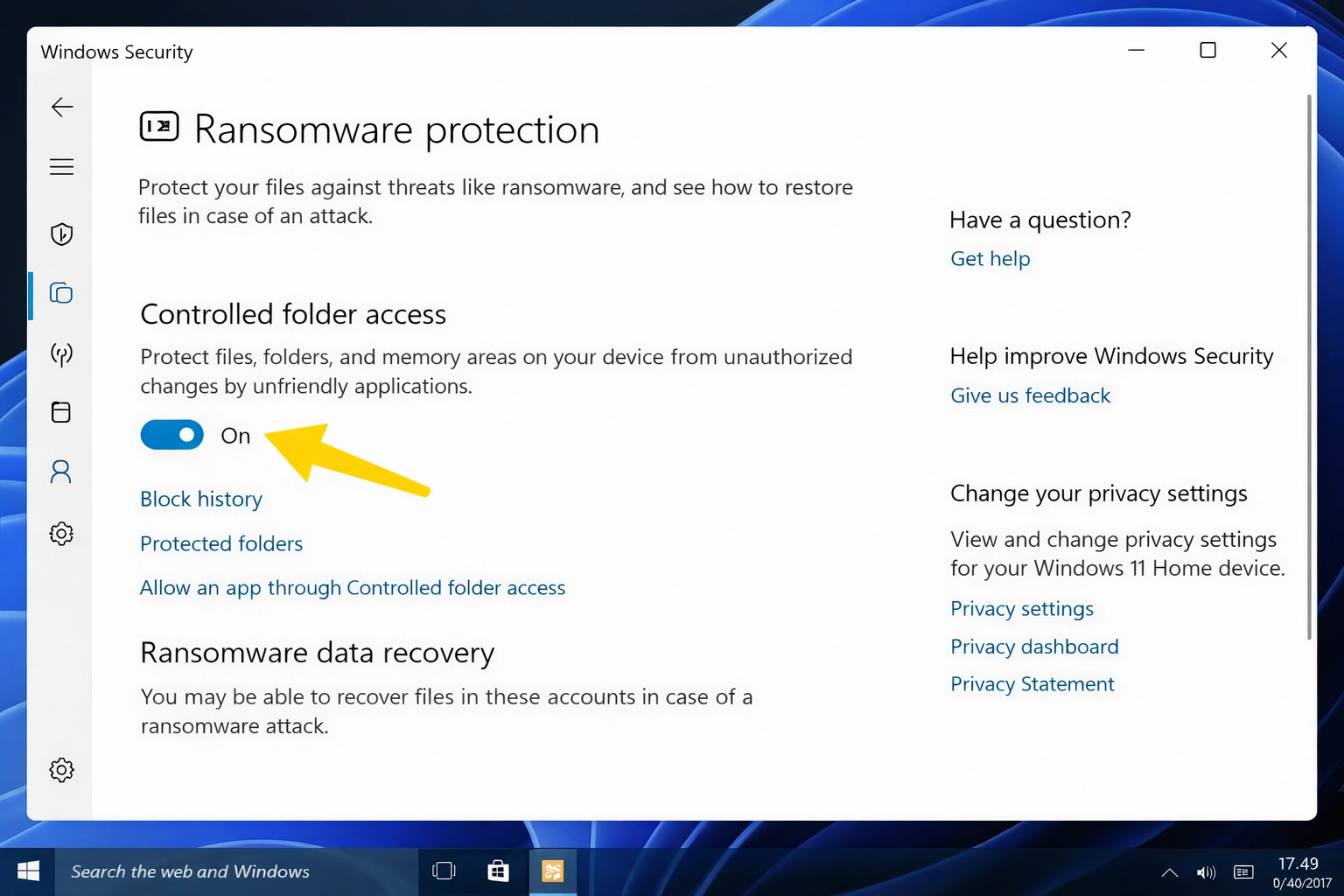
Paso 3: Protección Anti-Ransomware
En "Administrar protección contra ransomware":
- ✅ Activa "Acceso controlado a carpetas"
- ✅ Añade tus carpetas de documentos importantes
- ✅ Configura OneDrive como respaldo
Paso 4: Firewall y Red
En "Firewall y protección de red":
- ✅ Firewall activo para redes públicas, privadas y de dominio
- ✅ Bloquear todas las conexiones entrantes (redes públicas)
Paso 5: Control de Apps y Navegador
En "Control de aplicaciones y navegador":
- ✅ SmartScreen para Microsoft Edge: Advertir
- ✅ SmartScreen para apps de Microsoft Store: Advertir
- ✅ Protección contra phishing: Activada
Comandos PowerShell para Usuarios Avanzados
# Verificar estado de Defender
Get-MpComputerStatus
# Actualizar definiciones
Update-MpSignature
# Escaneo completo
Start-MpScan -ScanType FullScan
# Escaneo rápido
Start-MpScan -ScanType QuickScan
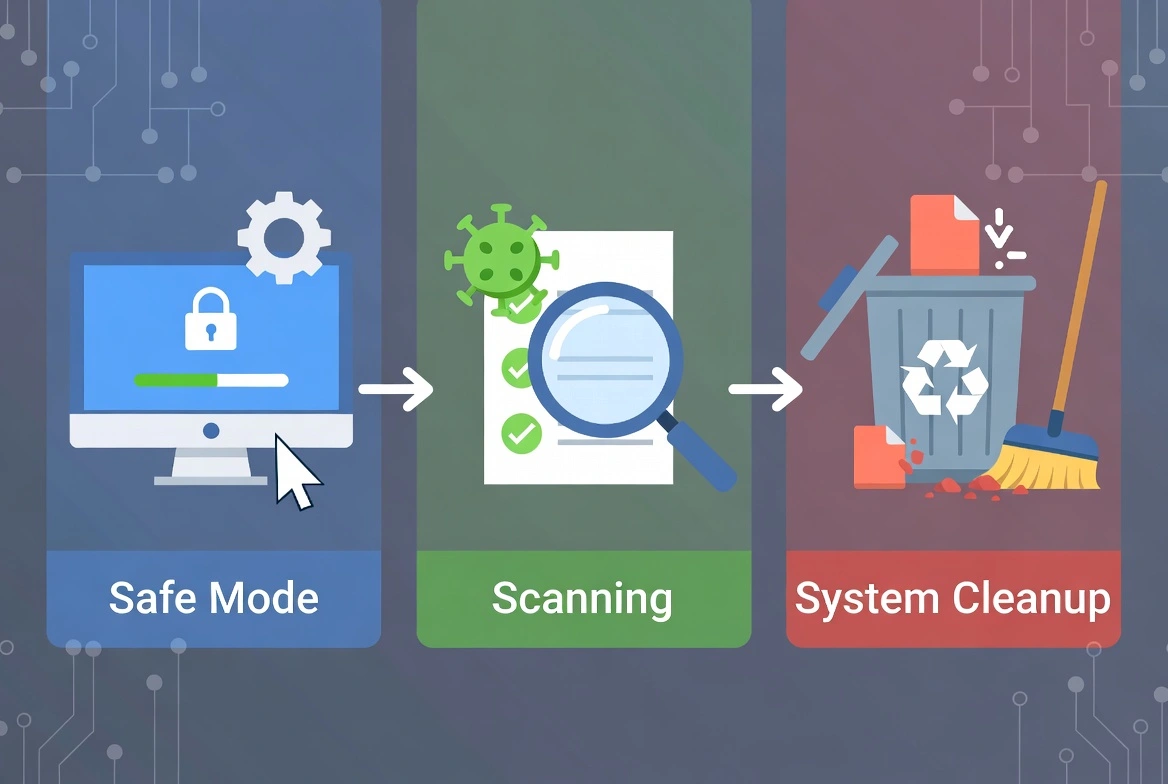
Guía Definitiva para Eliminar Malware
Sigue este proceso sistemático para eliminar malware de tu PC de forma segura y completa:
Paso 1: Aislar el Sistema
Desconecta inmediatamente tu PC de Internet y cualquier red:
- Desconecta el cable Ethernet
- Desactiva WiFi (modo avión si es laptop)
- Desconecta dispositivos USB externos
- Apaga Bluetooth
¿Por qué? Evita que el malware envíe datos, se propague o reciba instrucciones del atacante.
Paso 2: Iniciar en Modo Seguro
El Modo Seguro carga solo los componentes esenciales de Windows:
- Mantén presionada la tecla Shift y haz clic en Inicio → Reiniciar
- Selecciona Solucionar problemas → Opciones avanzadas → Configuración de inicio
- Haz clic en Reiniciar
- Presiona F5 para "Modo seguro con funciones de red"
msconfig en Ejecutar → Pestaña Arranque → Marca "Arranque a prueba de errores"Paso 3: Ejecutar Análisis Múltiples
Usa varias herramientas para máxima detección:
- Microsoft Defender Offline: Escanea antes del inicio de Windows
- Malwarebytes Free: Segunda opinión especializada
- AdwCleaner: Para adware y PUPs
- ESET Online Scanner: Análisis en la nube
Paso 4: Limpieza Profunda
Elimina archivos temporales y residuos:
- Ejecuta cleanmgr (Liberador de espacio en disco)
- Elimina contenido de
%temp%yC:\Windows\Temp - Vacía la Papelera de reciclaje
- Limpia caché de navegadores
Paso 5: Revisar y Limpiar Sistema
Inspección manual de componentes críticos:
- Programas instalados: Configuración → Aplicaciones → Desinstalar sospechosos
- Extensiones de navegador: Elimina las desconocidas
- Programas de inicio:
Ctrl+Shift+Esc→ Inicio → Deshabilita sospechosos - Tareas programadas:
taskschd.msc→ Busca tareas maliciosas - Servicios:
services.msc→ Identifica servicios extraños
Paso 6: Restaurar y Verificar
- Reinicia normalmente y ejecuta un escaneo final
- Actualiza Windows y todos los programas
- Cambia todas tus contraseñas importantes
- Activa autenticación de dos factores donde sea posible
- Monitorea el comportamiento del sistema durante unos días
Mejores Herramientas Gratuitas Anti-Malware 2026
Estas herramientas complementan a Microsoft Defender y ofrecen capacidades especializadas de detección y eliminación:
| Herramienta | Especialidad | Ventaja Principal | Limitación |
|---|---|---|---|
| Malwarebytes Free | Segunda opinión | Excelente detección de PUPs y adware | Sin protección en tiempo real (versión free) |
| AdwCleaner | Adware y toolbars | Rápido, portátil, sin instalación | Solo bajo demanda |
| Kaspersky Rescue Disk | Infecciones graves | Arranca desde USB, escanea antes de Windows | Requiere crear disco de arranque |
| HitmanPro | Análisis en la nube | Usa múltiples motores antivirus | 30 días de prueba gratis |
| ESET Online Scanner | Escaneo profundo | Motor de detección premium, gratis | Requiere descarga cada vez |
| Emsisoft Emergency Kit | Portátil, completo | No requiere instalación, doble motor | Archivo grande (~400MB) |
| RKill | Terminar procesos | Detiene malware activo para permitir escaneo | No elimina, solo detiene |
| Autoruns | Análisis de inicio | Muestra TODO lo que inicia con Windows | Requiere conocimiento técnico |
💡 Estrategia de Escaneo Recomendada
- Ejecuta RKill para detener procesos maliciosos
- Escanea con AdwCleaner para eliminar adware
- Análisis completo con Malwarebytes
- Verificación final con ESET Online Scanner
20 Consejos Esenciales de Prevención
La mejor defensa contra el malware es la prevención. Implementa estas prácticas para mantener tu PC Windows segura:
Actualizaciones y Parches
Navegación Segura
Contraseñas y Autenticación
Correo Electrónico
Hábitos de Seguridad
Guía Completa: Protección Contra Ransomware
El ransomware es la amenaza más destructiva y costosa para usuarios de Windows. En 2026, los ataques de ransomware han causado pérdidas de más de $30 mil millones globalmente.
¿Qué es el Ransomware?
El ransomware es un tipo de malware que cifra tus archivos (documentos, fotos, videos, bases de datos) y exige un pago (generalmente en Bitcoin) para proporcionar la clave de descifrado. Incluso pagando, no hay garantía de recuperar los archivos.
Vectores de Infección
- 📧 Emails con adjuntos maliciosos
- 🔗 Links a sitios comprometidos
- 💾 Descargas de software pirata
- 🔓 Vulnerabilidades no parcheadas
- 🖥️ Remote Desktop Protocol (RDP) expuesto
Grupos Activos 2026
- 🦠 LockBit 4.0
- 🦠 BlackCat/ALPHV
- 🦠 Royal
- 🦠 Akira
- 🦠 Play
Configuración Anti-Ransomware en Windows 11
Pasos de Configuración:
- Abre Seguridad de Windows → Protección antivirus
- Haz clic en Administrar protección contra ransomware
- Activa Acceso controlado a carpetas
- Haz clic en "Carpetas protegidas" y añade:
- Documentos, Imágenes, Videos, Escritorio
- Cualquier carpeta con datos importantes
- Configura OneDrive para respaldo automático
- En "Aplicaciones permitidas", añade programas legítimos que necesiten acceso
Estrategia de Backup Anti-Ransomware (Regla 3-2-1)
Copias de tus datos
Tipos de almacenamiento diferentes
Copia offsite/offline
Si Eres Víctima de Ransomware:
- NO pagues el rescate - No hay garantía y financia a criminales
- Desconecta inmediatamente de la red
- Documenta todo - Captura el mensaje de rescate
- Reporta a las autoridades locales y INCIBE
- Busca descifradores gratuitos en NoMoreRansom.org
- Restaura desde backups limpios
Defensa Contra Ataques de Phishing
El phishing es el vector de ataque más común, responsable del 94% de los incidentes de malware. Aprende a identificar y evitar estos engaños:
Tipos de Phishing en 2026
📧 Email Phishing
Emails masivos que imitan a bancos, servicios o empresas conocidas.
🎯 Spear Phishing
Ataques dirigidos con información personalizada de la víctima.
📱 Smishing
Phishing vía SMS con links maliciosos.
📞 Vishing
Phishing por llamadas telefónicas (soporte técnico falso).
Señales de Alerta de Phishing
Seguridad de Redes para Windows
La configuración correcta de red es fundamental para prevenir intrusiones y ataques de red:
Configuración del Router
- Cambia las credenciales de administrador por defecto
- Usa WPA3 (o WPA2-AES como mínimo)
- Desactiva WPS (WiFi Protected Setup)
- Actualiza el firmware regularmente
- Crea una red de invitados separada
- Considera ocultar el SSID para redes sensibles
Configuración de Windows Firewall
Reglas Recomendadas:
- ✅ Firewall activo para TODAS las redes
- ✅ Bloquear conexiones entrantes en redes públicas
- ✅ Revisar y eliminar reglas de programas desinstalados
- ✅ No crear excepciones para programas sospechosos
- ✅ Habilitar notificaciones de bloqueo
VPN: Cuándo y Por Qué Usarla
Una VPN es esencial en estas situaciones:
- WiFi públicas (cafeterías, aeropuertos, hoteles)
- Acceso a información sensible fuera de casa
- Proteger tu tráfico de tu ISP
- Trabajo remoto con datos corporativos
Configuración de Seguridad Avanzada
Windows Security Center - Configuración Completa
| Configuración | Ubicación | Valor Recomendado |
|---|---|---|
| Protección en tiempo real | Antivirus → Configuración | ✅ Activado |
| Protección en la nube | Antivirus → Configuración | ✅ Activado |
| Acceso controlado a carpetas | Ransomware protection | ✅ Activado |
| SmartScreen para apps | App & browser control | ✅ Advertir |
| Protección contra exploits | App & browser control | ✅ Por defecto |
| Aislamiento del núcleo | Device security | ✅ Activado |
| Integridad de memoria | Device security | ✅ Activado |
Políticas de Grupo (Para Usuarios Avanzados)
Accede con gpedit.msc y configura estas políticas de seguridad:
- Configuración del equipo → Plantillas administrativas → Componentes de Windows → Windows Defender Antivirus
- Habilita análisis de scripts
- Activa la protección de comportamiento
- Configura exclusiones mínimas necesarias
Recuperación Después de una Infección
Si tu sistema fue comprometido, sigue este proceso de recuperación completa:
Fase 1: Contención Inmediata
- Desconecta de la red
- Documenta síntomas y mensajes de error
- Identifica el alcance del compromiso
Fase 2: Erradicación
- Ejecuta escaneos en Modo Seguro
- Elimina malware detectado
- Limpia registros y tareas programadas
Fase 3: Recuperación
- Restaura archivos desde backups limpios
- Reinstala programas desde fuentes oficiales
- Actualiza todo el software
Fase 4: Protección Post-Incidente
- Cambia TODAS las contraseñas
- Activa 2FA en todas las cuentas
- Monitorea cuentas bancarias y de crédito
- Considera congelar tu crédito
- Implementa mejores prácticas de seguridad
Cuándo Hacer una Reinstalación Limpia
Si la infección fue severa (rootkits, ransomware, acceso remoto confirmado), considera hacer una instalación limpia de Windows. Es la única forma de garantizar que no quedan rastros del malware en el sistema.
🔒 Protección Profesional para tu PC
Para protección completa contra malware avanzado, ransomware y amenazas zero-day, considera una solución de seguridad premium con soporte técnico incluido.
Preguntas Frecuentes (FAQ)
¿Microsoft Defender es suficiente en 2026?
Para la mayoría de usuarios con buenos hábitos digitales, sí. Microsoft Defender ha mejorado significativamente y obtiene excelentes puntuaciones en tests independientes. Sin embargo, usuarios con mayor exposición a riesgos pueden beneficiarse de soluciones adicionales.
¿Necesito un antivirus de pago?
Depende de tu perfil de riesgo. Las soluciones de pago ofrecen funciones adicionales como VPN, gestor de contraseñas, protección de identidad y soporte técnico prioritario. Para usuarios empresariales, definitivamente recomendamos soluciones premium.
¿Con qué frecuencia debo escanear mi PC?
Con la protección en tiempo real activada, los escaneos manuales son menos críticos. Recomendamos un escaneo completo semanal y escaneos adicionales después de descargar archivos sospechosos o visitar sitios de riesgo.
¿Cómo sé si mi PC está infectada?
Las señales más comunes incluyen: rendimiento lento inusual, pop-ups constantes, programas desconocidos, antivirus desactivado, archivos desaparecidos o cifrados, y alto consumo de red sin actividad visible.
Conclusión: Tu Plan de Seguridad Windows 2026
La seguridad de Windows requiere un enfoque de defensa en profundidad: múltiples capas de protección trabajando juntas. No existe una solución mágica que te proteja de todo, pero siguiendo las prácticas de esta guía, reducirás drásticamente tu superficie de ataque.
Resumen de acciones prioritarias:
- Mantén Windows y todo tu software actualizado
- Configura Microsoft Defender correctamente (especialmente anti-ransomware)
- Implementa la regla de backup 3-2-1
- Usa contraseñas fuertes con 2FA
- Desarrolla el hábito de verificar antes de hacer clic
La ciberseguridad es un proceso continuo, no un destino. Mantente informado sobre nuevas amenazas y adapta tus defensas según sea necesario. Tu vigilancia es tu mejor protección.