
Configuración de Privacidad de Windows 11: Guía Completa para Proteger Tus Datos

Callum specializes in breaking down complex technology topics into easy-to-understand guides. He has a background in computer science and technical writing.
Configuración de Privacidad de Windows 11: Guía Completa para Proteger Tus Datos
Toma control de tu privacidad desactivando telemetría, rastreo y recopilación de datos con estas configuraciones esenciales
Windows 11 recopila cantidades significativas de datos por defecto. Desde telemetría de diagnóstico hasta rastreo de ubicación y publicidad personalizada, Microsoft reúne información sobre cómo usas tu PC. Esta guía completa te muestra exactamente qué configuraciones de privacidad cambiar y cómo maximizar tu privacidad sin romper funcionalidad.
📋 Tabla de Contenidos
Entendiendo la Recopilación de Datos de Windows 11
Antes de entrar en configuraciones, es importante entender qué datos recopila Windows 11 y por qué. Microsoft categoriza la recopilación de datos en varios tipos:
Datos de Diagnóstico Requeridos
BajoInfo básica del dispositivo, reportes de errores y datos de compatibilidad. No se puede desactivar completamente.
Datos de Diagnóstico Opcionales
MedioHistorial de navegación, uso de apps, datos de escritura. Se puede desactivar.
Datos de Personalización
AltoIntereses, preferencias, ID de publicidad para anuncios dirigidos. Se puede desactivar.
Datos de Ubicación
AltoRastreo de ubicación por GPS y red. Se puede desactivar por app.

Configuración General de Privacidad
Permitir que las apps muestren anuncios personalizados usando mi ID de publicidad
DesactivadoDesactiva el ID de publicidad de Microsoft usado para rastrearte entre apps
Permitir que los sitios web muestren contenido relevante accediendo a mi lista de idiomas
DesactivadoEvita que los sitios web vean tus preferencias de idioma
Permitir que Windows mejore Inicio y búsqueda rastreando lanzamientos de apps
DesactivadoDeja de rastrear qué apps abres y cuándo
Mostrar contenido sugerido en la app de Configuración
DesactivadoDesactiva las sugerencias promocionales de Microsoft
Configuración de Diagnóstico y Comentarios
Datos de diagnóstico
Solo datos de diagnóstico requeridosMinimiza la telemetría a datos esenciales de salud del dispositivo
Mejorar escritura y tipeo
DesactivadoDeja de enviar lo que escribes a Microsoft
Experiencias personalizadas
DesactivadoDesactiva consejos y recomendaciones personalizadas
Eliminar datos de diagnóstico
Clic en EliminarElimina datos de diagnóstico previamente recopilados de los servidores de Microsoft
Frecuencia de comentarios
NuncaEvita que Windows pida comentarios
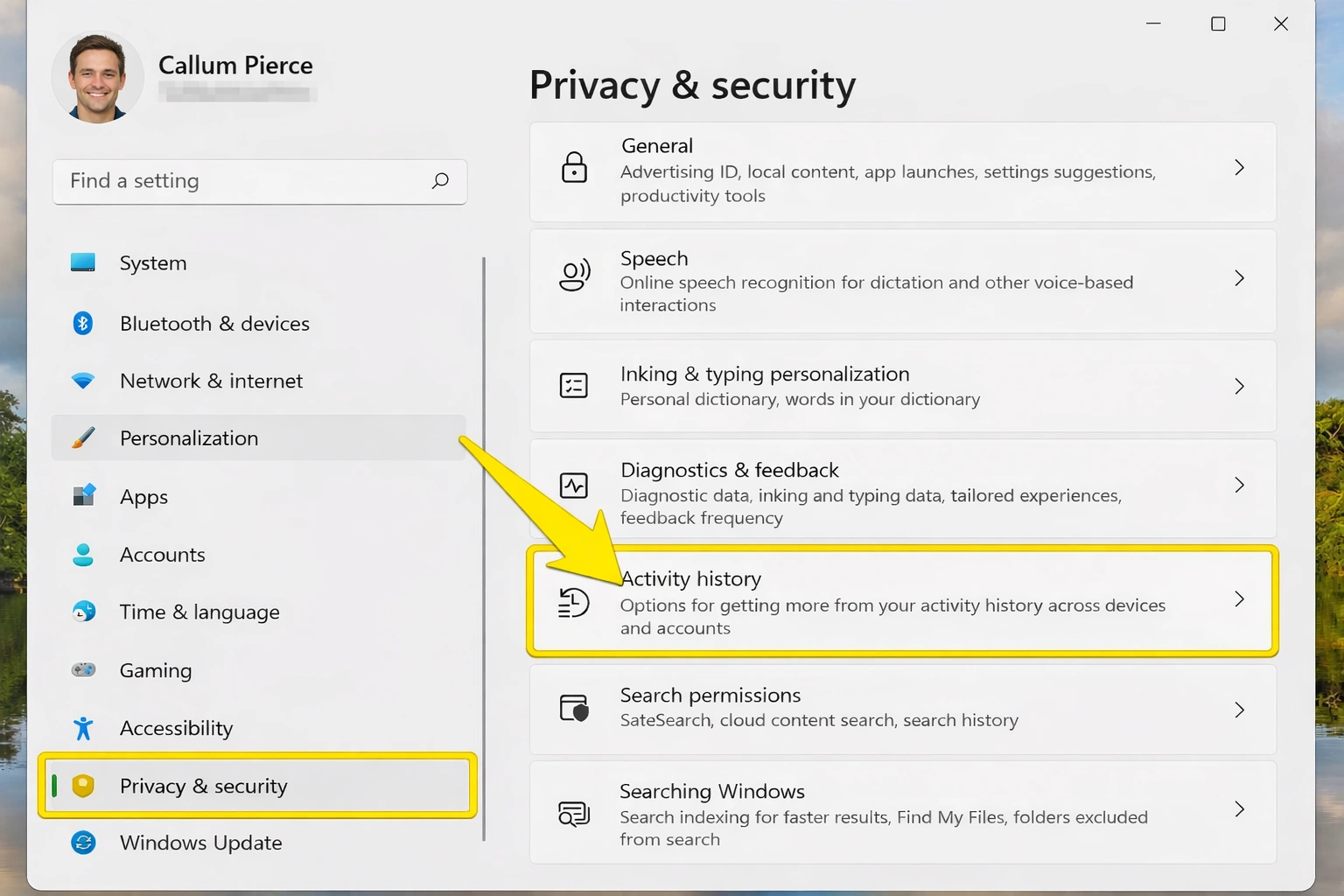
Historial de Actividad
Almacenar mi historial de actividad en este dispositivo
DesactivadoDeja de registrar tu actividad de apps y sitios web localmente
Enviar mi historial de actividad a Microsoft
DesactivadoEvita sincronizar datos de actividad a la nube de Microsoft
Borrar historial de actividad
Clic en BorrarElimina todo el historial de actividad almacenado
Permisos de Apps
Ubicación
Desactiva para apps que no lo necesiten. Considera desactivar completamente.
Clima, Mapas
Microsoft Store, Noticias, Fotos, Cámara
Cámara
Solo activa para apps de videollamada de confianza.
Zoom, Teams, Skype
Microsoft Store, Correo, Cortana
Micrófono
Solo activa para apps de comunicación y voz.
Zoom, Teams, Grabadora de Voz
Cortana, Microsoft Store, Xbox
Activación por voz
Desactiva completamente a menos que uses asistentes de voz.
Todas las apps
Contactos, Calendario, Email
Solo activa para apps de email y productividad.
Correo, Calendario, Outlook
Microsoft Store, Cortana, Contactos
Permisos de Búsqueda
Búsqueda de contenido en la nube (cuenta Microsoft)
DesactivadoDeja de buscar en tu OneDrive, Outlook e historial de Bing
Búsqueda de contenido en la nube (cuenta de trabajo o escuela)
Desactivado (a menos que sea necesario)Desactiva búsquedas en la nube del trabajo
Historial de búsqueda en este dispositivo
Desactivado + BorrarDeja de almacenar y borra el historial de búsqueda local
SafeSearch
Moderado o EstrictoFiltra contenido explícito en resultados de búsqueda
Desactivar Cortana Completamente
- 1Abre el Administrador de Tareas (Ctrl + Shift + Esc)
- 2Ve a la pestaña Aplicaciones de inicio
- 3Encuentra Cortana y haz clic en Deshabilitar
- 4Abre Configuración → Aplicaciones → Aplicaciones instaladas
- 5Busca Cortana, haz clic en ⋮ → Opciones avanzadas
- 6En 'Se ejecuta al iniciar sesión', desactiva
- 7En 'Permisos de apps en segundo plano', selecciona Nunca
Cortana envía datos de voz, consultas de búsqueda y patrones de uso a Microsoft. Desactivarlo mejora significativamente la privacidad.
Controles Avanzados de Telemetría
Para usuarios que quieren máxima privacidad
Directiva de Grupo (solo Pro/Enterprise)
- 1Presiona Win + R, escribe gpedit.msc
- 2Navega a: Configuración del equipo → Plantillas administrativas → Componentes de Windows → Recopilación de datos y versiones preliminares
- 3Doble clic en 'Permitir datos de diagnóstico'
- 4Configura como Habilitado, selecciona 'Datos de diagnóstico desactivados'
- 5Clic en Aplicar y reinicia
Edición de Registro (Todas las ediciones)
⚠️ Haz una copia de seguridad del registro antes de editar
- 1Presiona Win + R, escribe regedit
- 2Navega a: HKEY_LOCAL_MACHINE\SOFTWARE\Policies\Microsoft\Windows\DataCollection
- 3Clic derecho → Nuevo → Valor DWORD (32 bits)
- 4Nómbralo 'AllowTelemetry', pon valor 0
- 5Reinicia tu PC
Desactivar Servicio de Experiencias de Usuario Conectado
- 1Presiona Win + R, escribe services.msc
- 2Encuentra 'Experiencias de usuario conectado y telemetría'
- 3Clic derecho → Propiedades
- 4Configura Tipo de inicio como Deshabilitado
- 5Clic en Detener, luego Aplicar
Configuración de Privacidad de Microsoft Edge
Prevención de seguimiento
EstrictoBloquea la mayoría de rastreadores en todos los sitios
Enviar solicitudes 'No rastrear'
ActivadoSolicita a los sitios web que no te rastreen
Permitir que los sitios comprueben si tienes métodos de pago guardados
DesactivadoEvita la huella digital de pagos
Ayudar a mejorar los productos de Microsoft
DesactivadoDeja de enviar datos de navegación a Microsoft
Personalizar tu experiencia web
DesactivadoDesactiva sugerencias de navegación basadas en intereses
💡 Considera usar Firefox o Brave para mejor privacidad por defecto.
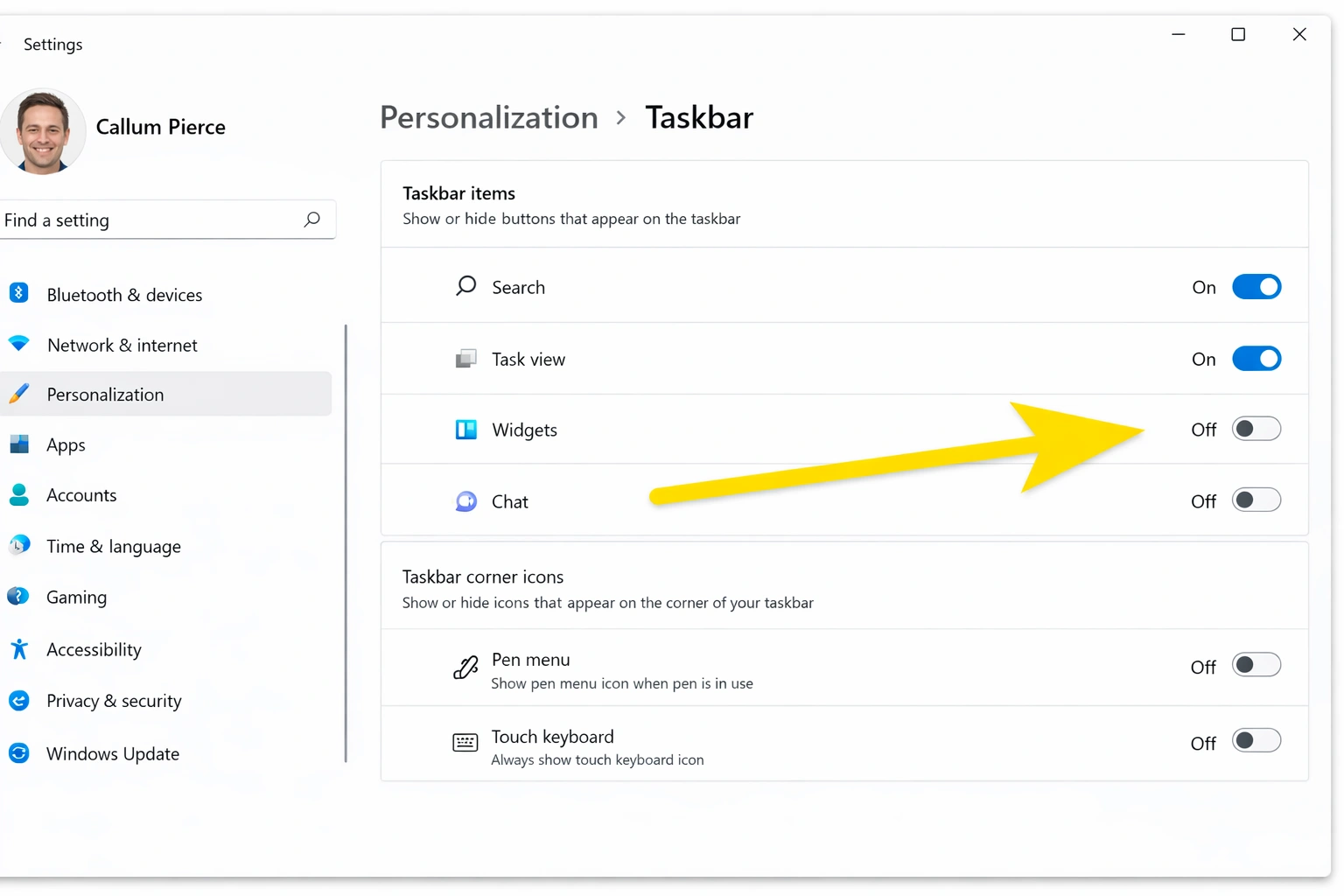
Desactivar Widgets y Feed de Noticias
Los widgets recopilan datos sobre tus intereses y hábitos de navegación.
- 1Clic derecho en la barra de tareas
- 2Clic en 'Configuración de la barra de tareas'
- 3Desactiva Widgets
- 4Alternativa: Configuración → Personalización → Barra de tareas → Widgets → Desactivado
Cuenta Local vs Cuenta Microsoft
Cuenta Microsoft
- Sincronizar configuración entre dispositivos
- Integración con OneDrive
- Compras en Microsoft Store
- Más recopilación de datos
- Actividad sincronizada a la nube
- Más difícil mantener privacidad
Cuenta Local
- Máxima privacidad
- Sin sincronización de actividad a la nube
- Datos permanecen en el dispositivo
- Sin sincronización entre dispositivos
- Algunas apps requieren cuenta Microsoft
- Respaldo manual necesario
Cómo cambiar a cuenta local
- 1Configuración → Cuentas → Tu información
- 2Clic en 'Iniciar sesión con una cuenta local en su lugar'
- 3Ingresa tu contraseña de cuenta Microsoft
- 4Crea un nombre de usuario y contraseña local
- 5Cierra sesión y vuelve a iniciar
Lista de Verificación de Privacidad
Esenciales
- Desactivar ID de publicidad
- Configurar datos de diagnóstico a Solo requeridos
- Desactivar experiencias personalizadas
- Desactivar sincronización de historial de actividad
- Revisar y limitar permisos de apps
- Desactivar Cortana
- Borrar datos de diagnóstico
Avanzados
- Desactivar telemetría via Directiva de Grupo/Registro
- Detener servicio de Experiencias de Usuario Conectado
- Cambiar a cuenta local
- Desactivar widgets
- Usar navegador enfocado en privacidad
- Configurar prevención de rastreo de Edge a Estricto
Conclusiones Finales
Windows 11 recopila más datos de lo que la mayoría de usuarios se da cuenta, pero tienes control significativo sobre lo que se comparte. Siguiendo esta guía, puedes reducir dramáticamente la recopilación de datos mientras mantienes funcionalidad completa.
Consejos Finales
- 💡Revisa la configuración de privacidad después de actualizaciones mayores de Windows—Microsoft a veces las restablece
- 💡Usa el Panel de Privacidad en account.microsoft.com/privacy para ver y eliminar datos que Microsoft ha recopilado
- 💡Considera herramientas de privacidad de terceros como O&O ShutUp10++ para controles adicionales
- 💡Equilibra privacidad con funcionalidad—algunas características genuinamente mejoran con datos