
10 Consejos Esenciales de Seguridad para Windows 10 para Proteger Tu PC en 2025

Callum specializes in breaking down complex technology topics into easy-to-understand guides. He has a background in computer science and technical writing.
Con el fin de soporte de Windows 10 acercándose en octubre de 2025, proteger tu PC nunca ha sido más importante. Esta guía cubre las mejores configuraciones de seguridad de Windows 10, desde la configuración del firewall hasta la protección contra ransomware. Ya sea que te mantengas en Windows 10 o planees actualizar a Windows 11, estos consejos de seguridad para Windows 10 te ayudarán a mantener tu sistema seguro.
📋 Tabla de Contenidos
Por Qué la Seguridad de Windows 10 Importa en 2025
Windows 10 sigue alimentando millones de PCs en todo el mundo, pero con el fin de actualizaciones de seguridad de Windows 10 programado para octubre de 2025, los usuarios enfrentan una decisión crítica. Después de esa fecha, Microsoft ya no lanzará parches de seguridad, dejando tu sistema vulnerable a nuevas amenazas.
Advertencia Importante
Después de octubre de 2025, Windows 10 no recibirá parches de seguridad. Los hackers a menudo apuntan a software sin soporte porque las vulnerabilidades permanecen sin parchear indefinidamente.
Ya sea que planees quedarte en Windows 10 o eventualmente actualizar, implementar estas mejores prácticas de seguridad de Windows 10 protegerá tus datos, privacidad e identidad digital ahora mismo.
Consejo 1: Mantén Windows Actualizado (Crítico Hasta Oct 2025)
El paso de seguridad más fundamental es asegurar que Windows 10 esté completamente actualizado. Microsoft todavía lanza actualizaciones de seguridad de Windows 10 hasta octubre de 2025, y cada parche corrige vulnerabilidades que los atacantes podrían explotar.
Cómo Verificar Actualizaciones de Windows:
- Presiona Windows + I para abrir Configuración
- Navega a Actualización y seguridad
- Haz clic en Buscar actualizaciones
- Instala todas las actualizaciones disponibles
- Reinicia cuando se te pida
Habilita las actualizaciones automáticas para que nunca te pierdas parches de seguridad críticos. Esto es especialmente importante durante los meses finales de soporte.
Consejo 2: Habilita y Configura Windows Defender
Windows Defender (ahora llamado Microsoft Defender) es el antivirus gratuito integrado en Windows 10. Para la mayoría de usuarios, proporciona excelente protección cuando está correctamente configurado.
Funciones para Habilitar
- Protección en tiempo real
- Protección en la nube
- Envío automático de muestras
- Protección contra manipulaciones
- Acceso controlado a carpetas
Verificaciones Recomendadas
- Ejecuta escaneos completos semanalmente
- Verifica definiciones de virus
- Revisa elementos en cuarentena
- Verifica estado de protección
- Actualiza definiciones manualmente
Para protección mejorada, considera un antivirus premium como ESET que proporciona capas adicionales de seguridad, incluyendo protección bancaria y anti-phishing.
Consejo 3: Configura el Firewall de Windows Correctamente
El firewall de Windows 10 actúa como una barrera entre tu PC y amenazas de red. Configurarlo correctamente es esencial para bloquear conexiones no autorizadas mientras permites tráfico legítimo.
Configuración del Firewall:
- Abre Seguridad de Windows
- Haz clic en Firewall y protección de red
- Asegúrate de que el firewall esté habilitado para todas las redes
- Revisa Permitir aplicación a través del firewall
- Elimina programas no reconocidos de la lista permitida
Consejo 4: Activa la Protección contra Ransomware
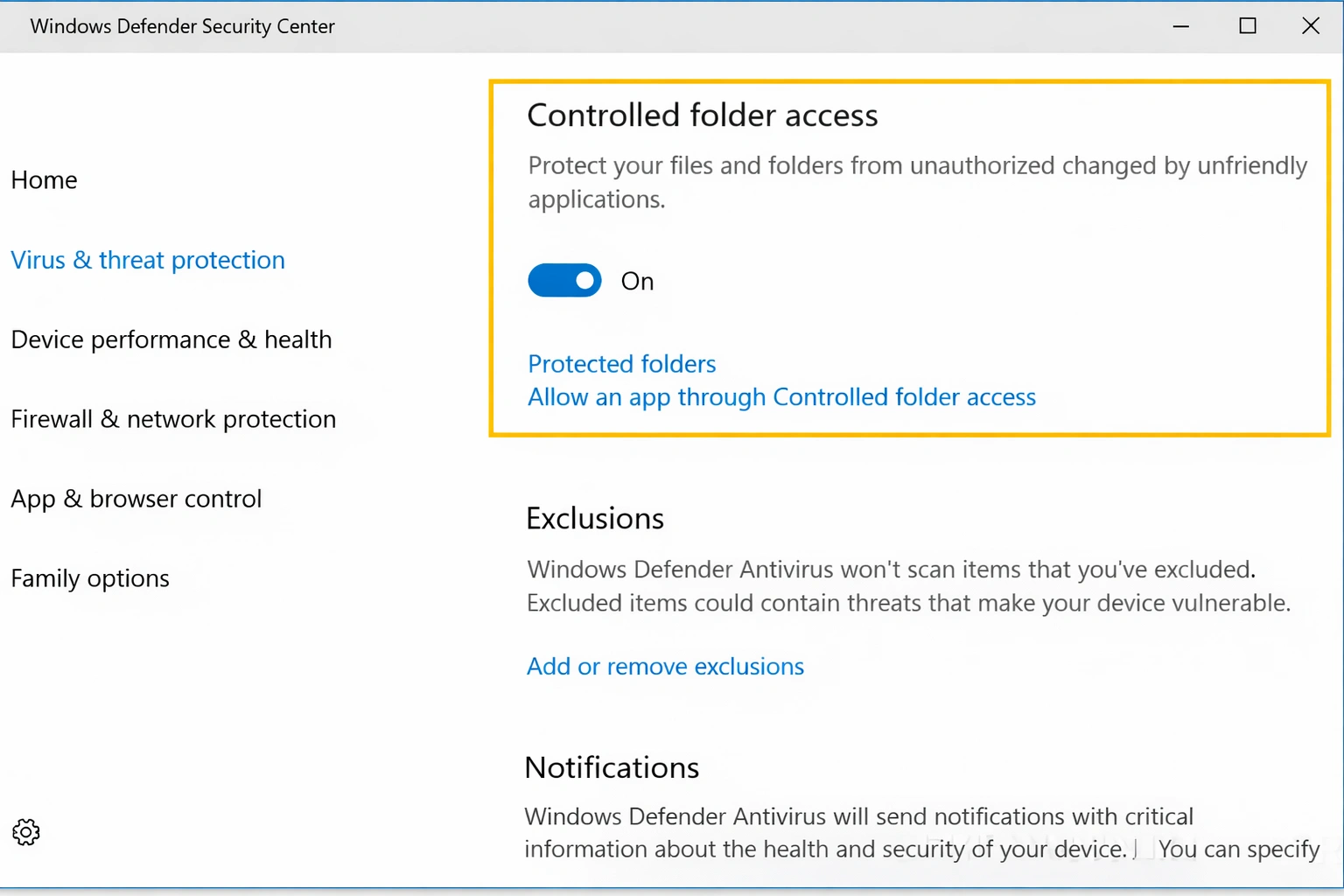
Los ataques de ransomware pueden encriptar tus archivos y exigir pago. Windows 10 incluye acceso controlado a carpetas para prevenir que apps no autorizadas modifiquen tus archivos importantes.
Habilitar Acceso Controlado a Carpetas:
- Abre Seguridad de Windows
- Ve a Protección antivirus y amenazas
- Haz clic en Administrar protección contra ransomware
- Activa Acceso controlado a carpetas
- Agrega aplicaciones confiables a la lista permitida según sea necesario
Consejo 5: Usa Contraseñas Fuertes y Únicas
Las contraseñas débiles son una de las principales causas de brechas de seguridad. Usa un gestor de contraseñas para generar y almacenar contraseñas fuertes y únicas para cada cuenta.
Mínimo 12 Caracteres
Usa una mezcla de letras, números y símbolos
Única para Cada Cuenta
Nunca reutilices contraseñas entre sitios
Usa un Gestor de Contraseñas
Herramientas como Bitwarden o 1Password almacenan contraseñas de forma segura
Consejo 6: Habilita Autenticación de Dos Factores
La autenticación de dos factores (2FA) agrega una capa extra de seguridad a tu cuenta de Microsoft y otras cuentas importantes. Incluso si alguien obtiene tu contraseña, no puede acceder sin el segundo factor.
Para tu cuenta de Microsoft, visita account.microsoft.com y habilita la verificación en dos pasos. Usa una aplicación de autenticación en lugar de SMS para mejor seguridad.
Consejo 7: Asegura Tu Navegador
Tu navegador es la puerta principal de entrada para malware. Mantén tu navegador actualizado, usa extensiones de bloqueo de anuncios y habilita la protección contra phishing.
Configuraciones de Seguridad del Navegador:
- Habilita navegación segura mejorada
- Bloquea cookies de terceros
- Usa HTTPS siempre que sea posible
- Instala un bloqueador de anuncios (uBlock Origin)
- Desactiva JavaScript para sitios desconocidos
Consejo 8: Protege Tu Red
La seguridad de tu red doméstica afecta directamente la seguridad de tu PC. Asegúrate de que tu router esté configurado correctamente.
Cambia la contraseña predeterminada del router
Usa encriptación WPA3 o WPA2
Mantén el firmware del router actualizado
Considera usar una VPN en redes públicas
Consejo 9: Haz Respaldos Regularmente
Los respaldos regulares son tu última línea de defensa contra ransomware, fallos de hardware y errores humanos. Usa la regla 3-2-1: 3 copias, 2 tipos de medios, 1 fuera del sitio.
Opciones de Respaldo:
- OneDrive: Sincronización automática en la nube (incluido con Microsoft 365)
- Historial de archivos: Respaldos locales automáticos a un disco externo
- Imagen del sistema: Respaldo completo del disco para restauración
Consejo 10: Cuidado con las Descargas de Apps
Muchas infecciones de malware vienen de descargar software de fuentes no confiables. Siempre descarga apps de fuentes oficiales como Microsoft Store o sitios web oficiales de desarrolladores.
Señales de Software Malicioso
- Programas que prometen software de pago gratis
- Sitios de descarga con muchos botones "Descargar"
- Software que requiere desactivar tu antivirus
- Archivos .exe en adjuntos de correo
Qué Hacer Después del Fin de Soporte de Windows 10
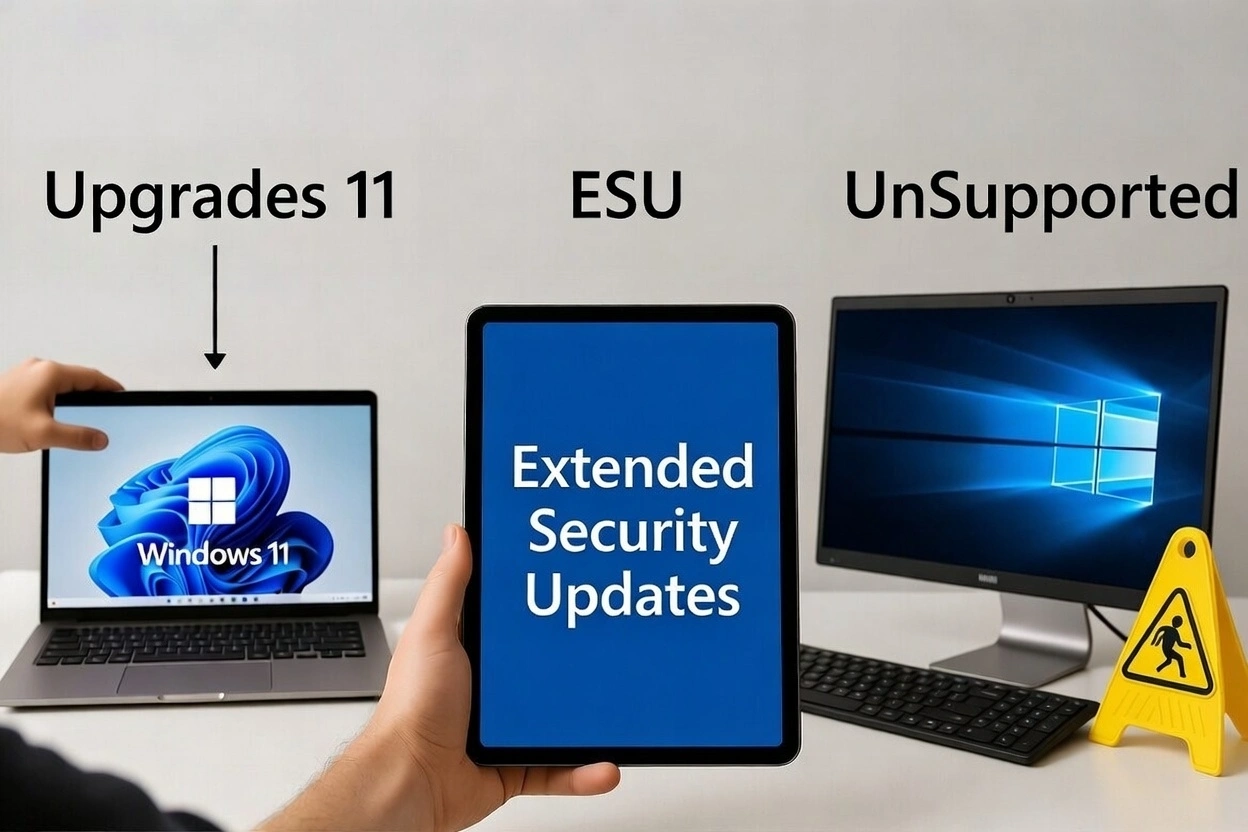
Después de octubre de 2025, tienes varias opciones para mantener tu PC seguro:
Opción 1: Actualizar a Windows 11 (Recomendado)
Windows 11 recibirá actualizaciones de seguridad hasta al menos 2031. Si tu PC cumple los requisitos, esta es la mejor opción.
Opción 2: Actualizaciones de Seguridad Extendidas (ESU)
Microsoft ofrecerá parches de seguridad pagos por 3 años adicionales. Útil para empresas que no pueden actualizar inmediatamente.
Opción 3: Usar Software de Seguridad Robusto
Si te quedas en Windows 10 sin ESU, usa un antivirus premium y sigue todas las mejores prácticas de esta guía.
🚀 Prepárate para el Futuro con Windows 11 Pro
Windows 11 Pro ofrece funciones de seguridad avanzadas como aislamiento de hardware, encriptación BitLocker y Windows Hello para autenticación biométrica.
Conclusión
Estos 10 consejos de seguridad para Windows 10 te ayudarán a proteger tu PC contra las amenazas más comunes en 2025. Desde mantener tu sistema actualizado hasta configurar el firewall y usar contraseñas fuertes, cada capa de seguridad reduce tu riesgo.
Con el fin de soporte de Windows 10 acercándose, ahora es el momento de evaluar tus opciones. Ya sea que elijas actualizar a Windows 11 o quedarte con Windows 10 con protección mejorada, la seguridad debe ser tu prioridad número uno.