
Instalación Limpia de Windows 11: Guía Completa Paso a Paso (Método USB)

Callum specializes in breaking down complex technology topics into easy-to-understand guides. He has a background in computer science and technical writing.
¿Quieres hacer una instalación limpia de Windows 11 desde cero? Esta guía paso a paso te enseña cómo instalar Windows 11 desde USB, desde la creación del medio de instalación hasta la configuración inicial. Aprende el método correcto para una instalación limpia de Windows 11 que maximice el rendimiento de tu PC.
📋 Tabla de Contenidos
¿Qué es una Instalación Limpia de Windows 11?
Una instalación limpia de Windows 11 significa borrar completamente tu disco duro e instalar el sistema operativo desde cero. A diferencia de una actualización, esto elimina todos los archivos, programas y configuraciones anteriores.
Ventajas
- • Rendimiento óptimo sin bloatware
- • Elimina malware y virus persistentes
- • Soluciona errores del sistema
- • Inicio completamente fresco
Consideraciones
- • Pierdes todos los datos del disco
- • Debes reinstalar todos los programas
- • Requiere respaldo previo
- • Toma 30-60 minutos completar
Requisitos Previos para la Instalación
Antes de comenzar la instalación de Windows 11 desde USB, asegúrate de tener todo lo necesario:
USB de al menos 8GB
Preferiblemente USB 3.0 para instalación más rápida. Se borrará todo su contenido.
PC Compatible con Windows 11
TPM 2.0, Secure Boot, 4GB RAM mínimo, 64GB almacenamiento, procesador compatible.
Respaldo de Datos Importantes
Guarda documentos, fotos y archivos en disco externo o nube. La instalación limpia borra TODO.
Conexión a Internet
Necesaria para descargar controladores y completar la configuración inicial.
Requisitos Mínimos de Windows 11:
Cómo Crear un USB Booteable de Windows 11
El primer paso es crear un USB de instalación de Windows 11. Microsoft proporciona una herramienta gratuita para esto:
Descarga la Media Creation Tool
Ve a microsoft.com/software-download/windows11 y descarga la "Herramienta de creación de medios".
Ejecuta la Herramienta
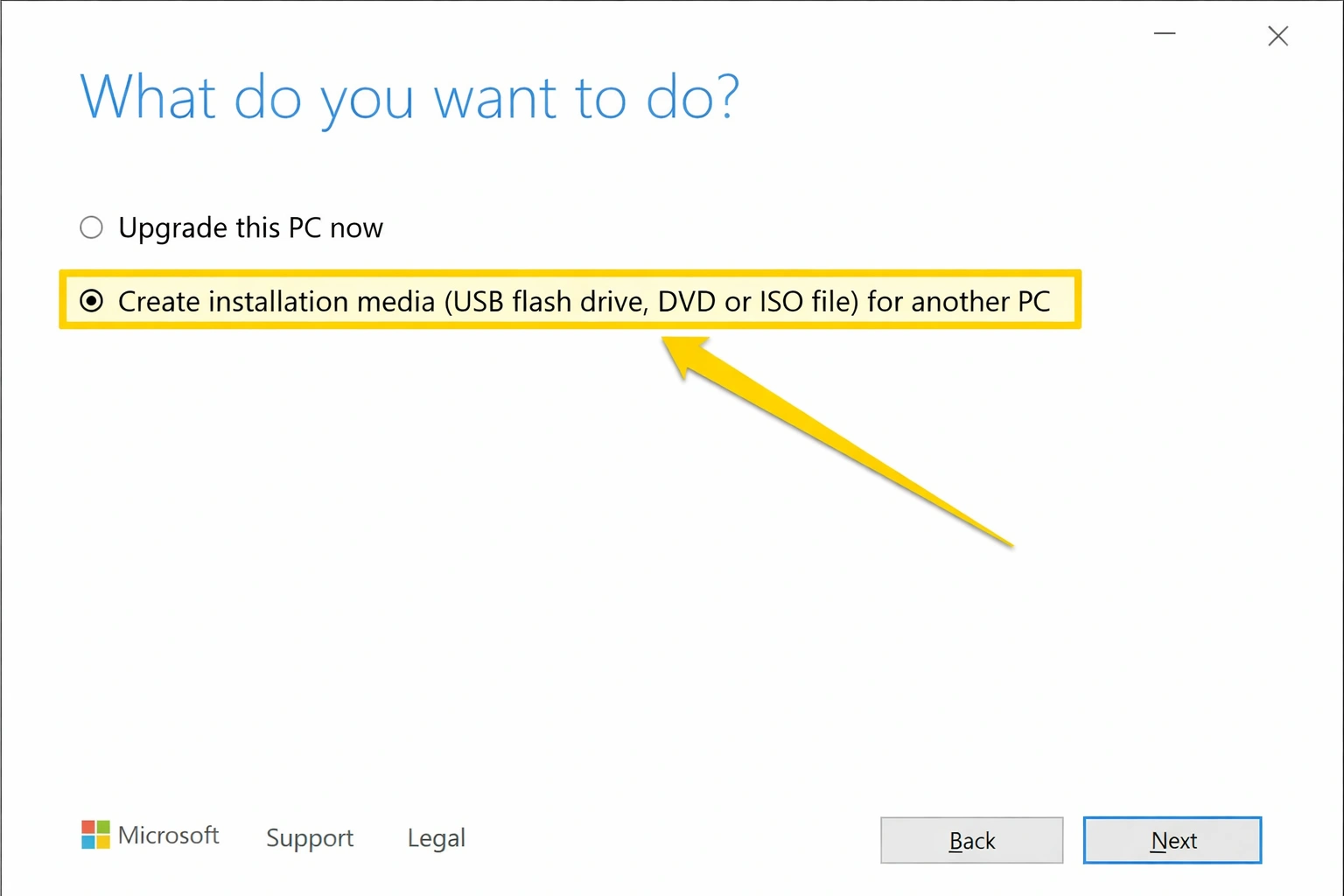
Acepta los términos de licencia y selecciona "Crear medios de instalación para otro PC".
Selecciona Idioma y Edición
Elige tu idioma preferido. La edición (Home/Pro) se selecciona durante la instalación con tu clave de producto.
Selecciona Unidad Flash USB
Elige "Unidad flash USB" y selecciona tu USB de la lista. Se borrará todo su contenido.
Espera la Descarga
La herramienta descargará Windows 11 y creará el USB booteable. Esto puede tomar 20-30 minutos.
Configurar BIOS/UEFI para Arrancar desde USB
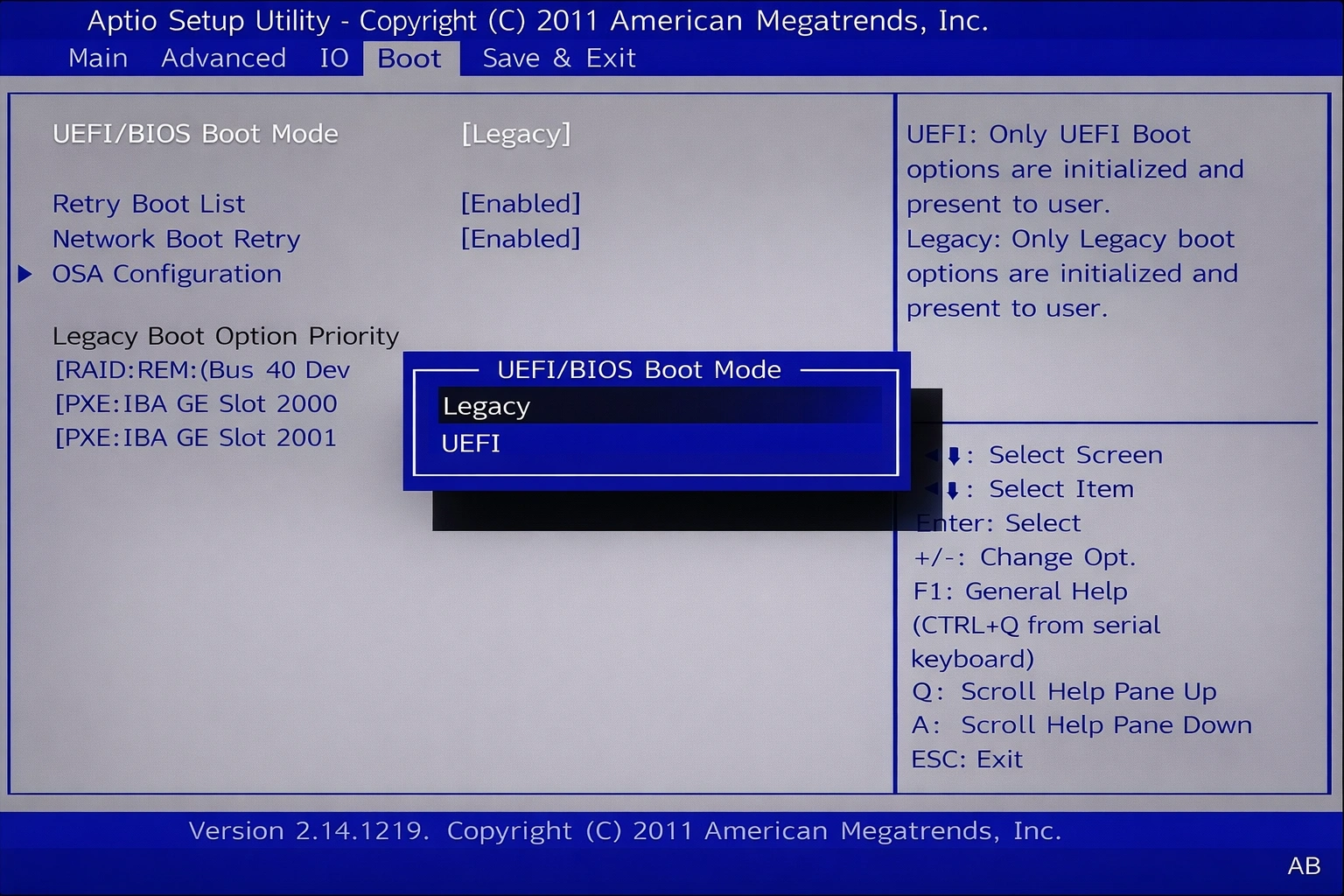
Para iniciar desde el USB de Windows 11, necesitas configurar tu BIOS/UEFI:
Cómo acceder al BIOS/UEFI:
- • Dell: Presiona F2 o F12 al encender
- • HP: Presiona F10 o Esc al encender
- • Lenovo: Presiona F2 o Fn+F2 al encender
- • ASUS: Presiona F2 o Del al encender
- • MSI: Presiona Del al encender
- • Acer: Presiona F2 o Del al encender
Importante: Verifica estas Configuraciones
- • Secure Boot: Debe estar habilitado para Windows 11
- • TPM: Debe estar habilitado (puede llamarse PTT en Intel o fTPM en AMD)
- • Boot Order: Coloca USB primero en la lista de arranque
Proceso de Instalación de Windows 11 Paso a Paso
Con el USB conectado y el PC configurado para arrancar desde él, sigue estos pasos:
Inicia desde el USB
Reinicia el PC con el USB conectado. Deberías ver el logo de Windows 11 cargando.
Selecciona Idioma y Teclado
Elige tu idioma, formato de hora/moneda y distribución de teclado. Haz clic en "Siguiente".
Haz clic en "Instalar ahora"
Se iniciará el proceso de instalación. Esto puede tomar unos segundos.
Introduce tu Clave de Producto
Introduce tu clave de Windows 11 de 25 caracteres. También puedes seleccionar "No tengo clave de producto" y activar después.
Selecciona la Edición
Elige Windows 11 Home o Windows 11 Pro según tu licencia. Acepta los términos de licencia.
Selecciona "Personalizada: instalar solo Windows"
Esta opción realiza la instalación limpia. La opción "Actualización" conserva archivos.
Selecciona el Disco de Instalación
Para instalación completamente limpia, elimina todas las particiones del disco principal y selecciona el "Espacio no asignado".
Espera la Instalación
Windows copiará archivos, instalará características y se reiniciará varias veces. Esto toma 15-30 minutos.

Configuración Inicial de Windows 11 (OOBE)
Después de la instalación, Windows 11 te guiará por la configuración inicial:
- País o región: Selecciona tu ubicación geográfica.
- Distribución de teclado: Confirma o cambia tu distribución de teclado.
- Conexión de red: Conecta a WiFi o Ethernet (requerido para continuar).
- Nombre del dispositivo: Asigna un nombre a tu PC.
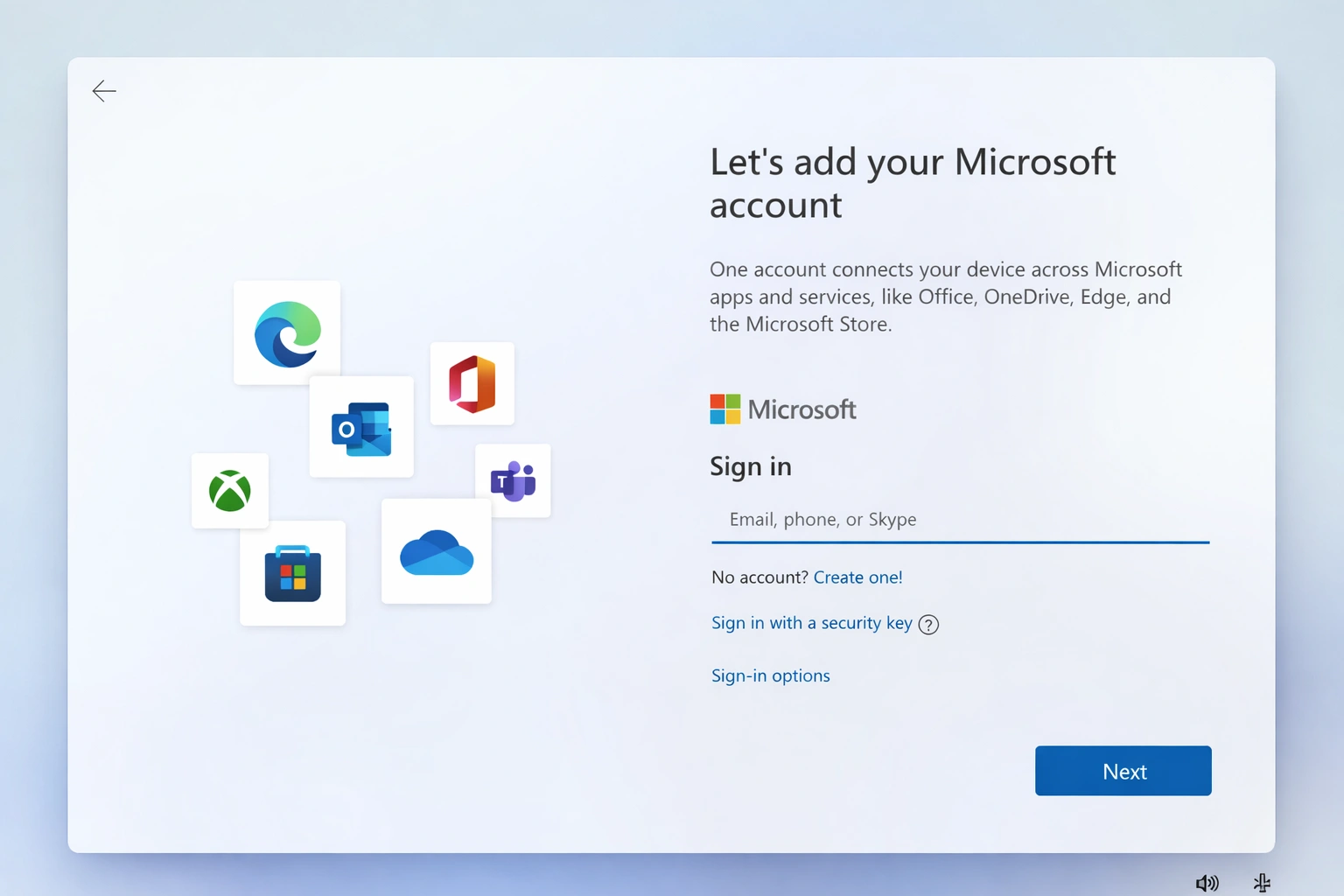
- Cuenta Microsoft: Inicia sesión o crea una cuenta Microsoft.
- Windows Hello: Configura PIN, huella o reconocimiento facial.
- Configuración de privacidad: Ajusta las opciones de telemetría y permisos.
Cómo Activar Windows 11 Después de la Instalación
Si no introdujiste la clave durante la instalación, activa Windows 11 ahora:
- Ve a Configuración → Sistema → Activación
- Haz clic en "Cambiar clave de producto"
- Introduce tu clave de 25 caracteres
- Haz clic en "Siguiente" para activar
Pasos Esenciales Post-Instalación
Después de completar la instalación limpia de Windows 11, realiza estas tareas:
Preguntas Frecuentes
¿Pierdo mi licencia con una instalación limpia?
No, si tu PC ya tenía Windows activado con licencia digital, se reactivará automáticamente al conectarte a internet con la misma cuenta Microsoft.
¿Puedo instalar Windows 11 sin TPM 2.0?
Oficialmente no, pero existen métodos no soportados. Sin embargo, podrías perder acceso a actualizaciones futuras.
¿Cuánto tiempo tarda la instalación?
Típicamente 30-60 minutos, dependiendo de la velocidad de tu USB y disco duro. Con SSD NVMe y USB 3.0, puede ser menos de 20 minutos.