
Windows 11 for Developers: Complete WSL2, Docker & Dev Tools Setup Guide

Callum specializes in breaking down complex technology topics into easy-to-understand guides. He has a background in computer science and technical writing.
Windows 11 se ha convertido en una plataforma de desarrollo de primer nivel gracias a WSL2, Windows Terminal, Docker Desktop y una integración perfecta con herramientas de desarrollo modernas. Esta guía completa te enseña a configurar tu PC Windows 11 como una estación de trabajo de desarrollo profesional para desarrollo web, backend, DevOps y más.
📋 Tabla de Contenidos
Por Qué Windows 11 Es Ideal para Desarrolladores
Windows 11 ofrece la mejor experiencia de desarrollo híbrido, combinando herramientas nativas de Windows con el ecosistema Linux:
WSL2 Nativo
Ejecuta distribuciones Linux completas con kernel real, rendimiento nativo y acceso al sistema de archivos Windows.
Docker Integrado
Docker Desktop con backend WSL2 ofrece rendimiento superior y menor consumo de recursos.
VS Code Remoto
Desarrolla directamente en WSL, contenedores o servidores remotos con la extensión Remote Development.
PowerToys
Conjunto de utilidades para desarrolladores: gestión de ventanas, extractor de texto, medidor de color y más.
🎯 Windows 11 Pro vs Home para Desarrollo
Windows 11 Pro es obligatorio para Docker Desktop ya que incluye Hyper-V. También ofrece cifrado BitLocker para código fuente confidencial, Escritorio Remoto para acceso a tu máquina de desarrollo, y soporte para hasta 2TB de RAM para proyectos grandes.
Instalación y Configuración de WSL2
WSL2 (Windows Subsystem for Linux 2) te permite ejecutar un kernel Linux real en Windows:
Instalación Rápida
# Abrir PowerShell como Administrador
wsl --install
# Instala Ubuntu por defecto. Para otras distros:
wsl --install -d Debian
wsl --install -d Ubuntu-22.04
Configuración Óptima de WSL2
Crea el archivo .wslconfig en tu carpeta de usuario (C:\Users\TuUsuario\.wslconfig):
[wsl2]
memory=8GB
processors=4
swap=4GB
localhostForwarding=true
nestedVirtualization=true
~/proyectos dentro de WSL, no en /mnt/c/, para mejor rendimiento de I/Osudo apt update && sudo apt upgrade semanalmente[boot] systemd=true a /etc/wsl.conf para servicios como snap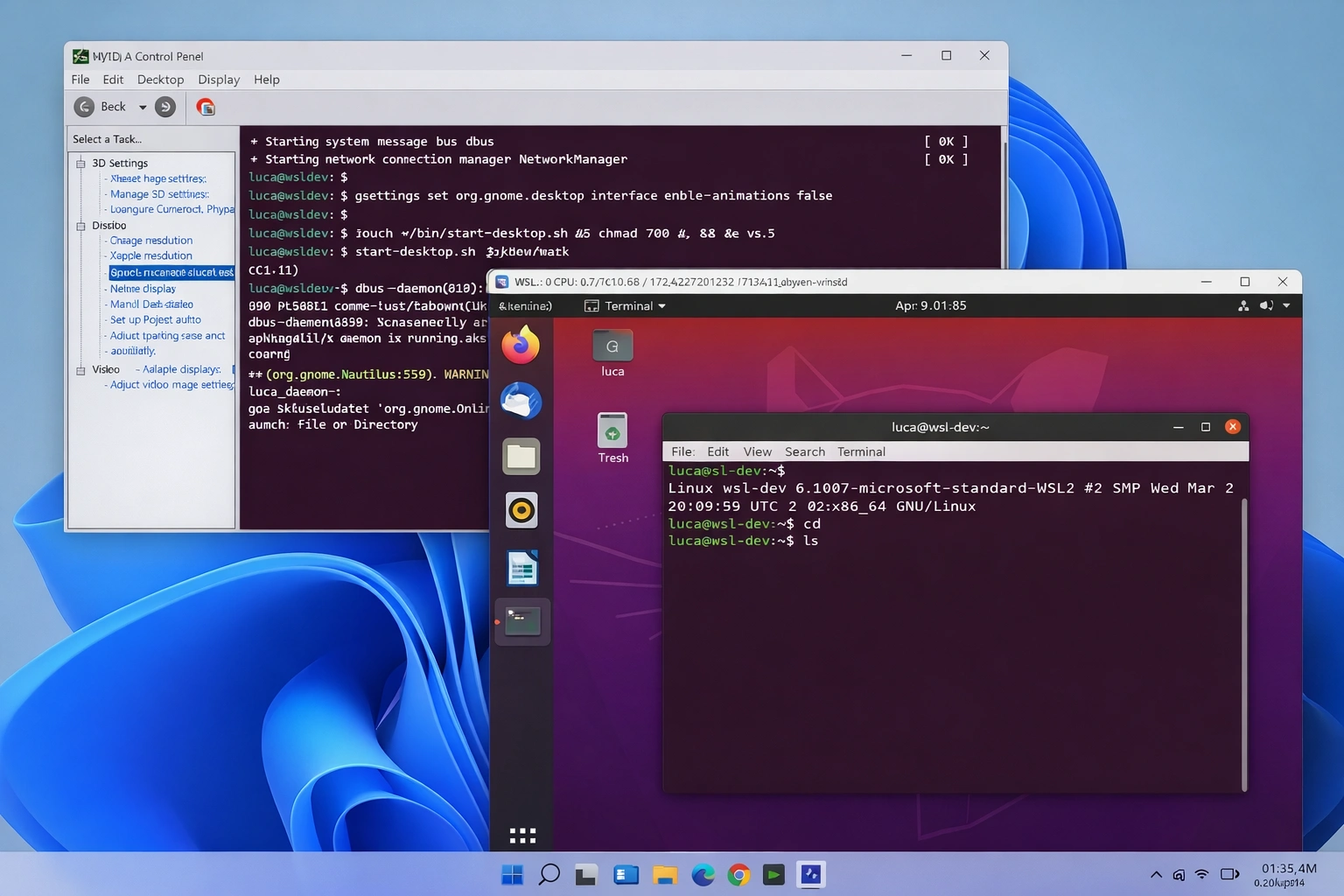
Configuración de Windows Terminal
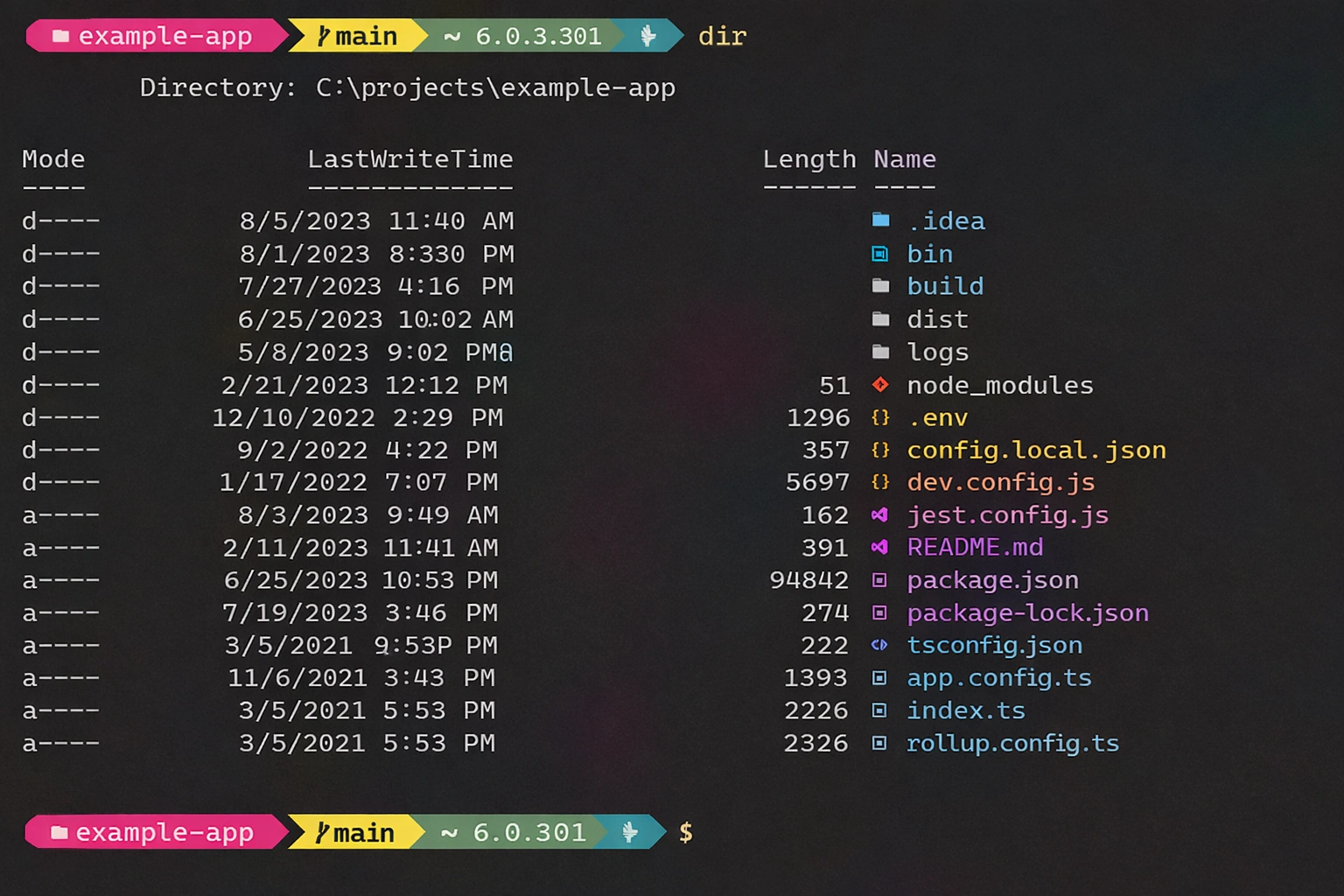
Windows Terminal es la terminal moderna de Microsoft con soporte para múltiples shells, pestañas, y personalización avanzada:
Instalación y Perfiles
# Instalar desde Microsoft Store o winget
winget install Microsoft.WindowsTerminal
Configuración Recomendada (settings.json)
{
  "defaultProfile": "{GUID-DE-UBUNTU}",
  "profiles": {
    "defaults": {
      "font": {
        "face": "CaskaydiaCove Nerd Font",
        "size": 12
      },
      "opacity": 95,
      "useAcrylic": true
    }
  },
  "actions": [
    { "command": "paste", "keys": "ctrl+v" },
    { "command": "copy", "keys": "ctrl+c" }
  ]
}
💡 Instala Oh My Posh
Oh My Posh añade temas y prompts informativos. Instálalo con: winget install JanDeDobbeleer.OhMyPosh y configura tu shell favorito con los temas incluidos.
Docker Desktop con Backend WSL2
Docker Desktop en Windows 11 con WSL2 ofrece la mejor experiencia de contenedores:
Instalación
- Descarga Docker Desktop desde docker.com
- Durante la instalación, selecciona "Use WSL 2 instead of Hyper-V"
- Reinicia Windows después de la instalación
- En Docker Desktop Settings → Resources → WSL Integration, habilita tu distro
Optimización de Docker
Recursos
Docker hereda los límites de WSL2. Ajusta .wslconfig para controlar CPU y RAM asignados.
Limpieza
Ejecuta docker system prune -a regularmente para liberar espacio de imágenes y volúmenes no usados.

VS Code + Desarrollo Remoto
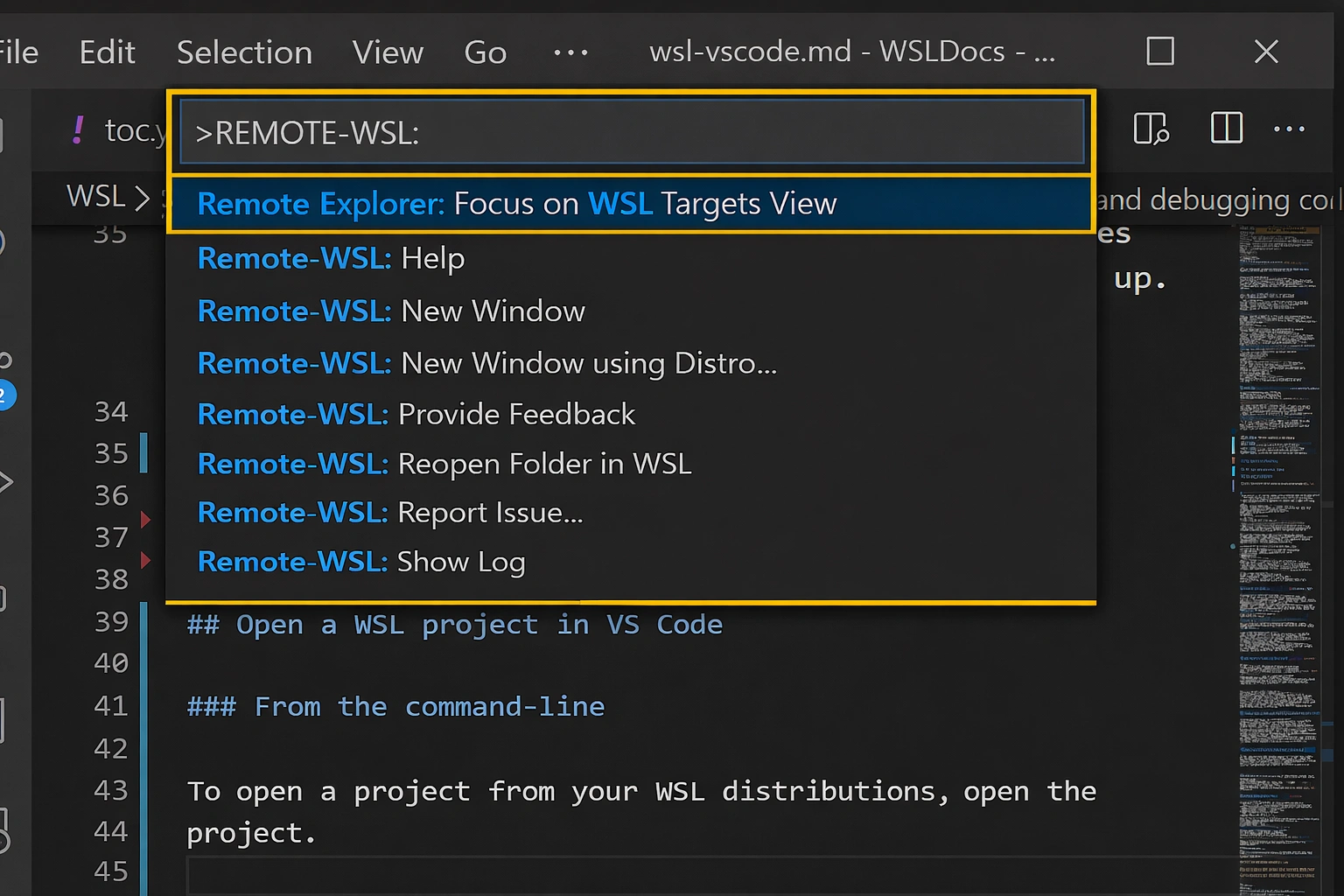
Visual Studio Code con la extensión Remote Development permite editar código directamente en WSL:
Extensiones Esenciales
# Desde tu terminal WSL, abre VS Code en el proyecto:
code .
Git y GitHub CLI
Configura Git tanto en Windows como en WSL para un flujo de trabajo unificado:
# Configuración global de Git
git config --global user.name "Tu Nombre"
git config --global user.email "tu@email.com"
git config --global core.autocrlf input
git config --global init.defaultBranch main
# Instalar GitHub CLI
sudo apt install gh
gh auth login
PowerToys para Desarrolladores
Microsoft PowerToys incluye herramientas esenciales para productividad de desarrollo:
🪟 FancyZones
Crea layouts personalizados de ventanas para tu flujo de trabajo.
🔍 PowerToys Run
Lanzador rápido tipo Spotlight (Alt+Space).
📝 Text Extractor
OCR para extraer texto de cualquier imagen en pantalla.
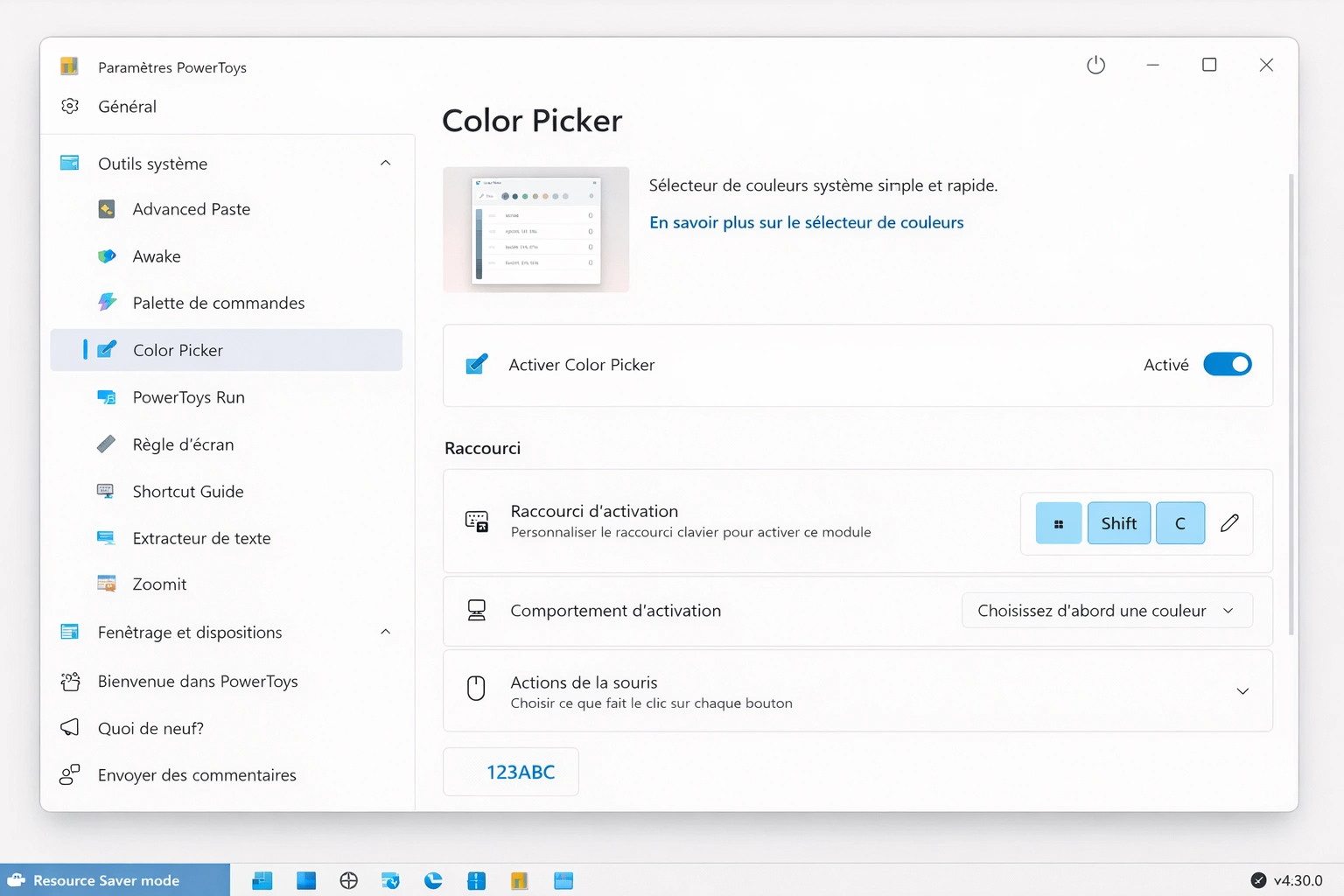
🎨 Color Picker
Selector de color global con códigos HEX, RGB, HSL.
Bases de Datos Locales
Ejecuta bases de datos en contenedores Docker para desarrollo local:
# PostgreSQL
docker run --name postgres-dev -e POSTGRES_PASSWORD=dev123 -p 5432:5432 -d postgres:16
# MySQL
docker run --name mysql-dev -e MYSQL_ROOT_PASSWORD=dev123 -p 3306:3306 -d mysql:8
# MongoDB
docker run --name mongo-dev -p 27017:27017 -d mongo:7
# Redis
docker run --name redis-dev -p 6379:6379 -d redis:7
Optimización de Rendimiento para Desarrollo
Herramientas Esenciales
| Categoría | Herramienta | Instalación |
|---|---|---|
| Node.js | nvm (Node Version Manager) | curl -o- https://raw.githubusercontent.com/nvm-sh/nvm/v0.39.0/install.sh | bash |
| Python | pyenv | curl https://pyenv.run | bash |
| Rust | rustup | curl --proto '=https' --tlsv1.2 -sSf https://sh.rustup.rs | sh |
| API Testing | Bruno / Insomnia | winget install Bruno.Bruno |
💻 Construye Tu Entorno de Desarrollo Perfecto
Windows 11 Pro ofrece las características que los desarrolladores necesitan: Hyper-V para Docker, cifrado para código fuente, y el mejor rendimiento de WSL2.
Preguntas Frecuentes
¿WSL2 es tan rápido como Linux nativo?
Para la mayoría de cargas de trabajo de desarrollo, WSL2 ofrece rendimiento comparable a Linux nativo. Las operaciones de I/O son más lentas cuando accedes a archivos en /mnt/c/, pero son nativas cuando trabajas dentro del sistema de archivos de Linux.
¿Puedo usar Docker sin Hyper-V?
Docker Desktop requiere Hyper-V o WSL2 (que internamente usa virtualización). Windows 11 Home no incluye Hyper-V, pero puedes usar el backend WSL2. Sin embargo, Windows 11 Pro es recomendado para la mejor experiencia.
Conclusión
Windows 11 combinado con WSL2, Docker y las herramientas modernas ofrece una experiencia de desarrollo de clase mundial. Ya no tienes que elegir entre Windows y Linux: puedes tener lo mejor de ambos mundos en una sola máquina.