
Modo Oscuro de Windows 11: Guía Completa de Personalización

Callum specializes in breaking down complex technology topics into easy-to-understand guides. He has a background in computer science and technical writing.
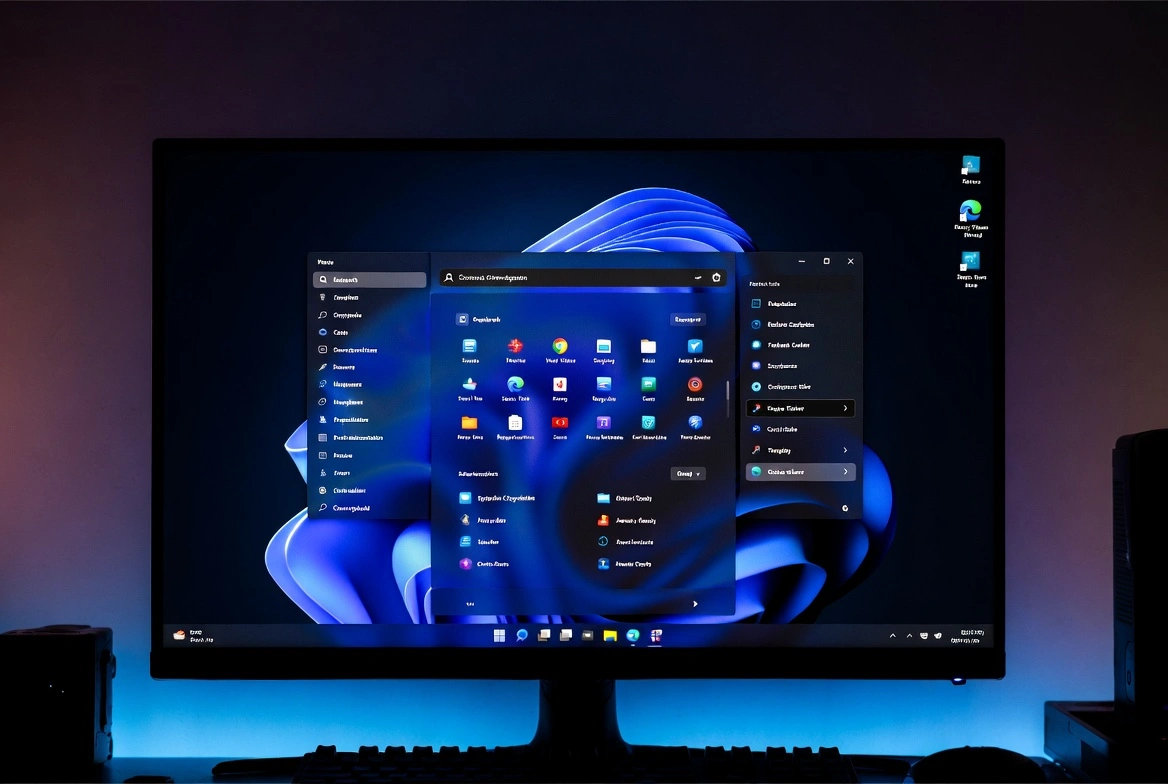
El modo oscuro no es solo una preferencia estética—reduce la fatiga visual, ahorra batería en pantallas OLED, y para muchos de nosotros, simplemente se ve increíble. Windows 11 ofrece un modo oscuro impresionante, pero las opciones predeterminadas solo rascan la superficie. En esta guía completa, te mostraré cómo personalizar cada aspecto del modo oscuro para crear la experiencia visual perfecta.
Lo Que Aprenderás
- Activar y personalizar el modo oscuro en Windows 11
- Programar cambio automático día/noche
- Personalizar colores de acento y transparencia
- Forzar modo oscuro en aplicaciones problemáticas
- Temas oscuros de terceros recomendados
Activando el Modo Oscuro
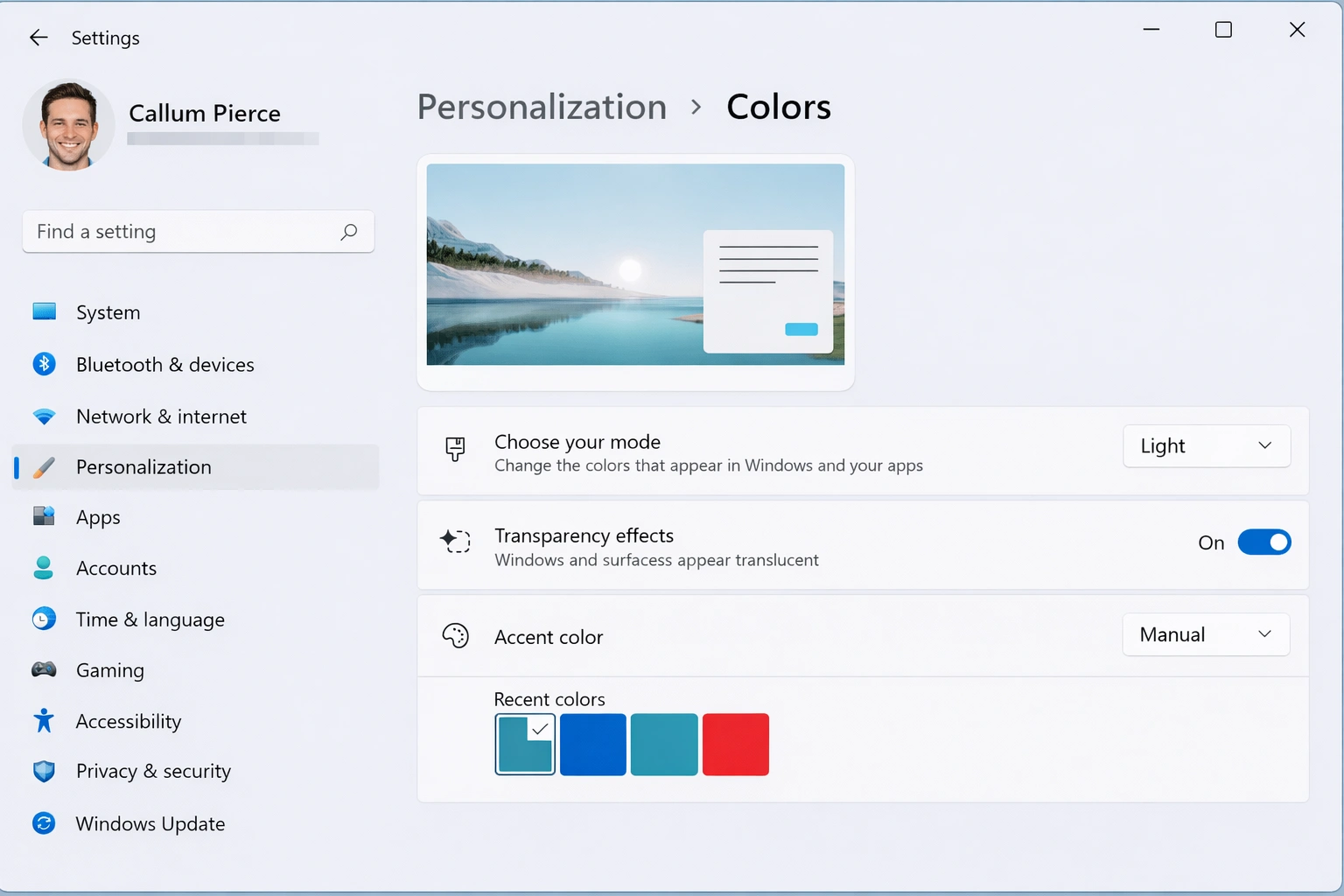
Comenzemos con lo básico. Windows 11 ofrece tres modos de color principales: Claro, Oscuro y Personalizado (que te permite mezclar elementos).
Pasos para Activar el Modo Oscuro
- 1. Presiona Windows + I para abrir Configuración
- 2. Ve a Personalización → Colores
- 3. En "Elige tu modo", selecciona Oscuro
- 4. El cambio se aplica instantáneamente
Modo Personalizado: Lo Mejor de Ambos Mundos
La opción "Personalizado" te permite elegir modos diferentes para Windows y las aplicaciones. Por ejemplo, puedes tener:
- Barra de tareas oscura + Apps claras: Popular para productividad diurna
- Barra de tareas clara + Apps oscuras: Estilo único y distintivo
Consejo Pro
El modo personalizado es ideal si trabajas con aplicaciones que no soportan bien el modo oscuro. Puedes mantener Windows oscuro mientras esas apps permanecen claras.
Programar Cambio Automático Día/Noche
Windows 11 no incluye programación automática de temas de forma nativa, pero hay varias formas de lograrlo:
Método 1: Programador de Tareas (Gratis)
Puedes crear tareas programadas para cambiar automáticamente entre modos claro y oscuro.
Configurar Tarea para Modo Oscuro (Noche)
- 1. Busca "Programador de tareas" en el menú Inicio
- 2. Clic en Crear tarea básica
- 3. Nombra la tarea: "Activar Modo Oscuro"
- 4. Disparador: Diariamente a la hora deseada (ej: 19:00)
- 5. Acción: Iniciar un programa
- 6. Programa:
reg - 7. Argumentos:
add HKCU\SOFTWARE\Microsoft\Windows\CurrentVersion\Themes\Personalize /v AppsUseLightTheme /t REG_DWORD /d 0 /f
Método 2: Auto Dark Mode (Recomendado)
Auto Dark Mode es una aplicación gratuita de código abierto que automatiza todo el proceso:
- Cambia automáticamente según la hora del día
- Puede sincronizar con la puesta/salida del sol
- Configura diferentes fondos de pantalla para cada modo
- Compatible con Microsoft Store
Descargar Auto Dark Mode
Disponible gratis en Microsoft Store o en GitHub. Busca "Auto Dark Mode" en la tienda para instalación fácil.
Personalización de Colores de Acento
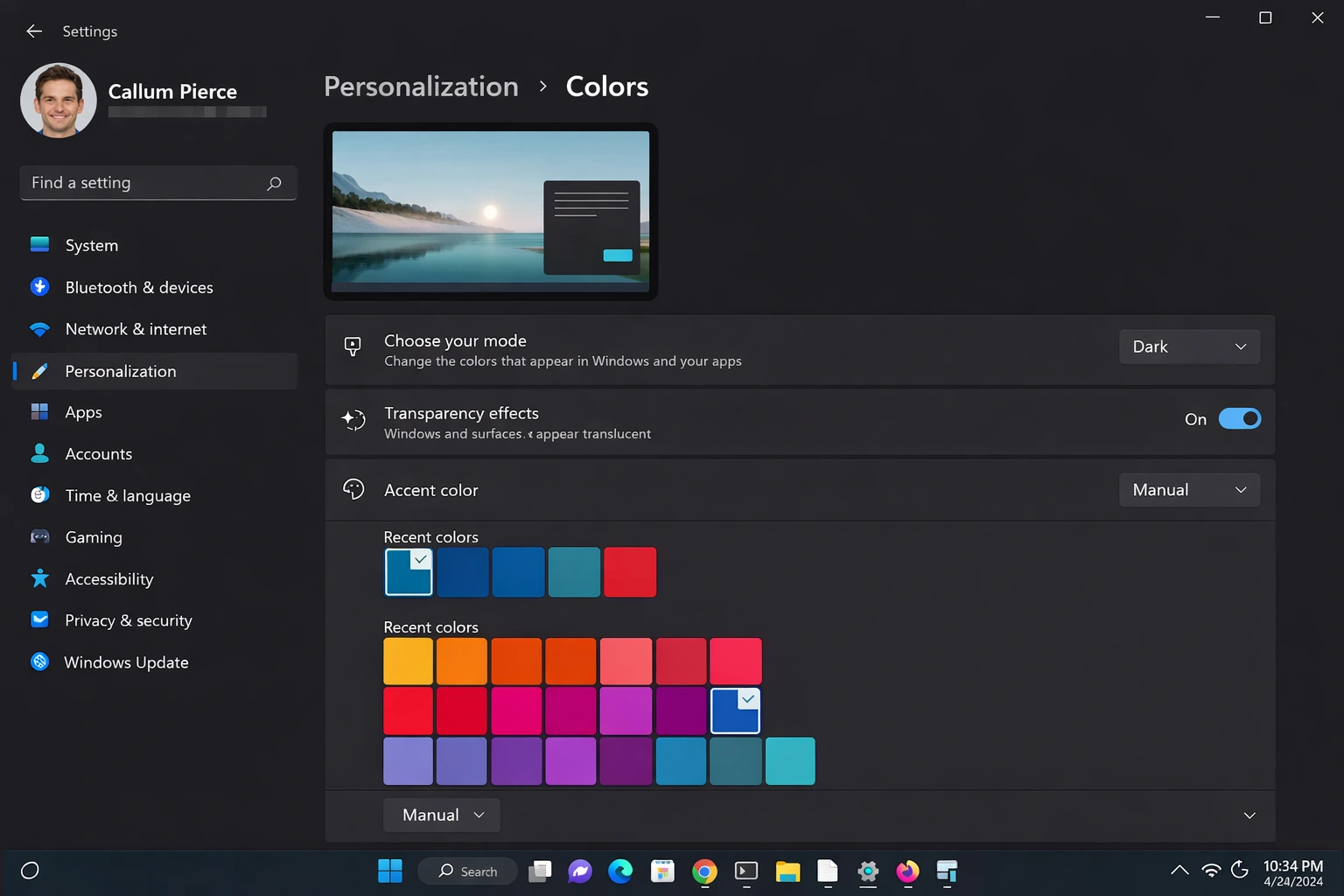
El color de acento afecta botones, enlaces, selecciones y muchos elementos de la interfaz. Elegir el correcto puede transformar tu experiencia.
Cambiar Color de Acento
- 1. Ve a Configuración → Personalización → Colores
- 2. En "Color de acento", selecciona Manual
- 3. Elige de la paleta o haz clic en Ver colores para personalizar
- 4. Activa "Mostrar color de acento en Inicio y barra de tareas"
- 5. Activa "Mostrar color de acento en barras de título y bordes"
Colores de Acento Recomendados para Modo Oscuro
| Color | Código Hex | Estilo |
|---|---|---|
| Azul Eléctrico | #0078D4 | Profesional, predeterminado de Windows |
| Púrpura Nocturno | #8B5CF6 | Moderno, sofisticado |
| Verde Esmeralda | #10B981 | Fresco, natural |
| Naranja Cálido | #F59E0B | Energético, acogedor |
| Rosa Neón | #EC4899 | Audaz, futurista |
Efectos de Transparencia
Windows 11 incluye hermosos efectos de transparencia y desenfoque que complementan el modo oscuro perfectamente.
Configurar Efectos de Transparencia
- 1. Ve a Configuración → Personalización → Colores
- 2. Activa Efectos de transparencia
- 3. Para más opciones, ve a Accesibilidad → Efectos visuales
- 4. Activa Efectos de transparencia aquí también
Nota de Rendimiento
Los efectos de transparencia pueden afectar ligeramente el rendimiento en hardware antiguo. Si notas lag, desactívalos.
Luz Nocturna para Proteger Tus Ojos
La luz nocturna reduce la luz azul de tu pantalla, lo cual es especialmente importante cuando usas modo oscuro por la noche.
Configurar Luz Nocturna
- 1. Ve a Configuración → Sistema → Pantalla
- 2. Haz clic en Luz nocturna
- 3. Activa Programar luz nocturna
- 4. Elige Desde el atardecer hasta el amanecer o establece horas personalizadas
- 5. Ajusta la Intensidad según tu preferencia
Forzar Modo Oscuro en Apps Problemáticas
Algunas aplicaciones no respetan la configuración del sistema. Aquí te muestro cómo forzar el modo oscuro:
Microsoft Edge
- Ve a edge://settings/appearance
- Cambia "Tema predeterminado" a Oscuro
- Activa "Forzar modo oscuro para contenido web" en edge://flags
Google Chrome
- Ve a chrome://flags
- Busca "Auto Dark Mode for Web Contents"
- Cámbialo a Enabled
Aplicaciones de Microsoft Office
Activar Modo Oscuro en Office
- 1. Abre cualquier app de Office (Word, Excel, etc.)
- 2. Ve a Archivo → Cuenta
- 3. En "Tema de Office", selecciona Negro o Gris oscuro
- 4. El cambio se aplica a todas las apps de Office
Fondos de Pantalla para Modo Oscuro
Un buen fondo de pantalla puede hacer o deshacer tu configuración de modo oscuro. Aquí están mis recomendaciones:
Características de un Buen Fondo Oscuro
- Tonos oscuros predominantes: Evita fondos claros que contrasten mucho
- Bajo contraste: Los colores sutiles reducen la fatiga visual
- Resolución alta: Al menos 1920x1080, idealmente 4K
- Sin elementos brillantes: Evita áreas blancas grandes
Fondos Dinámicos con Windows Spotlight
Activar Windows Spotlight en Escritorio
- 1. Ve a Configuración → Personalización → Fondo
- 2. En "Personaliza tu fondo", selecciona Windows Spotlight
- 3. Windows mostrará fondos hermosos que cambian diariamente
Temas Oscuros de Terceros
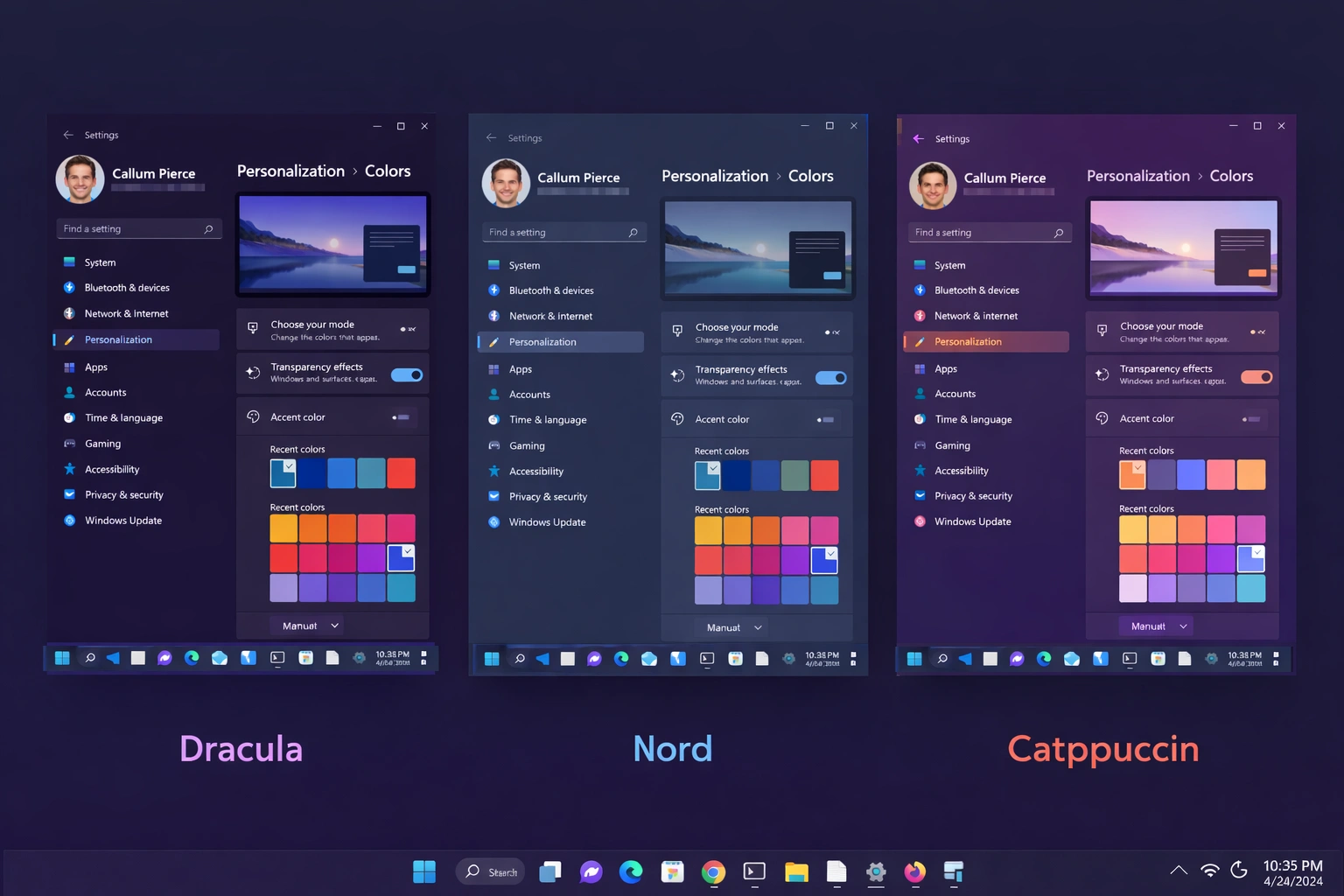
Si quieres ir más allá de las opciones nativas, estos temas oscuros son excelentes:
| Tema | Descripción | Fuente |
|---|---|---|
| Dracula | Púrpura oscuro elegante, popular entre desarrolladores | draculatheme.com |
| Nord | Azul ártico minimalista y relajante | nordtheme.com |
| Catppuccin | Paleta pastel suave, múltiples variantes | GitHub |
| One Dark | Inspirado en Atom, contraste equilibrado | Microsoft Store |
Personalizar el Cursor para Modo Oscuro
El cursor blanco predeterminado puede ser deslumbrante en modo oscuro. Cámbialo:
Cambiar Esquema de Cursor
- 1. Ve a Configuración → Accesibilidad → Puntero del mouse y toque
- 2. Elige el estilo de puntero Negro o Invertido
- 3. Ajusta el tamaño si lo necesitas
Consejos Rápidos Adicionales
- Barra de tareas translúcida: Usa TranslucentTB de Microsoft Store para una barra de tareas transparente
- Iconos oscuros: Busca paquetes de iconos oscuros en DeviantArt o iconarchive.com
- Terminal oscura: Windows Terminal ya viene con temas oscuros hermosos
- Explorador de archivos: El modo oscuro se aplica automáticamente cuando activas el modo oscuro del sistema
Acceso Rápido al Modo Oscuro
Presiona Windows + A para abrir el Centro de Acciones y cambiar rápidamente el brillo. Para el modo oscuro, puedes crear un acceso directo en el escritorio al panel de configuración de colores.
Conclusión
El modo oscuro de Windows 11 va mucho más allá de simplemente cambiar un interruptor. Con las personalizaciones que hemos cubierto—programación automática, colores de acento, transparencia, luz nocturna y temas de terceros—puedes crear una experiencia visual que sea tanto hermosa como funcional para tus ojos.
Recuerda: No hay una configuración "correcta"—experimenta con diferentes combinaciones hasta encontrar lo que funciona mejor para ti. Y si pasas mucho tiempo frente a la pantalla, considera combinar el modo oscuro con la luz nocturna para máxima comodidad visual.
¿Necesitas Windows 11?
Obtén Windows 11 Pro con todas las funciones de personalización a precios incomparables. Licencias genuinas con activación instantánea.