
5 Errores al Comprar Windows u Office en 2026: No Pagues de Más ni Te Estafes

Callum specializes in breaking down complex technology topics into easy-to-understand guides. He has a background in computer science and technical writing.
Después de pasar años probando software, solucionando problemas de lectores y viendo los mismos errores prevenibles aparecer una y otra vez, he compilado los errores que realmente cuestan tiempo y dinero a las personas. Estos no son casos extremos oscuros—son los errores comunes de Windows y Office 2026 que veo cada semana, y la mayoría son completamente evitables.
La realidad es esta: Windows 11 y Office se han vuelto increíblemente capaces. Pero esa capacidad viene con complejidad, y la complejidad crea oportunidades para cometer errores. Ya sea que estés configurando una nueva PC, migrando desde una versión anterior, o simplemente tratando de trabajar más eficientemente, el camino está lleno de posibles trampas.
Veamos qué es lo que realmente sale mal—y más importante, cómo evitarlo.
La Confusión de Licencias Que Cuesta Dinero Real
Este es el grande. ¿El error más caro que veo? Las personas no entienden lo que realmente están comprando.
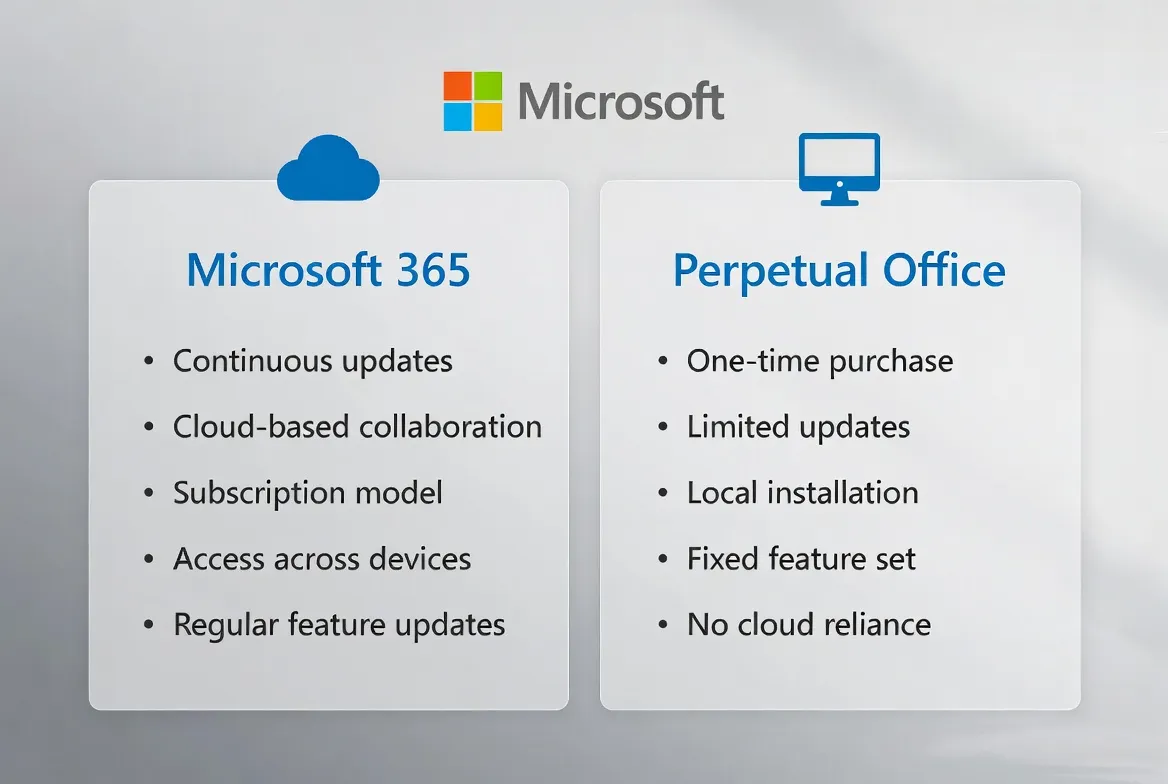
Microsoft ofrece dos caminos fundamentalmente diferentes: Microsoft 365 basado en suscripción y Office de compra única (2021, 2024, o la próxima versión perpetua 2026). Estos no son solo modelos de pago diferentes—son productos completamente diferentes con características, cronogramas de actualización y costos a largo plazo diferentes.
La Trampa de la Suscripción
Microsoft 365 es fantástico si necesitas almacenamiento en la nube, aplicaciones siempre actualizadas y acceso multi-dispositivo. Pero he hablado con docenas de personas que se suscribieron porque pensaron que era su única opción, y luego se dieron cuenta después de uno o dos años que apenas usan las funciones de la nube. Han gastado $300+ en algo que una licencia de pago único de $150 habría cubierto.
Por otro lado: he visto usuarios comprar una licencia perpetua de Office, y luego frustrarse cuando no reciben las últimas funciones de IA o no pueden acceder a archivos en su teléfono sin soluciones incómodas.
Cómo Evitar Esto
Antes de gastar algo, hazte tres preguntas:
- ¿Realmente necesito almacenamiento en la nube, o trabajo localmente?
- ¿Usaré Office en más de uno o dos dispositivos?
- ¿Necesito las características más recientes, o las funciones básicas de Word/Excel/PowerPoint son suficientes?
Si respondiste "no" a la mayoría de estas, una licencia de por vida es probablemente tu mejor opción. Pagas una vez, es tuya, listo. Si genuinamente necesitas funciones de colaboración y todo en la nube, Microsoft 365 tiene sentido—solo entra con los ojos abiertos sobre el costo continuo.
Saltarse la Verificación de Activación (Y Luego Perderlo Todo)
Esto suena básico, pero pasa constantemente. Alguien instala Windows u Office, todo funciona bien, y asumen que están bien. Luego, tres meses después, les aparece la marca de agua "Windows no está activado" u Office de repente entra en modo de solo lectura.
¿El problema? Nunca verificaron realmente su activación. Tal vez la clave no se aplicó correctamente. Tal vez compraron de un vendedor sospechoso y obtuvieron una licencia por volumen que Microsoft revocó después. Tal vez simplemente olvidaron ingresar la clave durante la configuración.
Lo Que Realmente Sucede
Cuando Windows se desactiva, pierdes las opciones de personalización y aparece esa molesta marca de agua. Irritante, pero funcional. ¿Cuando Office se desactiva? Puedes ver documentos pero no editarlos. Si tienes una fecha límite, esto es catastrófico.
La Solución
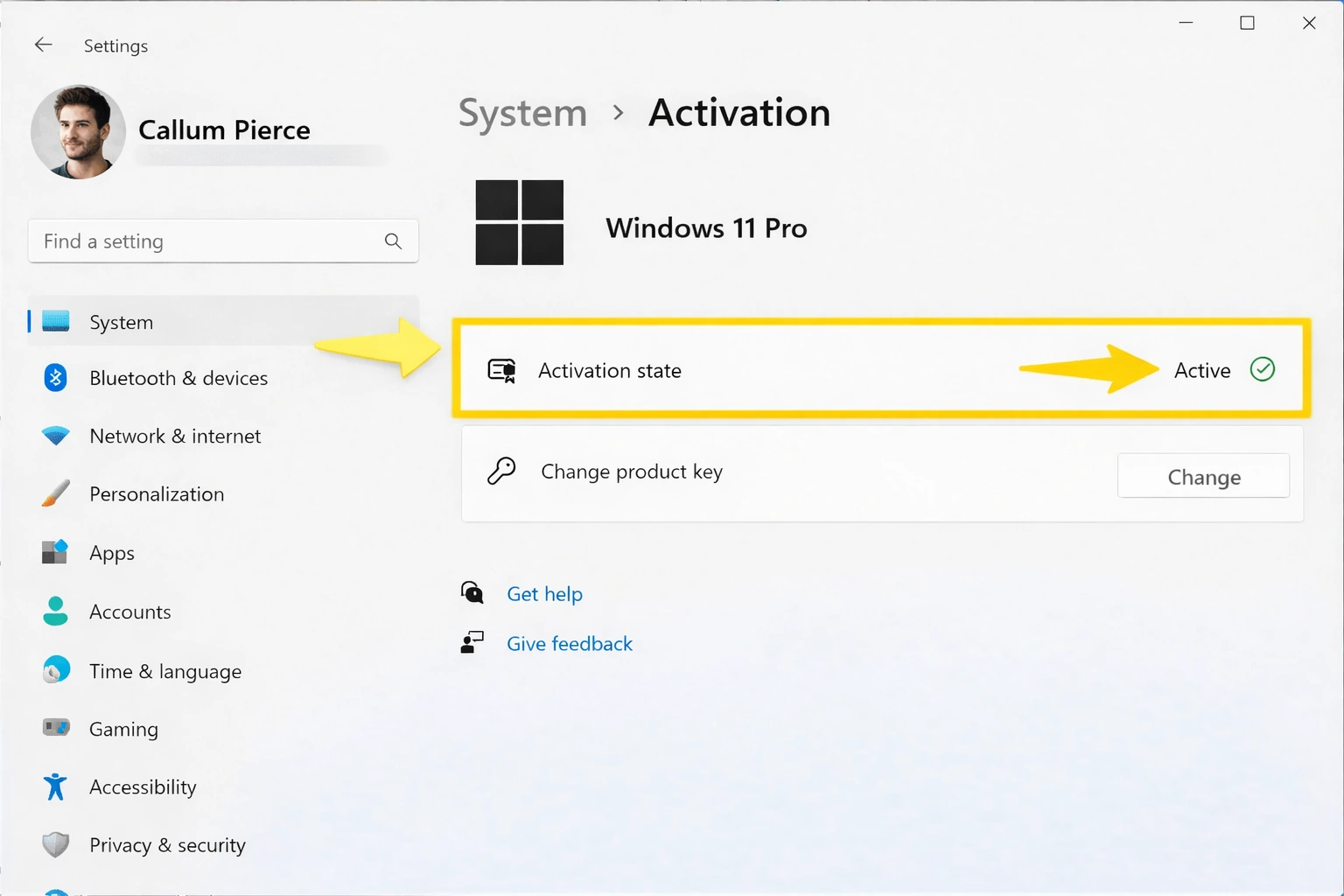
Justo después de la instalación—como, inmediatamente—ve a verificar tu estado de activación. Para Windows, ve a Configuración → Sistema → Activación. Deberías ver "Windows está activado con una licencia digital." Para Office, abre cualquier app, haz clic en Archivo → Cuenta, y confirma el estado de tu licencia.
Si algo se ve mal, resuélvelo ahora mientras aún tienes tiempo de contactar al vendedor o solicitar una clave de reemplazo.
Ignorar la Configuración de Windows Update
Este corta en ambos sentidos, y es uno de los errores más difíciles de navegar porque no hay una respuesta universalmente correcta.
Algunas personas desactivan Windows Updates completamente porque están cansadas de los reinicios y cambios que no pidieron. Otras dejan todo en automático y terminan con una actualización importante instalándose la noche antes de una presentación importante.
El Riesgo Real
Desactivar las actualizaciones completamente te expone a vulnerabilidades de seguridad. No estoy siendo dramático aquí—los sistemas Windows sin parches son activamente atacados, y las vulnerabilidades críticas son explotadas dentro de días de ser divulgadas públicamente.
Pero aceptar ciegamente cada actualización tiene sus propios problemas. Las actualizaciones de características pueden romper la compatibilidad del software, cambiar configuraciones que habías establecido, o simplemente tomar demasiado tiempo en el peor momento posible.
Un Enfoque Equilibrado
Lo que recomiendo a la mayoría de las personas: Mantén las actualizaciones de seguridad automáticas, pero pausa o difiere las actualizaciones de características hasta que hayan estado disponibles por algunas semanas. Puedes hacer esto en Configuración → Windows Update → Opciones avanzadas.
Para las actualizaciones de características específicamente (los grandes lanzamientos semestrales), espera aproximadamente un mes después del lanzamiento. Deja que otras personas encuentren los errores primero. Microsoft generalmente lanza correcciones dentro de las primeras semanas, y para cuando instalas, los peores problemas están resueltos.
Comprar de Fuentes Cuestionables
Lo entiendo. Ver una clave de Windows 11 Pro por $15 en algún marketplace aleatorio es tentador. Los listados se ven legítimos, las reseñas parecen positivas, y oye—es solo software, ¿verdad?
Esto es lo que frecuentemente sucede: Esas claves baratas son frecuentemente licencias por volumen, licencias educativas revendidas ilegalmente, o claves de otras regiones que violan los términos de Microsoft. Pueden funcionar inicialmente, pero los sistemas de verificación de licencias de Microsoft son sofisticados. Las revocaciones suceden, y cuando lo hacen, no tienes recurso.
Lo Que "Genuino" Realmente Significa
Una licencia retail u OEM genuina significa:
- La clave fue emitida para reventa individual, no extraída de un acuerdo de volumen
- Tienes derechos de licencia que no serán revocados
- Puedes contactar al soporte de Microsoft si surgen problemas
- El vendedor ofrece soporte real al cliente y garantías
Sí, las claves legítimas cuestan más que esas ofertas de $15. Pero tampoco dejan de funcionar aleatoriamente seis meses después. La tranquilidad vale la diferencia—especialmente para algo que usarás diariamente durante años.
Si buscas licencias genuinas de por vida a precios justos, vendedores confiables ofrecen licencias de Windows que equilibran asequibilidad con legitimidad.
No Configurar el Respaldo Antes de Necesitarlo
Todos saben que deberían respaldar sus archivos. Casi nadie lo hace hasta que han perdido algo importante.
Los errores comunes de Windows y Office 2026 relacionados con el respaldo no son sobre no saber que importa—son sobre asumir que la configuración predeterminada es suficiente o que OneDrive está manejando todo automáticamente.
Donde la Gente Se Quema
La función de "respaldo" de OneDrive para las carpetas Escritorio, Documentos e Imágenes es en realidad sincronización, no respaldo verdadero. Si eliminas un archivo localmente, se elimina de la nube también (después de un retraso de sincronización). Si un ransomware cifra tus archivos, esas versiones cifradas también se sincronizan.
El respaldo verdadero significa copias versionadas almacenadas por separado, idealmente con al menos 30 días de historial. OneDrive sí tiene historial de versiones, pero es limitado y no todos saben cómo usarlo durante una crisis.
Qué Hacer Realmente
Configura Windows Backup (la herramienta incorporada funciona razonablemente bien) o usa una solución de terceros. Asegúrate de tener:
- Respaldo local a un disco externo o NAS
- Respaldo en la nube a un servicio que mantenga versiones de archivos
- Pruebas de restauración ocasionales para que sepas que el proceso funciona
Sí, esto toma 30 minutos para configurar. Sí, sentirás que estás perdiendo el tiempo. No, no te arrepentirás cuando algo salga mal.
Pasar por Alto la Configuración de OneDrive
Hablando de OneDrive, la configuración predeterminada sorprende a mucha gente. Cuando inicias sesión en Windows con una cuenta de Microsoft, OneDrive frecuentemente se habilita automáticamente y comienza a redirigir tus carpetas principales a la nube.
Para algunas personas, esto es exactamente lo que quieren. Para otras, es una pesadilla de confusión—de repente los archivos no están donde se esperaba, el almacenamiento se llena, y los conflictos de sincronización crean archivos duplicados por todas partes.
La Confusión de "Archivos a Pedido"
La función Archivos a Pedido de OneDrive muestra archivos solo en la nube en tu sistema de archivos como si fueran locales. Genial para ahorrar espacio. Terrible si intentas acceder a esos archivos sin conexión a internet y no te diste cuenta de que realmente no estaban descargados.
He escuchado de fotógrafos que pensaban que toda su biblioteca de fotos estaba en su laptop, solo para encontrar marcadores de posición solo en la nube cuando abrieron Lightroom en un avión. Documentos que no se pueden abrir durante una presentación porque el Wi-Fi del lugar está caído. Estas cosas pasan.
Tomando el Control
Decide intencionalmente cómo quieres que funcione OneDrive. Ya sea que lo adoptes completamente y entiendas el flujo de trabajo primero en la nube, o desactiva las funciones de respaldo de carpetas y administra tus archivos localmente. El peor enfoque es dejar que se configure a medias y nunca entender qué está pasando realmente.
Haz clic derecho en el ícono de OneDrive en tu bandeja del sistema, ve a Configuración, y revisa cada opción. Presta especial atención a "Respaldo" (redirección de carpetas) y "Archivos a Pedido" (archivos solo en la nube).
Perderse los Atajos de Teclado Que Ahorran Horas
Este no es un error técnico—es un error de productividad. Y te está costando más de lo que crees.
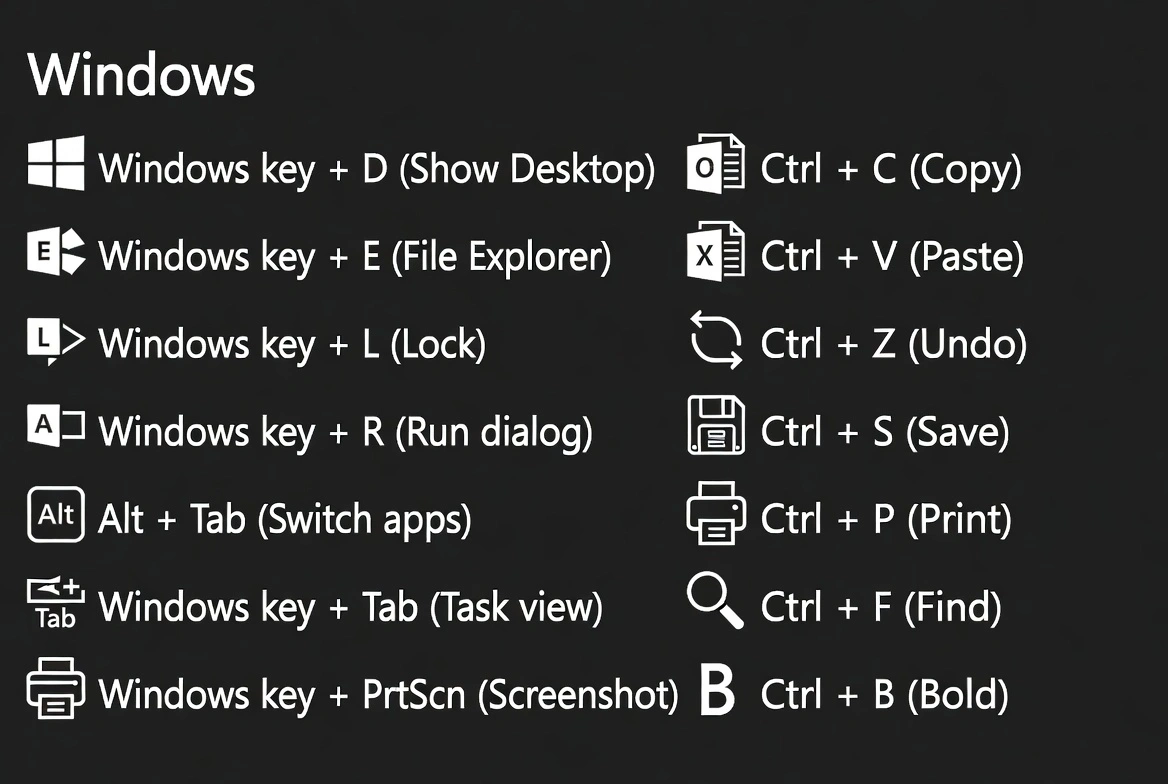
He visto personas usar Word, Excel y Outlook durante años sin conocer atajos que les ahorrarían literalmente horas por semana. Estos son consejos de Windows 11 y Office 2026 que todo usuario debería internalizar:
Esenciales de Windows
| Atajo | Qué Hace | Por Qué Importa |
|---|---|---|
| Win + V | Historial del portapapeles | Accede a cualquier cosa que hayas copiado recientemente |
| Win + Shift + S | Recorte de pantalla | Captura cualquier región de la pantalla instantáneamente |
| Win + E | Abrir Explorador de Archivos | Más rápido que hacer clic en íconos |
| Win + L | Bloquear tu PC | Seguridad cuando te alejas |
| Alt + Tab | Cambiar ventanas | Navega entre apps abiertas eficientemente |
Movimientos Poderosos de Office
| Atajo | Aplicación | Función |
|---|---|---|
| Ctrl + Shift + V | Word | Pegar sin formato |
| F4 | Excel | Repetir última acción |
| Ctrl + ; | Excel | Insertar fecha de hoy |
| Ctrl + Shift + M | Outlook | Crear nuevo mensaje |
| Alt + H + O + I | Excel | Auto-ajustar ancho de columna |
Aprender incluso cinco de estos atajos paga dividendos durante años. Es lo más cercano a ganancias de productividad gratuitas que encontrarás.
Ignorar las Funciones de Recuperación Incorporadas de Office
Cierres de archivos. Cortes de energía. Guardados accidentales sobre documentos importantes. Estas cosas pasan, y Office te ha respaldado durante años—si sabes dónde mirar.
AutoRecuperación: Tu Red de Seguridad
Office automáticamente guarda copias de recuperación de tus documentos cada 10 minutos por defecto. Pero muchas personas no saben que esto existe o nunca han verificado que realmente esté funcionando.
Ve a Archivo → Opciones → Guardar en cualquier app de Office. Verifica que AutoRecuperación esté habilitada y revisa el intervalo de guardado. Para trabajo crítico, considera reducirlo a 5 minutos—el impacto en el rendimiento es insignificante en hardware moderno.
Historial de Versiones
Si estás guardando archivos en OneDrive o SharePoint, obtienes historial de versiones automáticamente. Haz clic derecho en cualquier archivo, selecciona "Historial de versiones", y puedes restaurar o ver cualquier guardado anterior de los últimos 30 días (o más con Microsoft 365).
Esto ha salvado incontables documentos para mí. ¿Sobrescribiste accidentalmente datos importantes? Versión anterior. ¿Hiciste cambios de los que te arrepientes? Versión anterior. Es notablemente útil una vez que recuerdas que existe.
Descuidar la Configuración de Privacidad y Telemetría
Windows 11 recopila datos de diagnóstico por defecto. Algunos son necesarios para la funcionalidad. Otros son... menos necesarios. Si esto te molesta es una elección personal, pero al menos deberías hacer esa elección conscientemente.
Qué Se Recopila
Microsoft categoriza la recopilación de datos en "Requerido" (información básica del dispositivo, informes de errores) y "Opcional" (patrones de uso de apps, datos de navegación, escritura a mano y escritura). La categoría opcional es extensa, y está habilitada por defecto en la mayoría de las instalaciones.
Ajustando Tu Configuración
Ve a Configuración → Privacidad y seguridad → Diagnóstico y comentarios. Desde ahí, puedes:
- Cambiar de datos de diagnóstico "Opcionales" a "Requeridos"
- Desactivar experiencias personalizadas (que usan tus datos para personalización)
- Eliminar datos de diagnóstico que Microsoft ya ha recopilado
- Revisar y controlar permisos de apps individualmente
No estoy sugiriendo que necesites bloquear todo—eso es una preferencia personal. Pero revisar estas configuraciones una vez y tomar decisiones informadas vale los 10 minutos.
No Usar Escritorios Virtuales
Windows ha tenido escritorios virtuales desde Windows 10, y sigue siendo una de las funciones más subutilizadas para la productividad. La mayoría de las personas nunca lo han probado, y aquellos que sí frecuentemente no se dan cuenta de cómo usarlo efectivamente.
Cómo Realmente Ayuda
Imagina tener espacios de trabajo separados: uno para tu proyecto principal con apps y documentos relevantes abiertos, otro para comunicación (email, Teams, Slack), un tercero para investigación o material de referencia. Puedes cambiar entre estos instantáneamente sin cerrar nada o buscar en una barra de tareas abarrotada.
Presiona Win + Tab para ver tus escritorios virtuales de un vistazo. Haz clic en "Nuevo escritorio" para crear uno. Arrastra ventanas entre escritorios para organizar. Usa Ctrl + Win + Flecha Izquierda/Derecha para cambiar entre ellos rápidamente.
Este es legítimamente uno de los mejores trucos de productividad de Office 2026 para multitarea, y ha estado escondido a simple vista durante años.
Errores de Solución de Problemas Que Empeoran las Cosas
Cuando algo se rompe, el instinto es empezar a hacer clic y probar cosas. Pero la solución de problemas sin entrenamiento frecuentemente crea nuevos problemas mientras falla en resolver el original.
Las "Correcciones" del Registro
Los consejos aleatorios de internet diciéndote que edites el Registro de Windows deberían tratarse con extrema precaución. El Registro es la base de datos de configuración central de Windows—si lo arruinas, puedes crear problemas que son increíblemente difíciles de deshacer.
Antes de editar cualquier valor del Registro, siempre exporta una copia de seguridad de la clave específica que estás modificando. Mejor aún, crea un punto de restauración completo del sistema. Y si una "corrección" te pide eliminar claves del Registro completamente, obtén una segunda opinión antes de proceder.
Limpiar Demasiado Agresivamente
El software "limpiador de PC" que promete acelerar tu computadora limpiando el Registro o eliminando "archivos basura" es generalmente innecesario y a veces dañino. Windows moderno maneja el espacio en disco razonablemente bien por sí solo.
La herramienta de Liberador de espacio en disco incorporada (búscala en Inicio) maneja la limpieza legítima de forma segura. Los limpiadores de terceros frecuentemente eliminan archivos que parecen no usados pero que realmente son necesarios, o hacen cambios en el Registro que causan problemas en las aplicaciones.
Un Enfoque Sensato de Guía de Solución de Problemas de Windows 2026
Cuando algo sale mal:
- Reinicia primero. Sí, en serio. Resuelve un número sorprendente de problemas.
- Busca actualizaciones. Los errores conocidos frecuentemente ya tienen parches disponibles.
- Usa los solucionadores de problemas incorporados. Configuración → Sistema → Solucionar problemas cubre la mayoría de los problemas comunes.
- Busca el mensaje de error exacto. El sitio de soporte y foros de Microsoft generalmente tienen guías específicas.
- Crea un punto de restauración antes de probar correcciones. Para poder deshacer si algo sale mal.
Olvidar la Configuración de Seguridad de Windows
Seguridad de Windows (anteriormente Windows Defender) es realmente bastante bueno ahora. Consistentemente tiene un buen rendimiento en pruebas independientes, funciona eficientemente y requiere mínima intervención del usuario. Pero "mínima" no es "ninguna."
Qué Verificar Realmente
Abre Seguridad de Windows desde el menú Inicio y revisa cada categoría:
- Protección contra virus y amenazas: Debería mostrar fechas de escaneo recientes y protección en tiempo real habilitada
- Firewall y protección de red: Verifica que tu red activa muestre el firewall activado
- Control de apps y navegador: SmartScreen debería estar habilitado para protección basada en reputación
- Seguridad del dispositivo: Verifica que el aislamiento del núcleo (integridad de memoria) esté activado si es compatible
Si alguna sección muestra advertencias o necesita atención, resuélvelo. Estas no son notificaciones molestas—son brechas de seguridad legítimas.
Subestimar la Curva de Aprendizaje de las Nuevas Funciones
Office sigue agregando funciones: asistencia de escritura impulsada por IA, matrices dinámicas en Excel, componentes Loop para colaboración. Estas pueden ser genuinamente útiles, pero también representan curvas de aprendizaje que las personas subestiman.
El Problema de Adopción
Las nuevas funciones frecuentemente quedan sin usar porque las personas no toman tiempo para aprenderlas. Luego se preguntan por qué su costosa suscripción de software no se siente más valiosa que la versión anterior.
Si estás pagando por Microsoft 365, pasa una hora explorando qué hay realmente de nuevo. Microsoft tiene recursos de aprendizaje decentes incorporados en las apps (el menú "Ayuda" existe por una razón). O busca en YouTube tutoriales de funciones específicas—las demostraciones visuales hacen que las cosas queden claras más rápido que leer documentación.
El Problema de Sobre-Adopción
El error opuesto: saltar a cada nueva función inmediatamente e interrumpir flujos de trabajo que estaban funcionando bien. No toda función es correcta para todo usuario. Evalúa si algo realmente resuelve un problema que tienes antes de reestructurar cómo trabajas.
Reflexiones Finales: Evitando los Errores Comunes de Windows y Office 2026
La mayoría de estos errores comparten un hilo común: suceden cuando las personas no toman unos minutos al principio para entender lo que están usando. La tecnología en sí es madura y capaz—los problemas vienen de expectativas desajustadas, configuraciones predeterminadas que no funcionan para todos, y enfoques de solución de problemas que crean más caos del que resuelven.
Si estás configurando una nueva PC con Windows o una instalación de Office, aquí está mi recomendación: pasa tu primera hora configurando en lugar de sumergirte en el trabajo. Verifica tus licencias. Revisa tu situación de respaldo. Ajusta OneDrive para que coincida con cómo realmente quieres trabajar. Revisa tu configuración de privacidad. Aprende cinco nuevos atajos de teclado.
Esa inversión inicial paga dividendos durante años. Y es infinitamente más fácil que intentar recuperarse de los errores comunes de Windows y Office 2026 que atrapan a las personas que se saltan este paso.
¿Listo para Configurar Tu Software Correctamente?
Si buscas licencias genuinas de Windows u Office con soporte adecuado, revisa nuestro catálogo de productos verificados. Nos enfocamos en licencias legítimas de por vida que puedes activar y olvidar—sin preocupaciones de suscripción, sin revocaciones sorpresa.
Preguntas Frecuentes
¿Cuál es el error más grande que cometen las personas con las licencias de Windows y Office?
Comprar de fuentes no verificadas para ahorrar dinero, y luego tener las licencias revocadas meses después. Las licencias genuinas de vendedores confiables cuestan más inicialmente pero no crean problemas a largo plazo.
¿Debería usar Microsoft 365 o comprar Office directamente?
Depende de tus necesidades. Si usas Office en múltiples dispositivos, necesitas almacenamiento en la nube y quieres funciones siempre actualizadas, Microsoft 365 tiene sentido. Si trabajas principalmente en una computadora y la funcionalidad básica de Office es suficiente, una licencia de pago único es más económica a largo plazo.
¿Cómo verifico si mi activación de Windows es legítima?
Ve a Configuración → Sistema → Activación. Deberías ver "Windows está activado con una licencia digital" o "Windows está activado con una licencia digital vinculada a tu cuenta de Microsoft." Cualquier otro mensaje indica un problema potencial.
¿Windows Defender es suficiente, o necesito antivirus de terceros?
Para la mayoría de los usuarios, Windows Defender (ahora llamado Seguridad de Windows) proporciona excelente protección. Tiene un buen rendimiento en pruebas independientes y está estrechamente integrado con Windows. Las opciones de terceros rara vez son necesarias a menos que tengas requisitos empresariales específicos.
¿Con qué frecuencia debería actualizarse Windows?
Las actualizaciones de seguridad deberían instalarse regularmente—estas parchean vulnerabilidades que los atacantes explotan activamente. Las actualizaciones de características (los grandes lanzamientos semestrales) pueden diferirse unas semanas para dejar que los primeros errores se corrijan, pero no deberían posponerse indefinidamente.
¿Cuál es la mejor manera de respaldar mis archivos?
Usa una combinación: OneDrive o sincronización en la nube para acceso en tiempo real, más respaldo local a un disco externo para opciones de recuperación completa. Windows Backup o soluciones de terceros funcionan bien. La clave es tener copias versionadas en caso de que los archivos se corrompan o se eliminen accidentalmente.
¿Puedo recuperar un documento de Word no guardado?
Generalmente, sí. Ve a Archivo → Información → Administrar documento → Recuperar documentos no guardados. Office guarda versiones de AutoRecuperación periódicamente. Los archivos de recuperación pueden ser ligeramente más antiguos que tu último trabajo, pero generalmente son mucho mejores que empezar de nuevo.
¿Cómo evito que OneDrive sincronice mi carpeta de Escritorio?
Haz clic derecho en el ícono de OneDrive en la bandeja del sistema, ve a Configuración → Copia de seguridad → Administrar copia de seguridad, y desactiva las carpetas que no quieres sincronizar. Los archivos ya sincronizados permanecerán en OneDrive—puedes moverlos de vuelta localmente después si es necesario.
¿Por qué mi licencia de Office sigue pidiendo reactivación?
Esto generalmente indica un conflicto de licencia (Office instalado en demasiados dispositivos) o un problema con la clave original. Revisa Archivo → Cuenta en cualquier app de Office para ver el estado de tu licencia. Si muestra errores, puede que necesites desactivar Office en otro dispositivo o contactar al vendedor.
¿Qué atajos de teclado debería aprender primero?
Comienza con Win + V (historial del portapapeles), Win + Shift + S (capturas de pantalla), y Ctrl + Shift + V en apps de Office (pegar sin formato). Estos tres solos ahorran tiempo significativo y son fáciles de recordar. Construye desde ahí basándote en las apps que más usas.