
Configuración de Red en Windows 11: Guía Completa de WiFi, Ethernet y Conectividad

Callum specializes in breaking down complex technology topics into easy-to-understand guides. He has a background in computer science and technical writing.
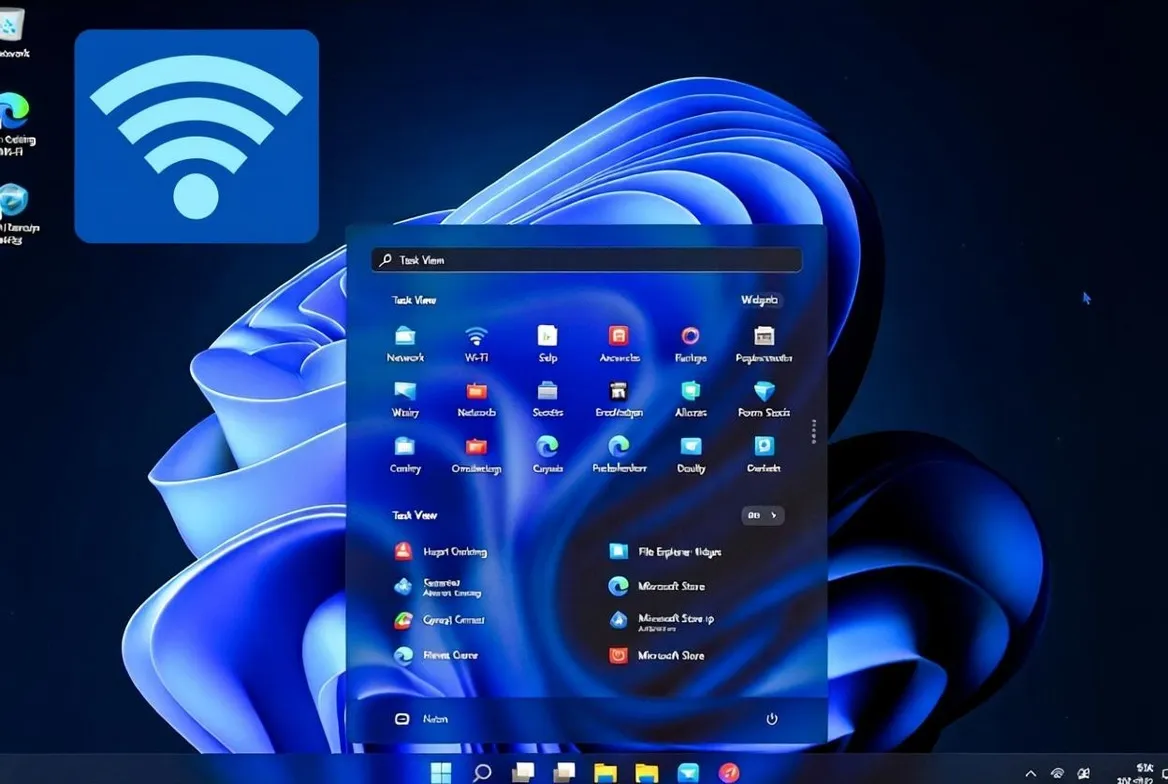
Windows 11 trae una experiencia de configuración de red rediseñada que es más intuitiva y potente que nunca. Ya sea que te estés conectando a WiFi en casa, configurando Ethernet para máxima velocidad, o ajustando opciones de red avanzadas para el trabajo, esta guía completa cubre todo lo que necesitas para dominar las redes en Windows 11. Desde conexiones básicas hasta solución de problemas avanzados, te ayudaremos a optimizar tu conectividad para la mejor experiencia posible.
Resumen de Configuración de Red en Windows 11
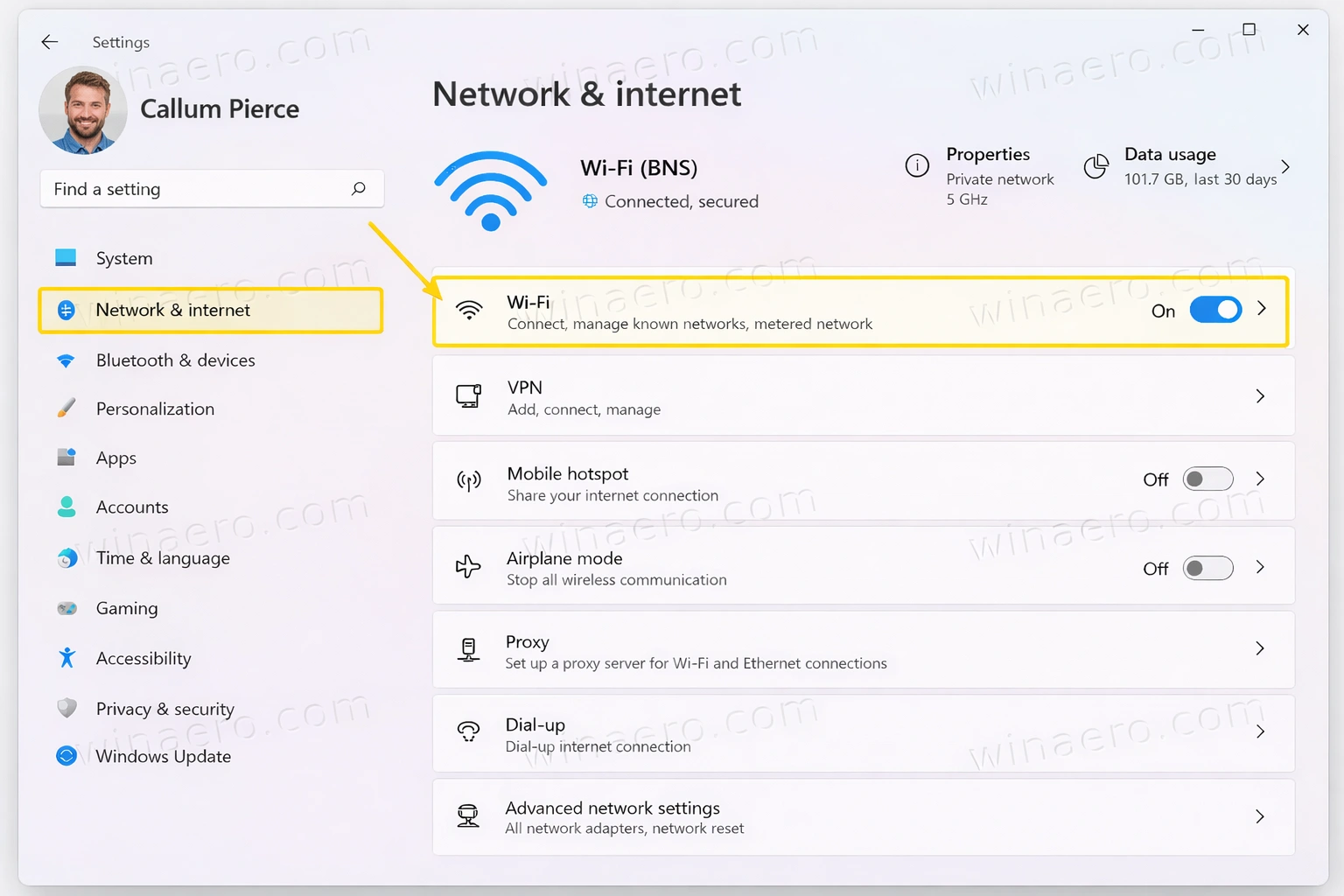
La aplicación Configuración de Windows 11 consolida todas las configuraciones de red en una ubicación optimizada. Accede vía Configuración → Red e Internet para encontrar opciones de WiFi, Ethernet, VPN, punto de acceso móvil, modo avión y propiedades de red avanzadas.
Configuración y Gestión de WiFi
Windows 11 hace que conectarse y administrar redes WiFi sea más fácil que nunca con una interfaz mejorada y nuevas funciones.
Conectar a una Red WiFi
Haz clic en el icono de red en la barra de tareas → Selecciona tu red WiFi → Ingresa la contraseña → Haz clic en Conectar
Ver Redes Disponibles
Configuración → Red e Internet → WiFi → Mostrar redes disponibles para ver todas las redes inalámbricas cercanas
Administrar Redes Conocidas
Configuración → Red e Internet → WiFi → Administrar redes conocidas para ver, olvidar o modificar redes guardadas
Establecer Conexión de Uso Medido
Marca redes como de uso medido para reducir el consumo de datos - útil para hotspots móviles o planes de datos limitados
Direcciones de Hardware Aleatorias
Habilita direcciones MAC aleatorias para privacidad al conectarte a redes WiFi públicas
Configuración de WiFi Sense
Controla el comportamiento de conexión automática y preferencias de compartir red
💡 Pro Tip: Habilita 'Conectar automáticamente cuando esté en alcance' solo para redes confiables para mejorar la seguridad y prevenir conexiones no deseadas.
Configuración de Conexión Ethernet
Las conexiones Ethernet con cable ofrecen la experiencia de internet más rápida y estable. Aquí te mostramos cómo optimizar tu configuración Ethernet.
Configuración Automática
Windows 11 configura automáticamente Ethernet cuando conectas un cable - no se necesita configuración para la mayoría de usuarios
Perfil de Red
Elige entre perfil de red Pública (más segura) o Privada (permite compartir archivos)
Configuración IP
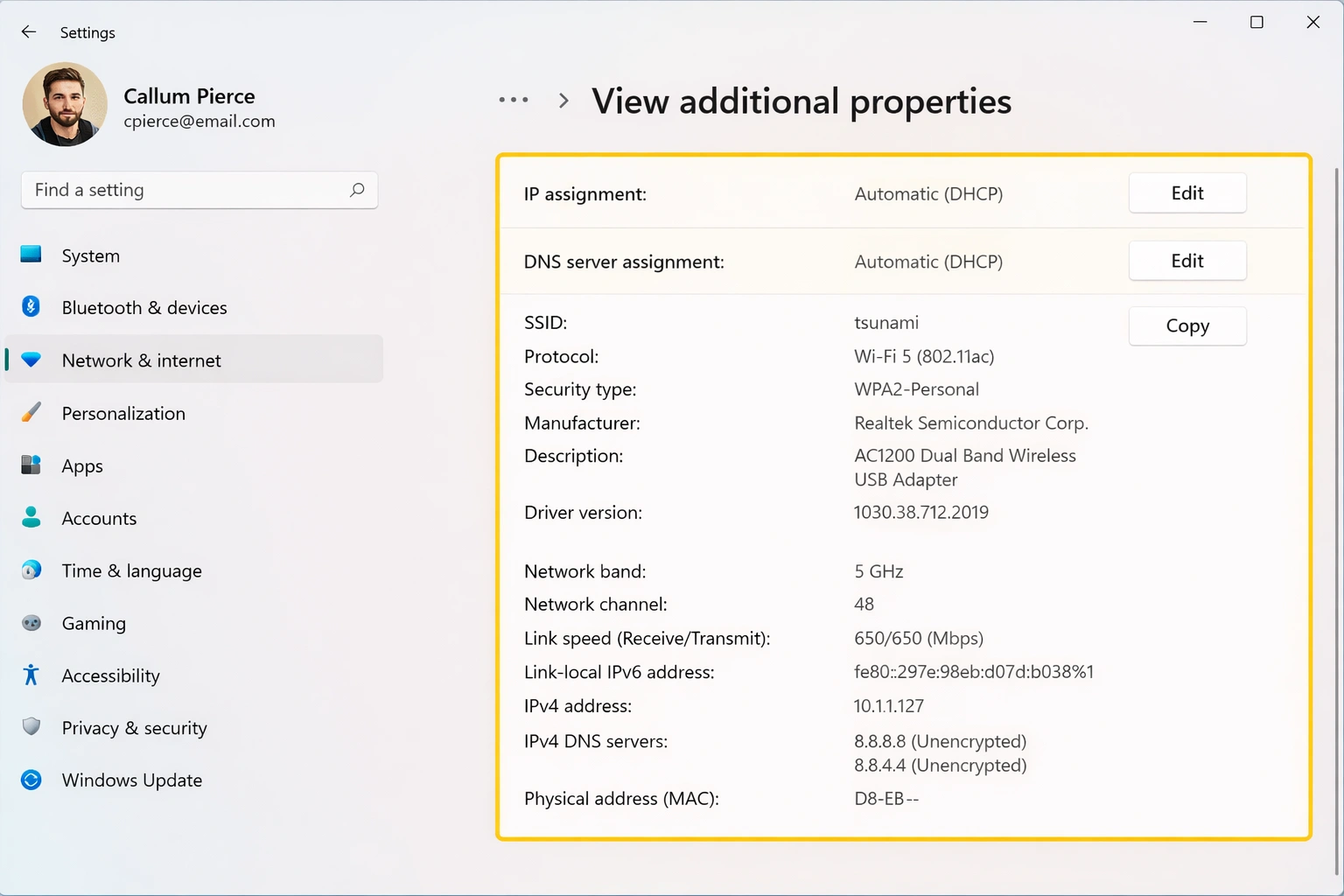
Configura asignación de dirección IP automática (DHCP) o manual (estática)
Configuración DNS
Usa DNS automático o configura servidores DNS personalizados como Google (8.8.8.8) o Cloudflare (1.1.1.1)
Velocidad de Enlace
Ve tu velocidad de conexión actual - típicamente 100 Mbps o 1 Gbps para redes modernas
Configuración del Adaptador de Red
Accede a propiedades avanzadas del adaptador para configuración dúplex, control de flujo y tramas jumbo
💡 Pro Tip: Para gaming y streaming, siempre prefiere Ethernet sobre WiFi para menor latencia y velocidades consistentes.
Configuración Avanzada de Red
Los usuarios avanzados pueden ajustar su experiencia de red con estas configuraciones y ajustes avanzados.
Dirección IP Estática
Configuración → Red e Internet → [Conexión] → Asignación de IP → Editar → Manual → Activar IPv4 → Ingresar IP, Subred, Puerta de enlace, DNS
Servidores DNS Personalizados
Configuración → Red e Internet → [Conexión] → Asignación de servidor DNS → Editar → Manual → Ingresar DNS preferido y alternativo
DNS sobre HTTPS (DoH)
Al configurar DNS personalizado, habilita 'DNS sobre HTTPS' para consultas DNS cifradas y mayor privacidad
Restablecer Red
Configuración → Red e Internet → Configuración de red avanzada → Restablecimiento de red para reinstalar adaptadores y restablecer componentes
Opciones de Adaptador
Configuración → Red e Internet → Configuración de red avanzada → Más opciones de adaptador de red para configuración del Panel de Control heredado
Propiedades de Hardware
Accede a propiedades de hardware del adaptador para configurar ajustes de controlador, administración de energía y funciones avanzadas
Configuración de VPN en Windows 11
Windows 11 incluye soporte VPN integrado para conexiones remotas seguras a redes de trabajo o servicios de privacidad.
Agregar Conexión VPN
Configuración → Red e Internet → VPN → Agregar VPN → Ingresa dirección del servidor, nombre de conexión y credenciales
Tipos de VPN Soportados
IKEv2, L2TP/IPsec, PPTP, SSTP, y apps VPN personalizadas de proveedores como NordVPN o ExpressVPN
Conectar a VPN
Haz clic en el icono de red en la barra de tareas → Selecciona tu VPN → Conectar, o usa Configuración → VPN → Conectar
VPN sobre Uso Medido
Habilita 'Permitir VPN sobre redes de uso medido' si necesitas VPN en conexiones de datos limitados
Túnel Dividido
Algunas apps VPN permiten túnel dividido para enrutar solo tráfico específico a través de VPN
VPN Siempre Activo
Usuarios empresariales pueden configurar VPN siempre activo para conexiones seguras automáticas
💡 Pro Tip: Para VPNs de trabajo, obtén los detalles exactos de configuración de tu departamento de TI incluyendo dirección del servidor, tipo de VPN y método de autenticación.
Punto de Acceso Móvil y Compartir Internet
Comparte la conexión a internet de tu PC con otros dispositivos usando la función integrada de punto de acceso móvil de Windows 11.
Habilitar Punto de Acceso Móvil
Configuración → Red e Internet → Punto de acceso móvil → Activar para compartir tu conexión
Personalizar Nombre de Red
Edita el nombre de red (SSID) y contraseña para tu punto de acceso
Elegir Banda
Selecciona 2.4 GHz para alcance o 5 GHz para velocidad al compartir vía WiFi
Compartir Mediante
Elige compartir tu punto de acceso mediante WiFi o Bluetooth
Ahorro de Energía
Habilita 'Apagar cuando no haya dispositivos conectados' para ahorrar batería en laptops
Dispositivos Conectados
Ve los dispositivos conectados a tu punto de acceso y su estado de conexión
Guía de Solución de Problemas de Red
Cuando surgen problemas de red, Windows 11 proporciona potentes herramientas de diagnóstico y reparación.
Sin Conexión a Internet
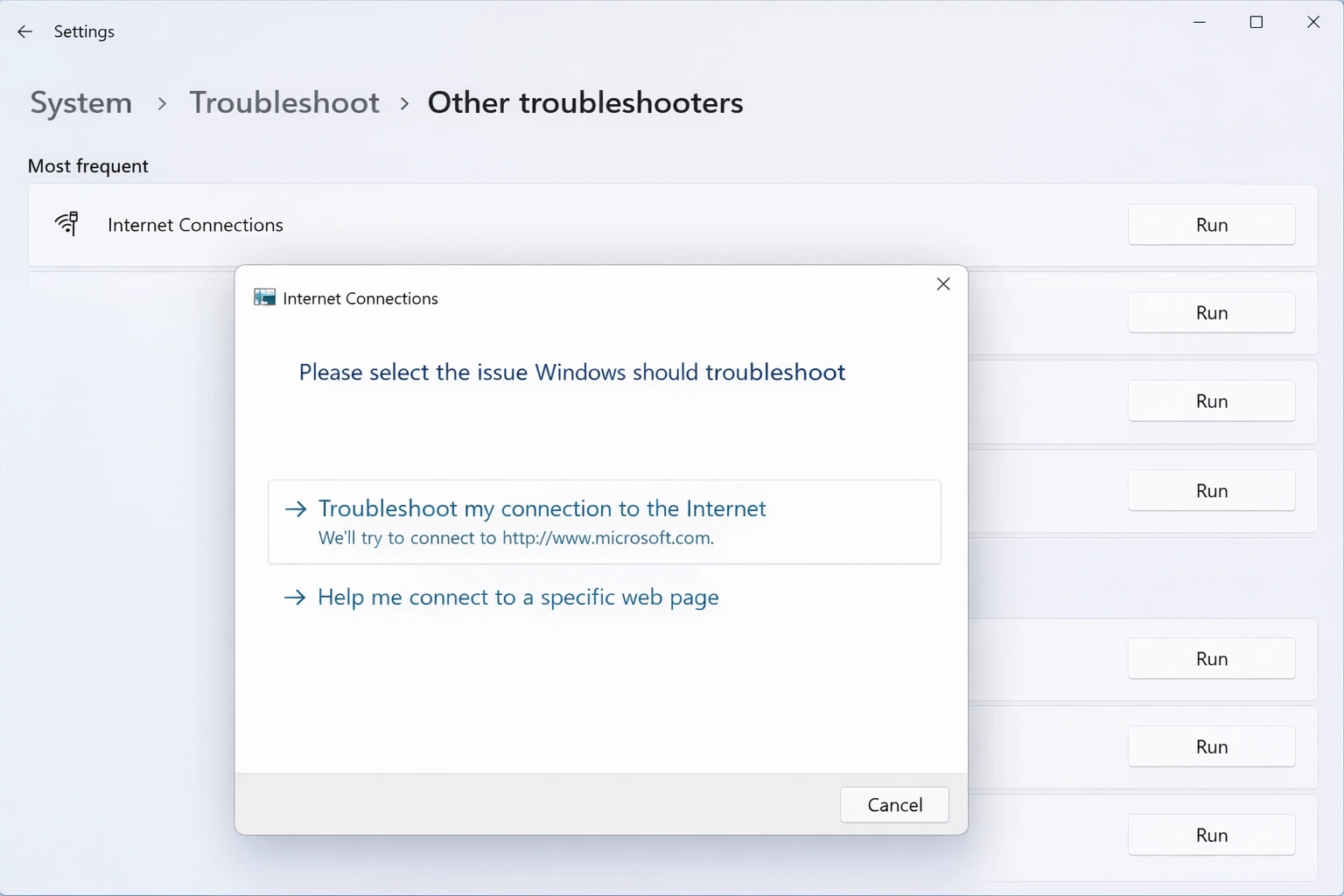
- Ejecuta el Solucionador de problemas de red: Configuración → Sistema → Solucionar problemas → Otros solucionadores → Adaptador de red
- Reinicia tu router y módem (desconecta por 30 segundos)
- Verifica si otros dispositivos pueden conectarse para confirmar que no es un problema del ISP
- Deshabilita y vuelve a habilitar tu adaptador de red
Velocidad de Internet Lenta
- Ejecuta una prueba de velocidad para verificar velocidades reales vs esperadas
- Acércate a tu router WiFi o usa Ethernet
- Busca aplicaciones o descargas que consuman mucho ancho de banda
- Actualiza los controladores del adaptador de red
- Cambia el canal WiFi si se detecta interferencia
WiFi No Conecta
- Olvida la red y reconecta con la contraseña
- Verifica si el WiFi está habilitado (Fn + tecla WiFi en laptops)
- Asegúrate que el modo avión esté desactivado
- Reinicia el servicio Windows WLAN AutoConfig
- Restablece la configuración de red como último recurso
Conectividad Limitada
- Libera y renueva IP: Ejecuta 'ipconfig /release' luego 'ipconfig /renew' en Símbolo del sistema
- Vacía la caché DNS: Ejecuta 'ipconfig /flushdns'
- Restablece la pila TCP/IP: Ejecuta 'netsh int ip reset' como administrador
- Busca conflictos de dirección IP en tu red
Problemas de DNS
- Prueba servidores DNS alternativos (Google: 8.8.8.8, Cloudflare: 1.1.1.1)
- Vacía la caché DNS usando Símbolo del sistema
- Deshabilita IPv6 si causa conflictos
- Revisa el archivo hosts por entradas incorrectas
Optimización del Rendimiento de Red
Maximiza la velocidad y confiabilidad de tu red con estas técnicas de optimización.
Actualiza Controladores de Red
Mantén los controladores del adaptador de red actualizados vía Administrador de dispositivos o sitio web del fabricante
Deshabilita Ahorro de Energía
Evita que el adaptador entre en suspensión: Administrador de dispositivos → Adaptador de red → Propiedades → Administración de energía → Desmarca 'Permitir apagar'
Usa WiFi 5 GHz
Conéctate a la banda 5 GHz para velocidades más rápidas y menos interferencia (menor alcance que 2.4 GHz)
Optimiza DNS
Usa servidores DNS rápidos como Cloudflare (1.1.1.1) o Google (8.8.8.8) para carga de sitios web más rápida
Deshabilita Conexión de Uso Medido
Asegúrate que tu red doméstica no esté configurada como de uso medido, lo que limita datos en segundo plano y actualizaciones
Configuración QoS
Configura Calidad de Servicio en la configuración del router para priorizar tráfico de gaming o streaming
Restablecimiento de Red
Si persisten los problemas, realiza un restablecimiento de red para restaurar la configuración predeterminada
Deshabilita Apps en Segundo Plano
Limita apps que usan ancho de banda en segundo plano: Configuración → Aplicaciones → Aplicaciones instaladas → Configurar
Mejores Prácticas de Seguridad de Red
Protege tu PC con Windows 11 y tus datos con estas medidas esenciales de seguridad de red.
Usa Red Privada en Casa
Configura tu red doméstica como Privada para habilitar compartir archivos mientras mantienes redes públicas restringidas
Habilita el Firewall de Windows
Mantén activo el Firewall de Windows Defender para bloquear acceso de red no autorizado
Usa Seguridad WiFi WPA3
Conéctate a redes usando cifrado WPA3 cuando esté disponible para la protección más fuerte
Habilita MAC Aleatorio
Usa direcciones de hardware aleatorias en WiFi público para prevenir rastreo
DNS sobre HTTPS
Habilita DoH para consultas DNS cifradas que previenen espionaje de tu navegación
VPN en WiFi Público
Siempre usa una VPN al conectarte a cafeterías, aeropuertos u hoteles
Deshabilita Detección de Red
Desactiva la detección de red y compartir archivos en redes públicas
Actualizaciones Regulares
Mantén Windows actualizado para parchear vulnerabilidades de seguridad relacionadas con la red
Monitorear y Administrar Uso de Datos
Windows 11 proporciona seguimiento detallado del uso de datos para ayudar a administrar el ancho de banda y evitar cargos por exceso.
Ver Uso de Datos
Configuración → Red e Internet → Uso de datos para ver el consumo de los últimos 30 días
Desglose por Aplicación
Ve qué aplicaciones consumen más datos e identifica las que acaparan ancho de banda
Establecer Límite de Datos
Configura límites de datos mensuales con advertencias cuando te acerques a tu límite
Datos en Segundo Plano
Limita datos en segundo plano para apps específicas para conservar ancho de banda
Restablecer Estadísticas
Restablece las estadísticas de uso de datos para comenzar un nuevo seguimiento para un nuevo ciclo de facturación
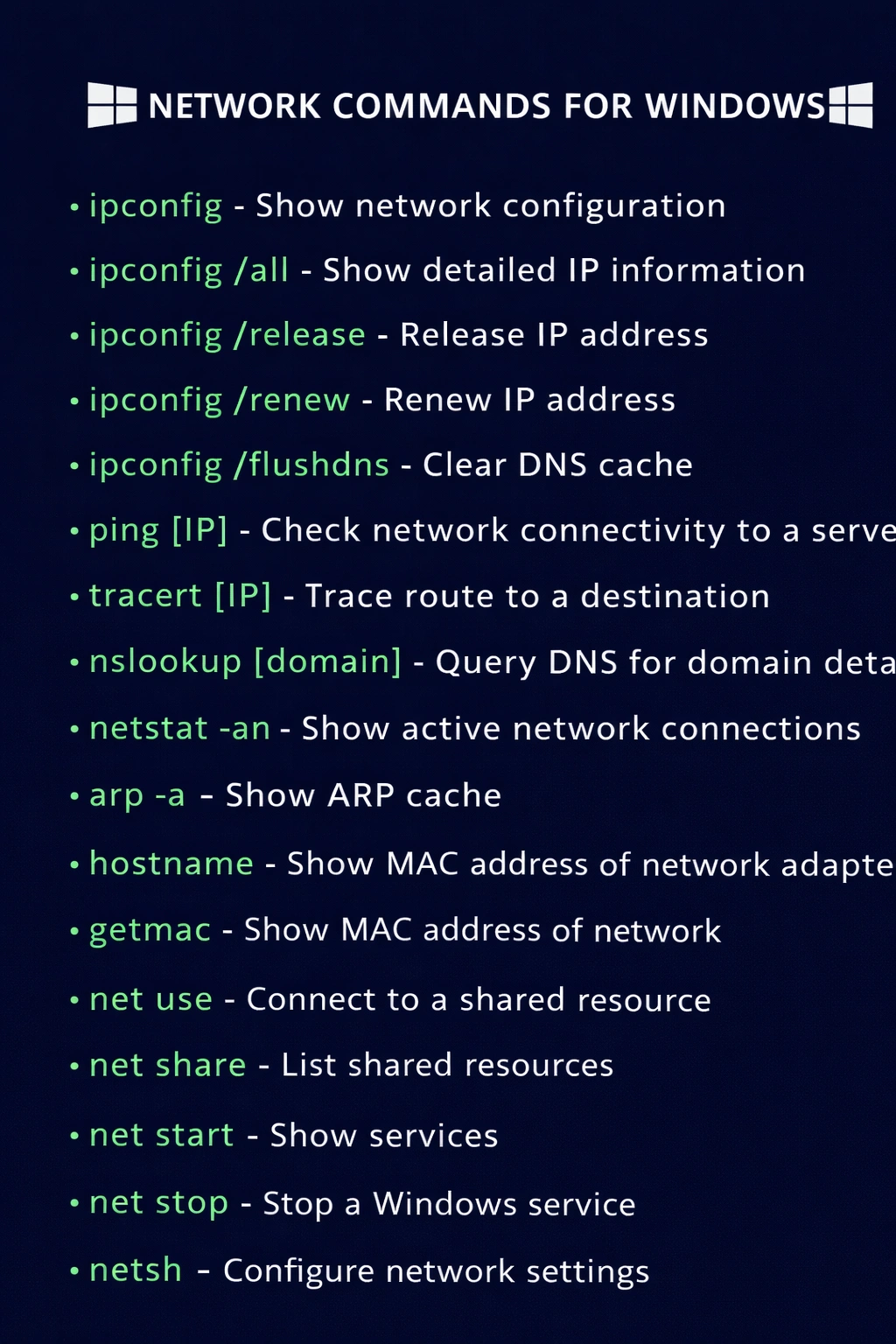
Comandos de Red Útiles
Los usuarios avanzados pueden diagnosticar y configurar redes usando estos comandos de Símbolo del sistema y PowerShell.
| Comando | Descripción |
|---|---|
| ipconfig | Muestra la configuración IP para todos los adaptadores |
| ipconfig /all | Muestra información detallada del adaptador de red |
| ipconfig /release | Libera la dirección IP DHCP actual |
| ipconfig /renew | Solicita nueva dirección IP del servidor DHCP |
| ipconfig /flushdns | Limpia la caché del resolutor DNS |
| ping [dirección] | Prueba conectividad a una dirección específica |
| tracert [dirección] | Rastrea la ruta que toman los paquetes al destino |
| netstat -an | Muestra todas las conexiones de red activas |
| nslookup [dominio] | Consulta DNS para información del dominio |
| netsh wlan show profiles | Lista todas las redes WiFi guardadas |
| netsh int ip reset | Restablece la pila TCP/IP (ejecutar como admin) |
| netsh winsock reset | Restablece el catálogo Winsock (ejecutar como admin) |
Conclusión
Dominar la configuración de red en Windows 11 te permite mantener conexiones rápidas, confiables y seguras para trabajo y entretenimiento. Ya sea que estés optimizando el rendimiento WiFi, configurando una VPN para trabajo remoto, o solucionando problemas de conectividad, estas habilidades aseguran que te mantengas conectado cuando más importa. Recuerda mantener tus controladores de red actualizados, usar configuraciones seguras en redes públicas, y no dudes en usar las herramientas de solución de problemas integradas de Windows 11 cuando surjan problemas.