
Configuración de Pantalla en Windows 11: Guía de Multi-Monitor, Resolución y HDR

Callum specializes in breaking down complex technology topics into easy-to-understand guides. He has a background in computer science and technical writing.
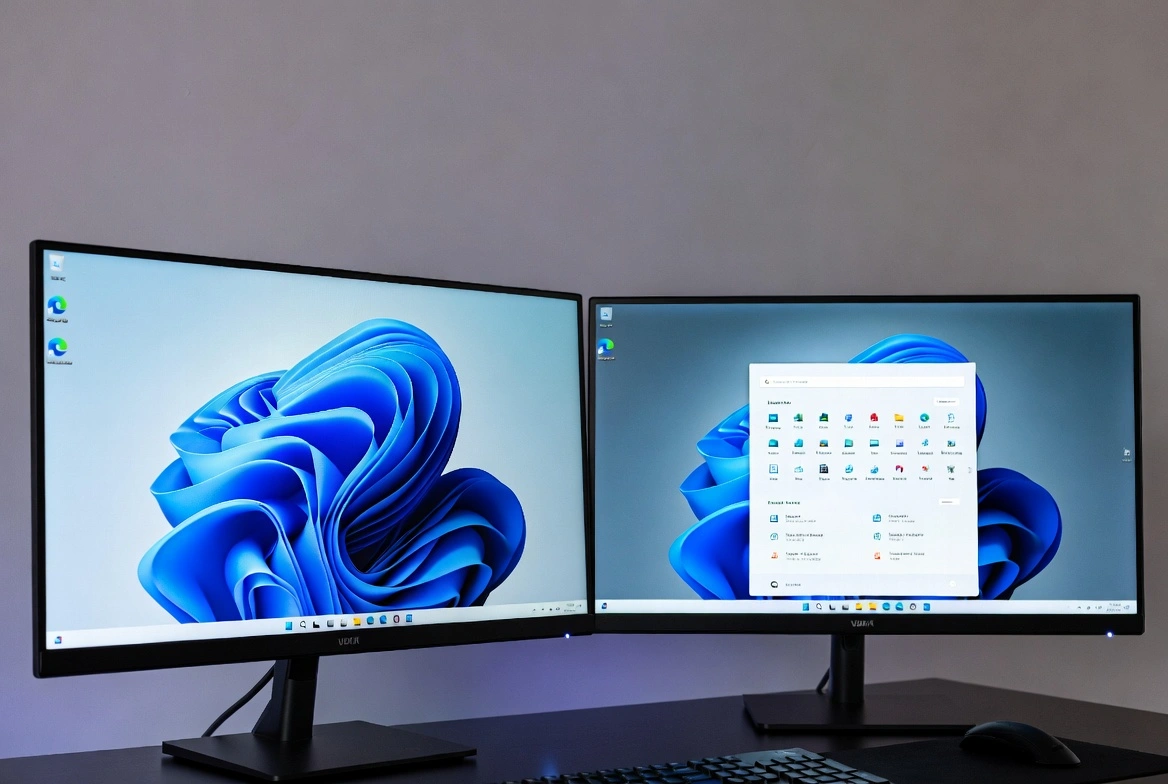
Configuración de Pantalla en Windows 11: Guía Completa de Multi-Monitor, Resolución y HDR
Domina la configuración de pantalla de Windows 11 para optimizar tu experiencia visual con múltiples monitores, configuraciones de resolución perfectas y HDR habilitado para una calidad de imagen impresionante.
Windows 11 ofrece las opciones de configuración de pantalla más avanzadas de cualquier sistema operativo Windows, permitiendo personalización precisa de configuraciones multi-monitor, calibración de resolución y funciones HDR. Ya seas un profesional creativo, gamer o usuario de productividad, entender estas configuraciones es esencial para maximizar tu experiencia visual.
Acceder a Configuración de Pantalla
Métodos Rápidos de Acceso
Clic derecho en escritorio
Clic derecho en cualquier área vacía del escritorio → Configuración de pantalla
Atajo de teclado
Presiona Win + I → Sistema → Pantalla
Búsqueda de Windows
Presiona Win → Escribe "Configuración de pantalla" → Enter
Configuración Multi-Monitor
Opciones de Visualización
- •Extender: Expande el escritorio a través de pantallas
- •Duplicar: Refleja contenido en todas las pantallas
- •Solo PC: Usa solo el monitor principal
- •Solo segundo: Usa solo el monitor externo
Arreglo de Monitores
- •Arrastra y suelta monitores para coincidir con la disposición física
- •Establece el monitor principal para la barra de tareas
- •Ajusta la alineación vertical para alturas diferentes
- •Configura cada pantalla independientemente
Atajo Rápido Multi-Monitor
Usa Win + P para cambiar rápidamente entre modos de proyección sin abrir la configuración completa.
Configuración de Resolución y Escala
| Resolución | Nombre Común | Mejor Para |
|---|---|---|
| 1920×1080 | Full HD (1080p) | Uso general, gaming |
| 2560×1440 | QHD (1440p) | Productividad, gaming |
| 3840×2160 | 4K UHD | Trabajo profesional, medios |
| 5120×2880 | 5K | Edición de fotos/video |
Opciones de Escalado
Windows 11 ofrece escalado inteligente para mantener el texto e interfaces legibles en pantallas de alta resolución:
Tamaño nativo
Recomendado 1440p
Recomendado 4K
Alta densidad
Configuración HDR
¿Qué es HDR?
High Dynamic Range (HDR) proporciona colores más brillantes, blancos más luminosos y negros más profundos, creando una experiencia visual más inmersiva y realista en contenido compatible.
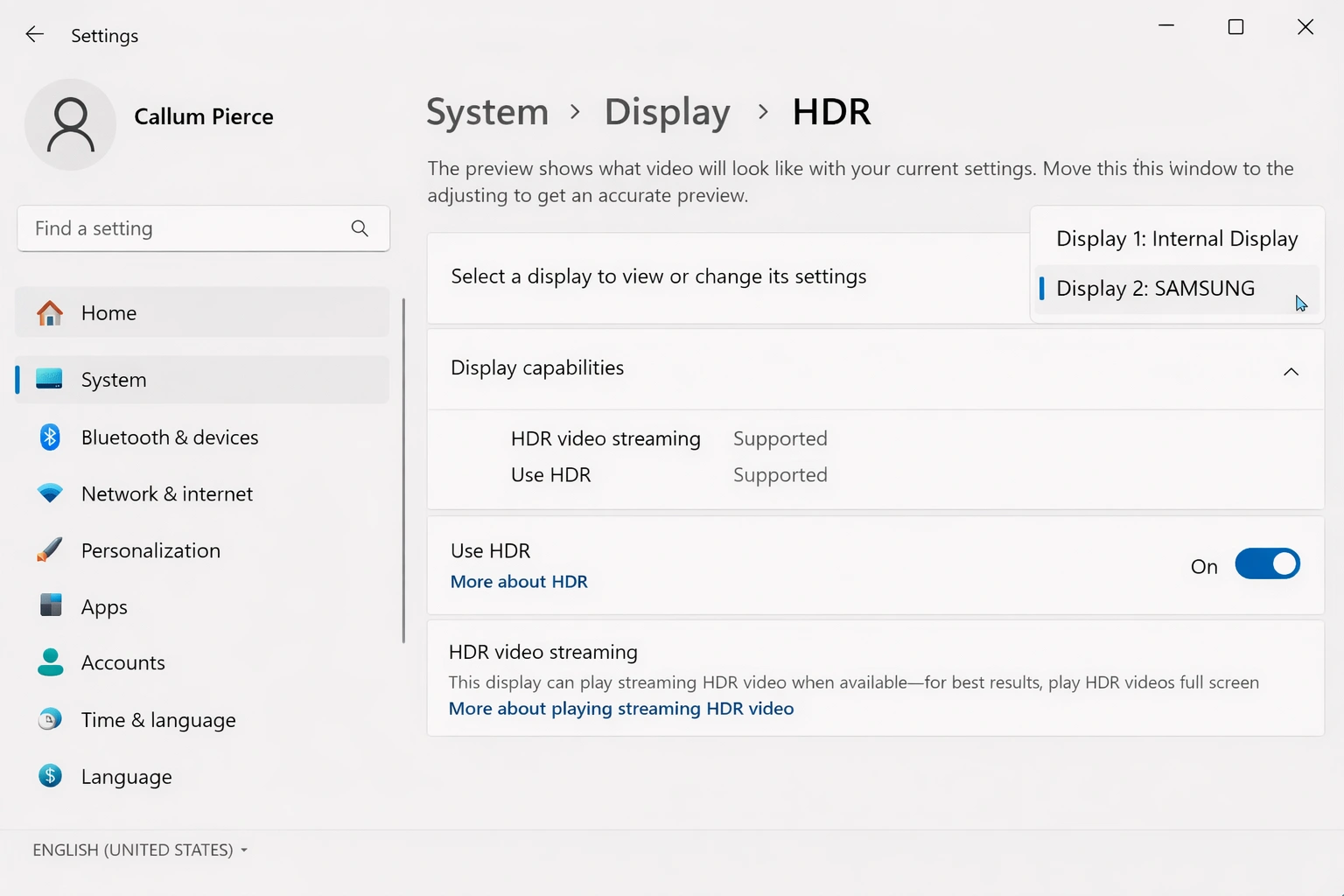
Habilitar HDR en Windows 11
Abre Configuración de Pantalla
Configuración → Sistema → Pantalla
Selecciona tu monitor HDR
Haz clic en la pantalla que soporta HDR
Activa "Usar HDR"
Cambia el interruptor a Activado en la sección HDR
Ajusta el brillo SDR
Calibra el contenido no-HDR para que se vea correcto
Auto HDR
Windows 11 puede agregar automáticamente efectos HDR a juegos SDR más antiguos, mejorando los visuales sin actualizaciones del desarrollador.
Para habilitar: Configuración → Sistema → Pantalla → HDR → Auto HDR
Calibración HDR
Usa la app de Calibración HDR de Windows para ajustar con precisión los niveles de brillo, saturación y contraste de tu pantalla.
Acceso: Busca "Calibración HDR" en el menú Inicio
Tasa de Actualización
La tasa de actualización determina cuántas veces por segundo tu pantalla actualiza la imagen. Tasas más altas proporcionan movimiento más suave, especialmente notable en gaming y animaciones.
Estándar
Gaming fluido
Gaming competitivo
Profesional/Esports
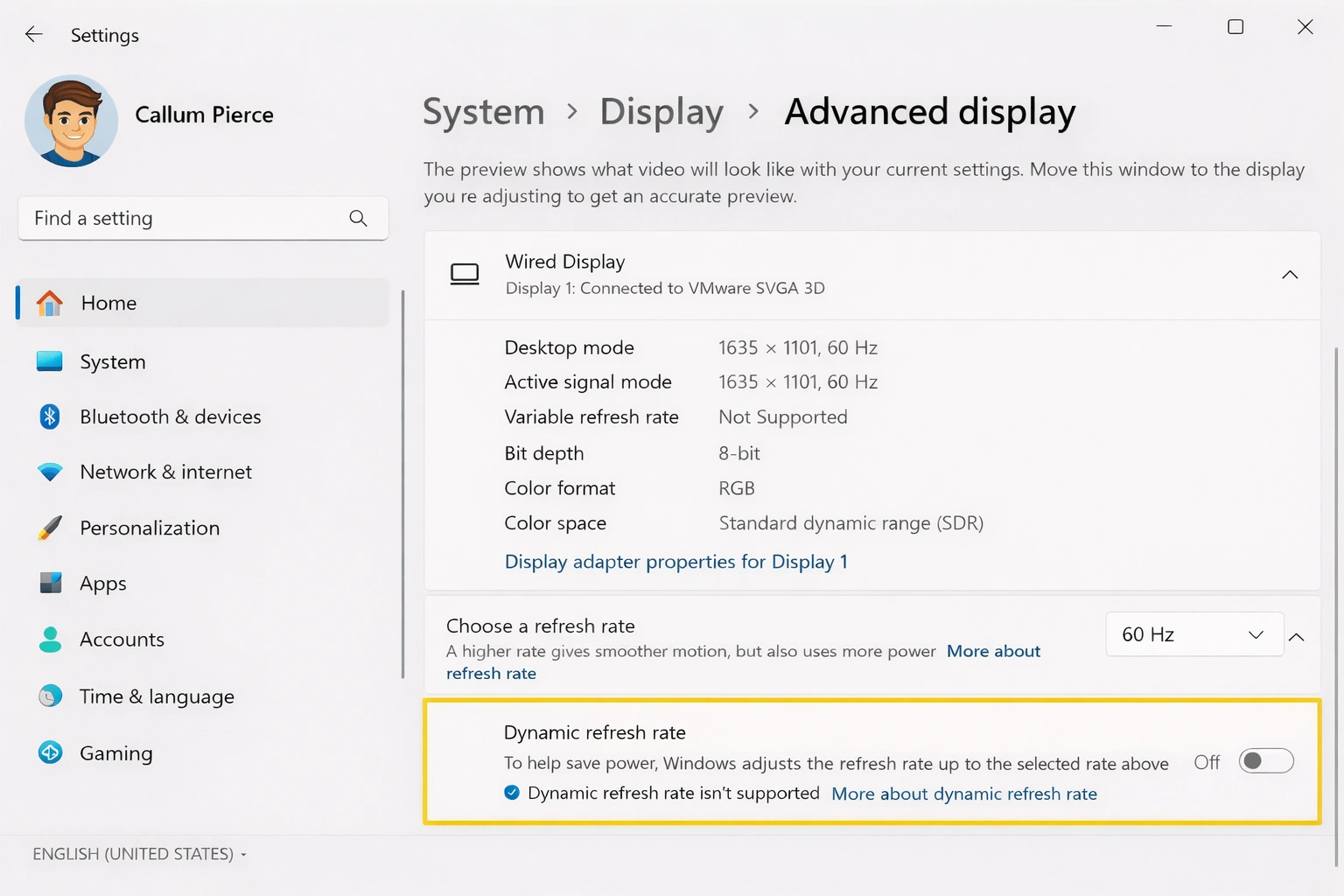
Tasa de Actualización Dinámica (DRR)
Windows 11 soporta DRR en pantallas compatibles, ajustando automáticamente la tasa de actualización según el contenido para ahorrar batería en laptops mientras mantiene suavidad cuando es necesario.
Solución de Problemas Comunes
Monitor no detectado
- • Verifica las conexiones del cable (HDMI, DisplayPort, USB-C)
- • Haz clic en "Detectar" en Configuración de Pantalla
- • Actualiza los controladores de gráficos
- • Prueba un cable o puerto diferente
Resolución incorrecta
- • Asegúrate de que los controladores de gráficos estén actualizados
- • Verifica las especificaciones máximas de resolución del monitor
- • Prueba "Configuración de pantalla avanzada" para más opciones
HDR se ve descolorido
- • Ajusta el control deslizante de brillo de contenido SDR
- • Ejecuta la Calibración HDR de Windows
- • Verifica que el cable soporte ancho de banda HDR (HDMI 2.0+)
Optimiza Tu Experiencia Visual
Dominar la configuración de pantalla de Windows 11 te permite crear el entorno de trabajo o gaming perfecto. Ya sea configurando múltiples monitores para productividad, habilitando HDR para medios inmersivos, o ajustando tasas de actualización para gaming competitivo, estas herramientas te dan control total sobre tu experiencia visual.
Recuerda que mantener actualizados tus controladores de gráficos y Windows asegura compatibilidad con las últimas funciones de pantalla y correcciones de rendimiento.