
Configuración de Sonido de Windows 11: Soluciona Problemas de Audio y Configura Altavoces/Auriculares

Callum specializes in breaking down complex technology topics into easy-to-understand guides. He has a background in computer science and technical writing.
Configuración de Sonido de Windows 11: Soluciona Problemas de Audio y Configura Altavoces/Auriculares
Domina la configuración de audio de Windows 11 para optimizar tu experiencia sonora. Aprende a configurar dispositivos, solucionar problemas comunes y mejorar la calidad de sonido para trabajo, gaming y entretenimiento.
Tabla de Contenidos
Windows 11 ofrece un sistema de configuración de audio completamente rediseñado que te permite controlar cada aspecto del sonido en tu PC. Ya sea que uses altavoces, auriculares, o un sistema de sonido envolvente, esta guía te ayudará a optimizar tu experiencia de audio.
¿Sabías Que?
Windows 11 incluye soporte nativo para sonido espacial con Windows Sonic, Dolby Atmos y DTS:X, permitiendo una experiencia de audio 3D inmersiva sin necesidad de hardware especializado.
Acceso a Configuración de Sonido
Métodos Rápidos de Acceso
Clic derecho en icono de volumen
Clic derecho en el icono de volumen en la barra de tareas → Configuración de sonido
Atajo de teclado
Presiona Win + I → Sistema → Sonido
Configuración rápida
Clic en icono de volumen → Clic en la flecha junto al control de volumen
Panel de Control Rápido
Desde la barra de tareas puedes:
- •Ajustar volumen maestro
- •Cambiar dispositivo de salida
- •Acceder al mezclador de volumen
- •Activar/desactivar sonido espacial
Configuración Avanzada
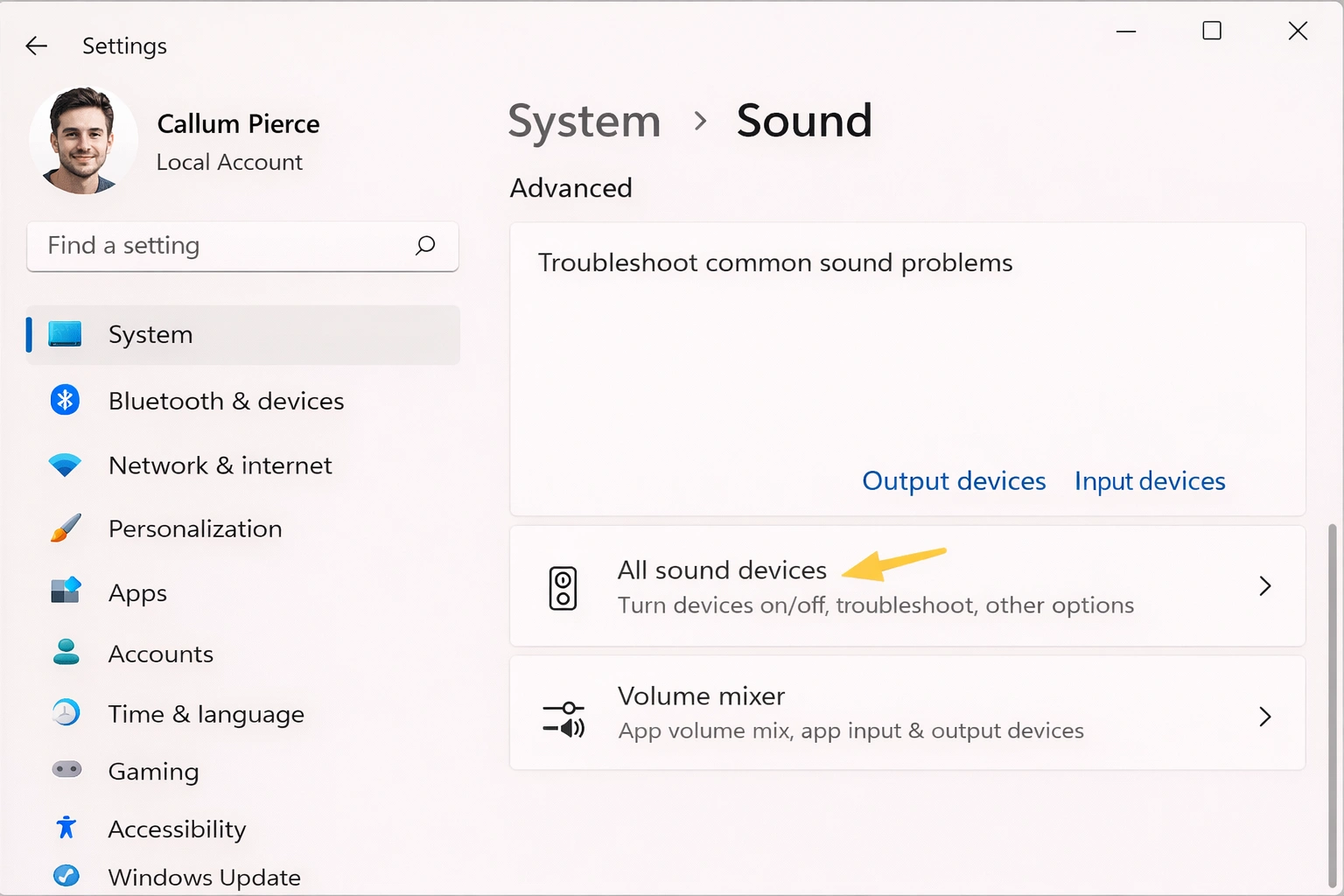
En Configuración → Sistema → Sonido:
- •Configurar propiedades de dispositivos
- •Gestionar aplicaciones por volumen
- •Configurar mejoras de audio
- •Ejecutar solucionador de problemas
Configurar Dispositivos de Salida
Windows 11 te permite gestionar múltiples dispositivos de salida de audio y cambiar entre ellos fácilmente. Puedes tener altavoces, auriculares y un monitor con altavoces integrados, y alternar según tus necesidades.
Establecer Dispositivo Predeterminado
Abre Configuración de Sonido
Configuración → Sistema → Sonido
En "Salida", selecciona tu dispositivo
Haz clic en el desplegable para ver todos los dispositivos disponibles
Ajusta el volumen
Usa el control deslizante para establecer el nivel de volumen deseado
Altavoces
Dispositivos de audio externos o integrados
Auriculares
Con cable, Bluetooth o USB
Monitor
Audio a través de HDMI/DisplayPort
Propiedades del Dispositivo
Haz clic en la flecha junto al dispositivo para acceder a configuraciones avanzadas:
- •Formato: Cambia la calidad de audio (16/24 bit, frecuencia de muestreo)
- •Volumen izquierdo/derecho: Ajusta el balance de canales
- •Mejoras: Activa efectos de audio como mejora de graves
Configurar Micrófono
La configuración correcta del micrófono es esencial para videollamadas, grabaciones y comandos de voz. Windows 11 ofrece herramientas para optimizar la captura de audio.
Configurar Micrófono Paso a Paso
Ve a Configuración → Sistema → Sonido
Desplázate a la sección "Entrada"
Selecciona tu micrófono
Elige el dispositivo de entrada correcto del desplegable
Ajusta el volumen de entrada
Habla para ver el medidor de nivel; ajusta para evitar distorsión
Prueba el micrófono
Haz clic en "Iniciar prueba" para verificar que funciona correctamente
Mejores Prácticas
- ✓Mantén el volumen entre 70-80% para evitar distorsión
- ✓Coloca el micrófono a 15-30 cm de tu boca
- ✓Usa un filtro anti-pop para grabaciones profesionales
- ✓Reduce ruido de fondo cuando sea posible
Problemas Comunes
- !No se detecta: Verifica conexión y permisos
- !Volumen muy bajo: Aumenta ganancia en propiedades
- !Eco: Usa auriculares o reduce altavoces
- !Ruido estático: Revisa cables y conexiones
Mezclador de Volumen
El mezclador de volumen te permite controlar el nivel de audio de cada aplicación individualmente. Perfecto para equilibrar el sonido entre música, juegos, llamadas y notificaciones.
Acceder al Mezclador
Método 1: Configuración
Configuración → Sistema → Sonido → Mezclador de volumen
Método 2: Barra de tareas
Clic derecho en icono de volumen → Abrir mezclador de volumen
| Control | Función | Uso Recomendado |
|---|---|---|
| Volumen del sistema | Control maestro de todo el audio | 70-80% como base |
| Aplicaciones individuales | Volumen por programa | Ajustar según preferencia |
| Sonidos del sistema | Notificaciones y alertas | 50-60% para no molestar |
Consejo Pro
Puedes asignar diferentes dispositivos de salida a aplicaciones específicas. Por ejemplo, envía la música a tus altavoces mientras las llamadas de Discord van a tus auriculares. Configura esto en el Mezclador de volumen → Aplicaciones → Dispositivo de salida.
Sonido Espacial
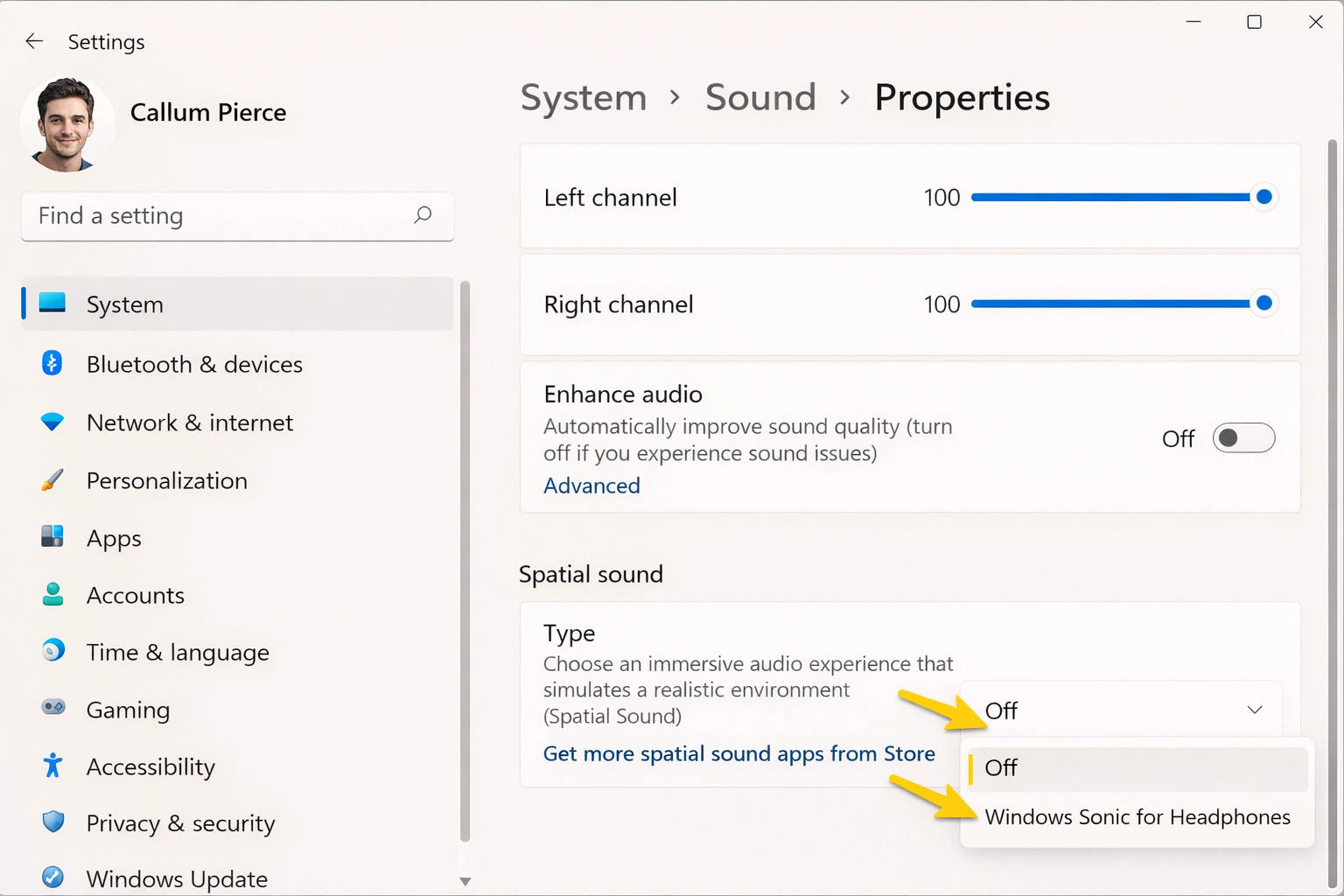
El sonido espacial crea una experiencia de audio 3D envolvente, perfecta para gaming, películas y música. Windows 11 soporta múltiples formatos de sonido espacial.
Windows Sonic
Gratuito e integrado en Windows
GratisDolby Atmos
Audio premium con contenido compatible
De pagoDTS:X
Alternativa con excelente calidad
De pagoActivar Sonido Espacial
Clic derecho en icono de volumen
En la barra de tareas
Selecciona "Sonido espacial"
Verás las opciones disponibles
Elige tu formato preferido
Windows Sonic para auriculares es gratuito y recomendado para empezar
Mejor Para Gaming
El sonido espacial es especialmente útil en juegos competitivos donde la posición del audio importa (FPS, Battle Royale). Te permite escuchar pasos y disparos con precisión direccional, dándote ventaja competitiva.
Mejoras de Audio
Windows 11 incluye varias mejoras de audio que pueden optimizar la calidad del sonido según tus preferencias y tipo de contenido.
Mejoras Disponibles
Mejora de graves
Aumenta las frecuencias bajas para un sonido más potente
Virtualización de auriculares
Simula sonido envolvente en auriculares estéreo
Ecualización de sonoridad
Nivela diferencias de volumen entre contenido
Corrección de sala
Compensa la acústica de tu habitación
Cómo Activar Mejoras
- 1.Configuración → Sistema → Sonido → Propiedades del dispositivo
- 2.Haz clic en "Configuración adicional del dispositivo"
- 3.Ve a la pestaña "Mejoras" o "Enhancements"
- 4.Marca las mejoras que desees activar
Solucionar Problemas de Audio
Los problemas de audio son comunes pero generalmente fáciles de resolver. Aquí están las soluciones para los problemas más frecuentes.
Sin Sonido
- • Verifica que el volumen no esté en silencio
- • Comprueba que el dispositivo correcto esté seleccionado
- • Revisa las conexiones físicas (cables, Bluetooth)
- • Ejecuta el solucionador de problemas de audio
Volumen Muy Bajo
- • Aumenta el volumen en todas las fuentes (sistema, app, dispositivo)
- • Desactiva la "Ecualización de sonoridad" si está activa
- • Verifica los niveles en el mezclador de volumen
- • Actualiza los controladores de audio
Audio Distorsionado o Con Ruido
- • Reduce el volumen para evitar distorsión
- • Desactiva todas las mejoras de audio temporalmente
- • Prueba diferentes formatos de audio (16/24 bit)
- • Revisa si hay interferencias electromagnéticas
Audio Cortándose o Saltando
- • Cierra aplicaciones en segundo plano que usen CPU
- • Actualiza los controladores de audio
- • Para Bluetooth: acerca el dispositivo o reduce interferencias
- • Cambia la frecuencia de muestreo a 44100 Hz o 48000 Hz
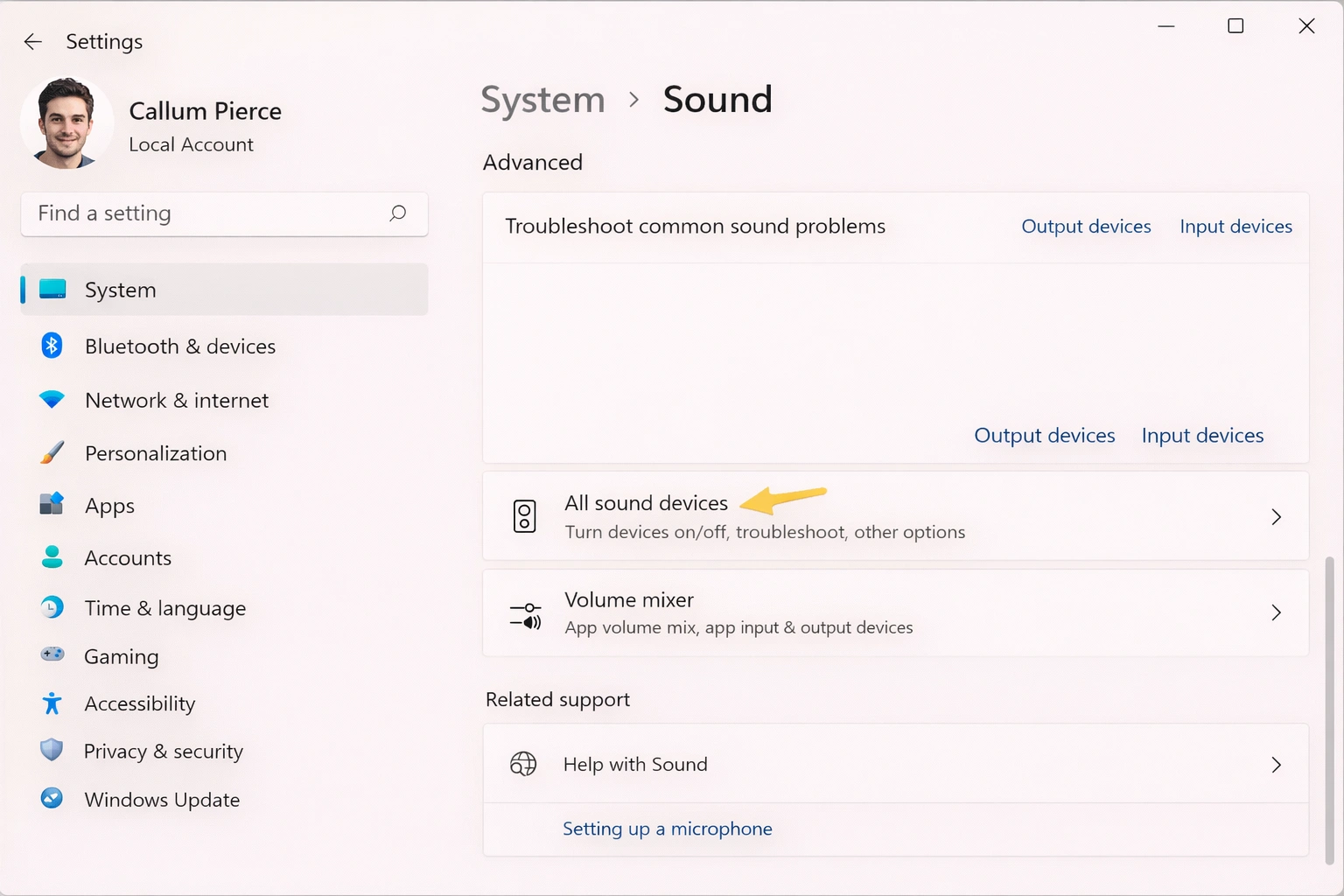
Ejecutar Solucionador de Problemas
Configuración → Sistema → Solucionar problemas
Otros solucionadores de problemas
Ejecutar "Reproducción de audio"
Consejos Avanzados
Actualizar Controladores
Mantener los controladores actualizados es clave para el mejor rendimiento de audio:
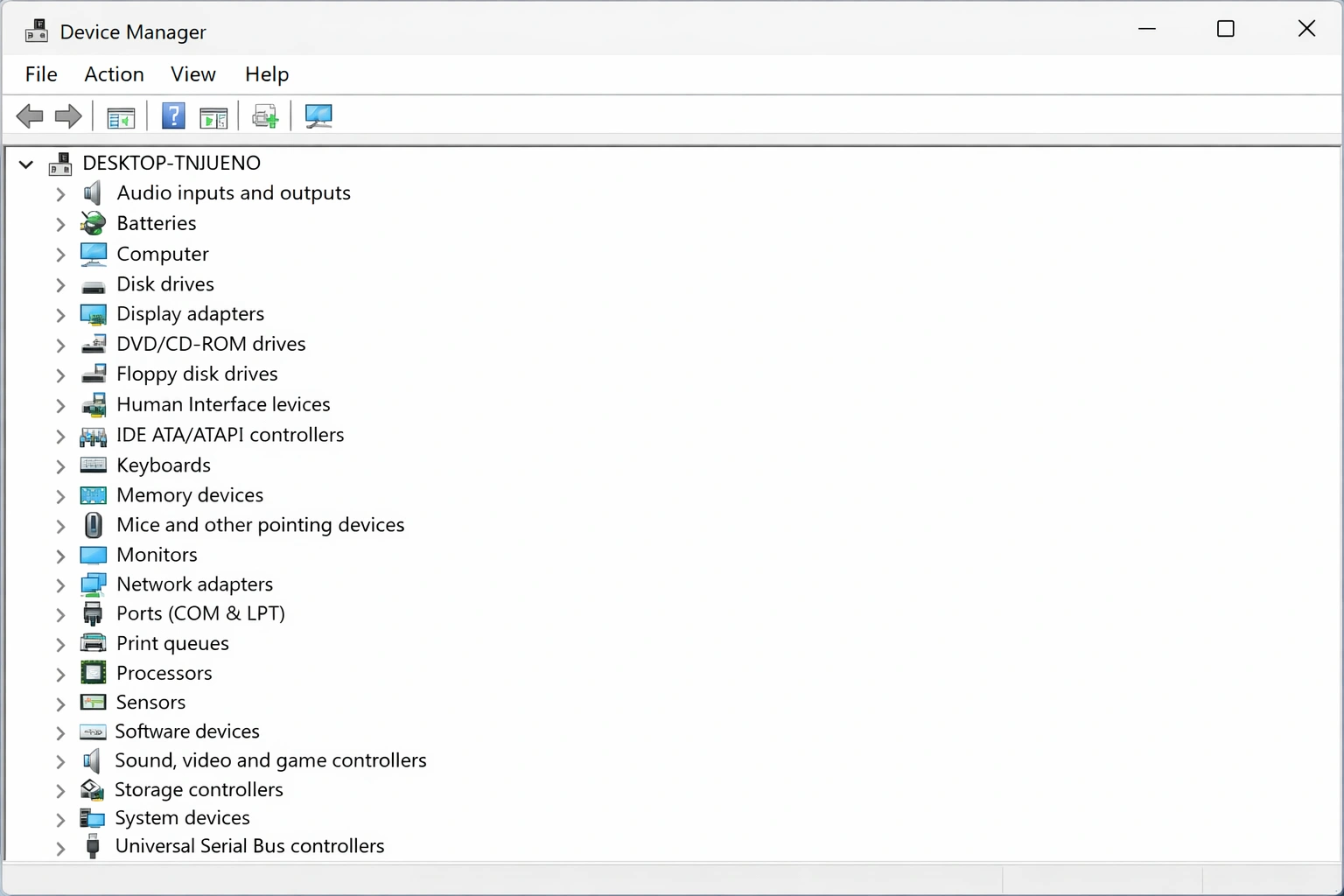
- 1.Clic derecho en Inicio → Administrador de dispositivos
- 2.Expande "Controladores de sonido, video y juegos"
- 3.Clic derecho en tu dispositivo → Actualizar controlador
Reiniciar Servicio de Audio
Si el audio deja de funcionar repentinamente:
- 1.Presiona Win + R
- 2.Escribe "services.msc" y presiona Enter
- 3.Busca "Windows Audio", clic derecho → Reiniciar
Atajos de Teclado para Audio
Subir volumen
Bajar volumen
Silenciar
Teclas multimedia
Optimiza Tu Experiencia de Audio
Con estas configuraciones y consejos, puedes aprovechar al máximo las capacidades de audio de Windows 11. Desde la configuración básica de dispositivos hasta el sonido espacial avanzado, tienes todas las herramientas para una experiencia de audio excepcional.
Recuerda actualizar regularmente tus controladores de audio y experimentar con las diferentes mejoras para encontrar la configuración perfecta para tu uso específico.