
Microsoft Access para Principiantes: Crea Tu Primera Base de Datos en 30 Minutos

Callum specializes in breaking down complex technology topics into easy-to-understand guides. He has a background in computer science and technical writing.
Microsoft Access para Principiantes: Crea Tu Primera Base de Datos en 30 Minutos
Microsoft Access es una herramienta poderosa de gestión de bases de datos que forma parte de Microsoft 365. Esta guía completa te enseñará a crear tu primera base de datos funcional en solo 30 minutos, incluso si nunca has trabajado con bases de datos antes.
¿Qué es Microsoft Access?
Microsoft Access es un sistema de gestión de bases de datos relacionales (RDBMS) diseñado para usuarios que necesitan organizar y analizar grandes cantidades de información sin conocimientos avanzados de programación.
Ventajas de Microsoft Access
- Interfaz visual intuitiva: Diseña bases de datos sin escribir código SQL
- Integración con Microsoft 365: Conecta fácilmente con Excel, Outlook y SharePoint
- Plantillas prediseñadas: Comienza rápidamente con templates profesionales
- Formularios personalizables: Crea interfaces de usuario atractivas
- Informes automatizados: Genera reportes profesionales con un clic
¿Cuándo Usar Access?
Access es ideal para pequeñas y medianas empresas que necesitan gestionar inventarios, clientes, proyectos o cualquier tipo de información estructurada sin invertir en soluciones empresariales costosas.
Requisitos Previos
Software Necesario
- Microsoft 365 (suscripción Personal, Familiar o Empresarial)
- Microsoft Access 2019 o 2021 (versión independiente)
- Windows 10 u 11 (Access no está disponible para Mac)
Conocimientos Recomendados
No necesitas experiencia previa en bases de datos. Sin embargo, familiaridad básica con Excel te ayudará a entender conceptos como filas, columnas y organización de datos.
Consejo para principiantes:
Piensa en una tabla de Access como una hoja de Excel más estructurada, donde cada columna tiene un tipo de dato específico y las relaciones entre tablas te permiten evitar duplicar información.
Crear Tu Primera Base de Datos
Paso 1: Abrir Microsoft Access
- Abre el menú Inicio de Windows
- Busca "Microsoft Access" y haz clic en la aplicación
- Selecciona "Base de datos en blanco" para empezar desde cero
Paso 2: Nombrar y Guardar
- Escribe un nombre descriptivo (ej: "GestionClientes")
- Elige la ubicación donde guardarás el archivo .accdb
- Haz clic en "Crear"
Paso 3: Entender la Interfaz
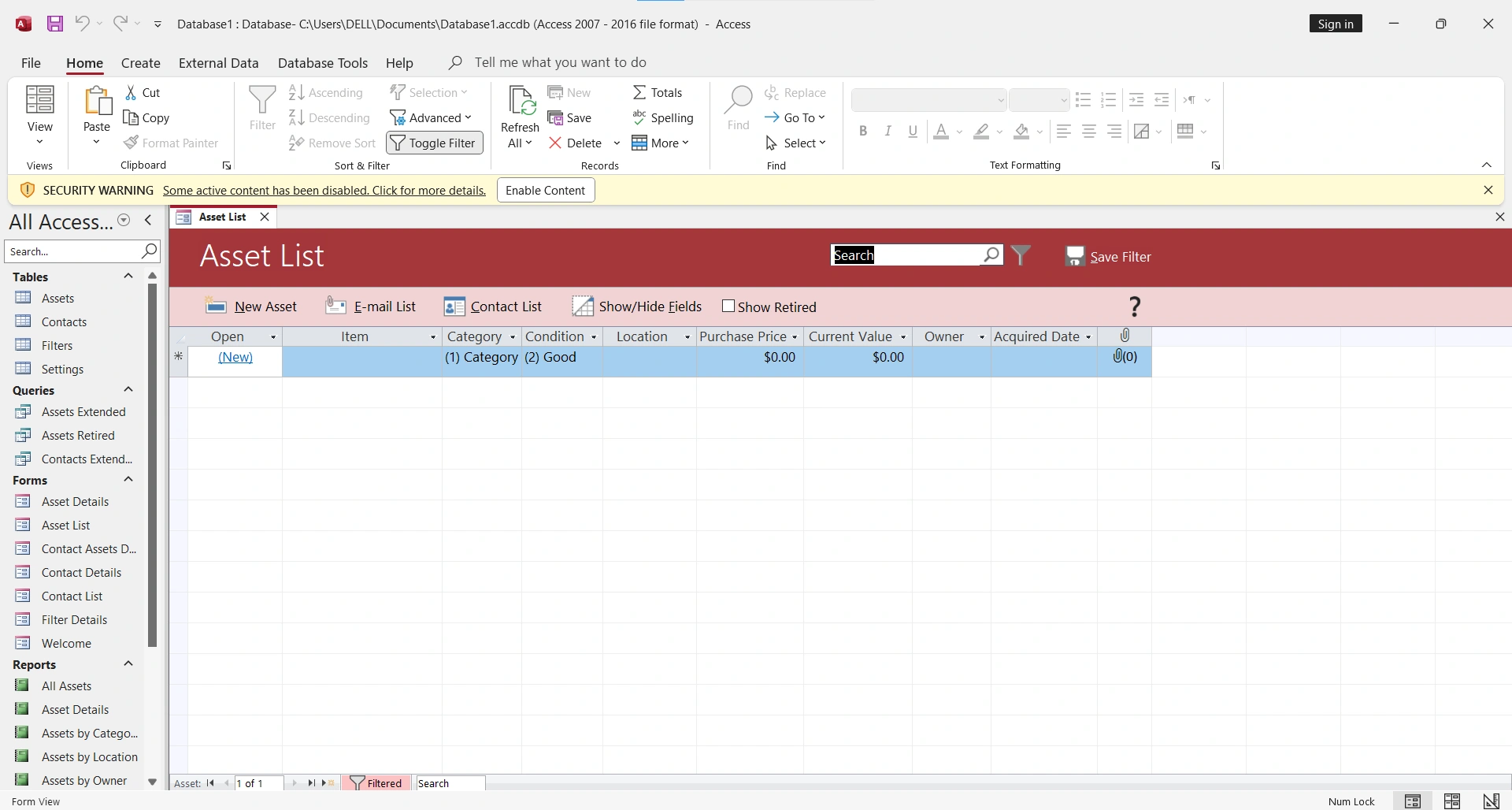
Access te mostrará automáticamente una tabla vacía llamada "Tabla1". La interfaz incluye:
- Panel de navegación: Muestra todos los objetos de tu base de datos
- Cinta de opciones: Herramientas organizadas por pestañas
- Área de trabajo: Donde diseñas y visualizas tus objetos
- Barra de estado: Información sobre el objeto actual
Diseñar Tablas Efectivas
Conceptos Fundamentales
- Campo: Una columna que almacena un tipo específico de información
- Registro: Una fila que contiene todos los datos de un elemento
- Clave primaria: Campo único que identifica cada registro
- Tipo de dato: Define qué tipo de información puede almacenar un campo
Tipos de Datos Comunes
| Tipo | Uso | Ejemplo |
|---|---|---|
| Texto corto | Nombres, códigos | Juan García |
| Texto largo | Descripciones, notas | Comentarios extensos |
| Número | Cantidades, IDs | 150, 2500 |
| Moneda | Precios, salarios | $1,250.00 |
| Fecha/Hora | Fechas, timestamps | 15/03/2024 |
| Sí/No | Estados booleanos | Activo/Inactivo |
| Autonumérico | IDs automáticos | 1, 2, 3... |
Crear Tu Primera Tabla: Clientes
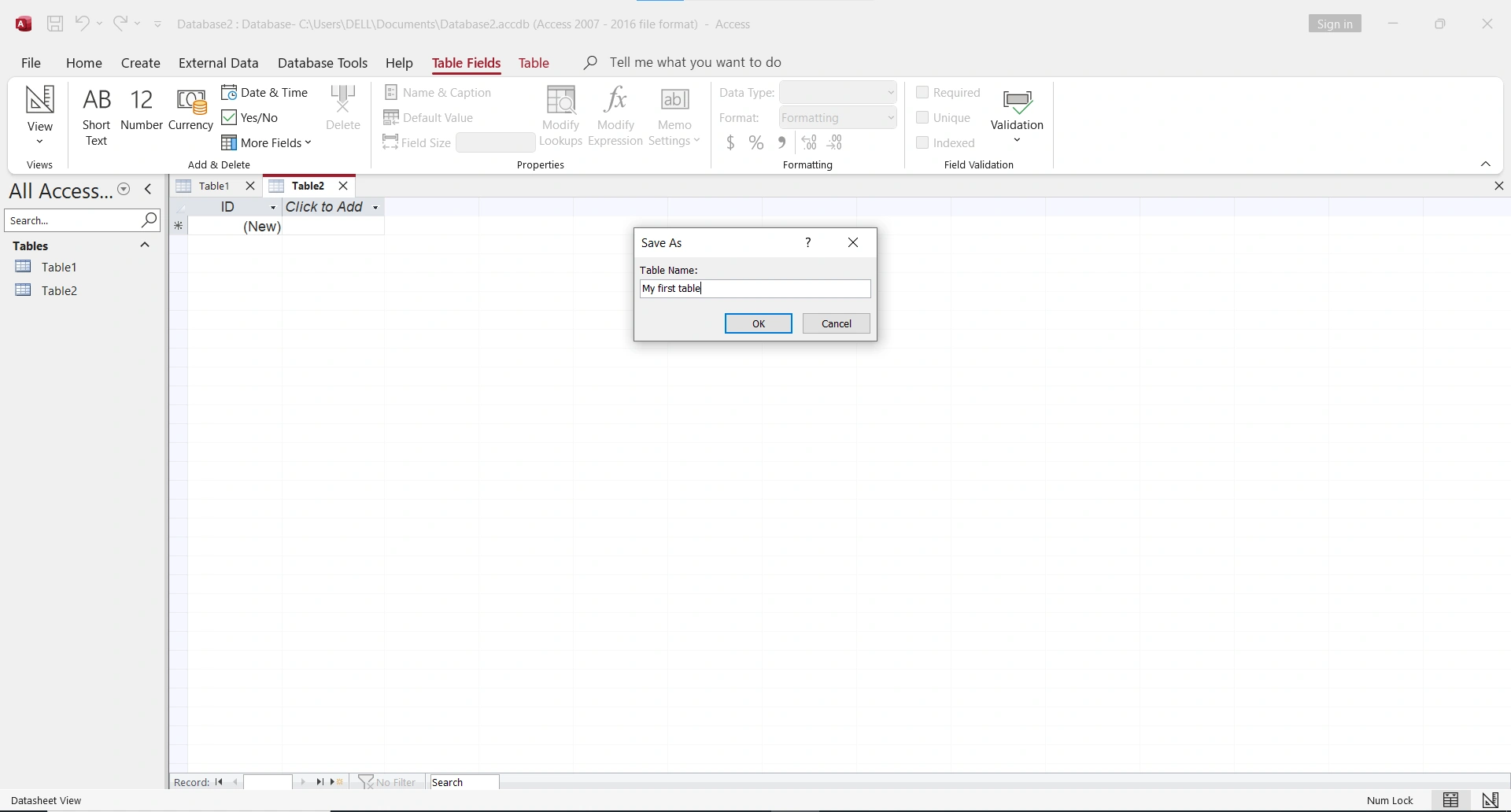
- Haz clic derecho en "Tabla1" → "Vista Diseño"
- Guarda la tabla como "Clientes"
- Añade los siguientes campos:
- ClienteID (Autonumérico) - Clave primaria
- Nombre (Texto corto, 50 caracteres)
- Apellido (Texto corto, 50 caracteres)
- Email (Texto corto, 100 caracteres)
- Teléfono (Texto corto, 20 caracteres)
- FechaRegistro (Fecha/Hora)
- Activo (Sí/No)
- Guarda los cambios con Ctrl+S
Establecer Relaciones
¿Por Qué Son Importantes las Relaciones?
Las relaciones conectan tablas entre sí, permitiendo organizar información de manera eficiente y evitar duplicación de datos.
Tipos de Relaciones
- Uno a muchos (1:N): Un cliente puede tener muchos pedidos
- Uno a uno (1:1): Un empleado tiene un expediente único
- Muchos a muchos (N:N): Estudiantes y cursos (requiere tabla intermedia)
Crear una Relación
- Crea una segunda tabla "Pedidos" con: PedidoID, ClienteID, Fecha, Total
- Ve a Herramientas de base de datos → Relaciones
- Añade ambas tablas al diagrama
- Arrastra ClienteID de Clientes a ClienteID de Pedidos
- Marca "Exigir integridad referencial"
- Haz clic en "Crear"
Crear Formularios de Entrada
¿Por Qué Usar Formularios?
Los formularios proporcionan una interfaz amigable para ingresar y editar datos, reduciendo errores y mejorando la experiencia del usuario.
Crear un Formulario Rápido
- Selecciona la tabla "Clientes" en el panel de navegación
- Ve a Crear → Formulario
- Access genera automáticamente un formulario básico
- Guárdalo como "FormularioClientes"
Personalizar el Formulario
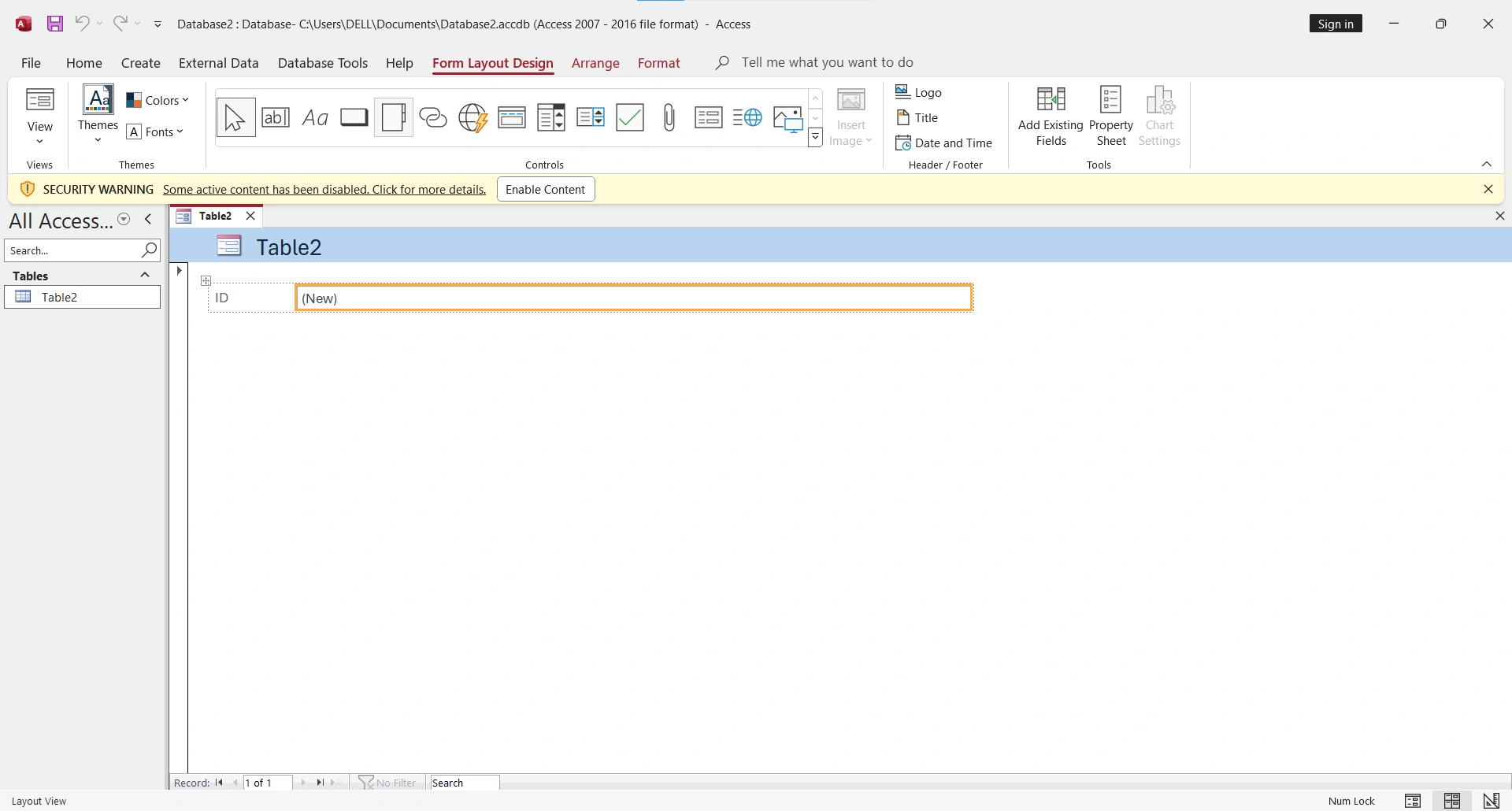
- Cambia a Vista Diseño para modificar el layout
- Arrastra campos para reorganizarlos
- Cambia colores y fuentes desde la pestaña Formato
- Añade títulos y logotipos para profesionalizar
Consultas Básicas
¿Qué Son las Consultas?
Las consultas te permiten filtrar, ordenar y combinar datos de una o más tablas para obtener información específica.
Crear una Consulta de Selección
- Ve a Crear → Diseño de consulta
- Añade la tabla Clientes
- Haz doble clic en los campos que quieres ver
- En la fila "Criterios", escribe las condiciones (ej: "=Sí" para Activo)
- Ejecuta la consulta con el botón Ejecutar
Ejemplos de Criterios
- Texto exacto: "Madrid"
- Contiene: Like "*gmail*"
- Rango de fechas: Between #01/01/2024# And #31/12/2024#
- Mayor que: >1000
- Valores nulos: Is Null
Generar Informes
Crear un Informe Básico
- Selecciona la tabla o consulta base
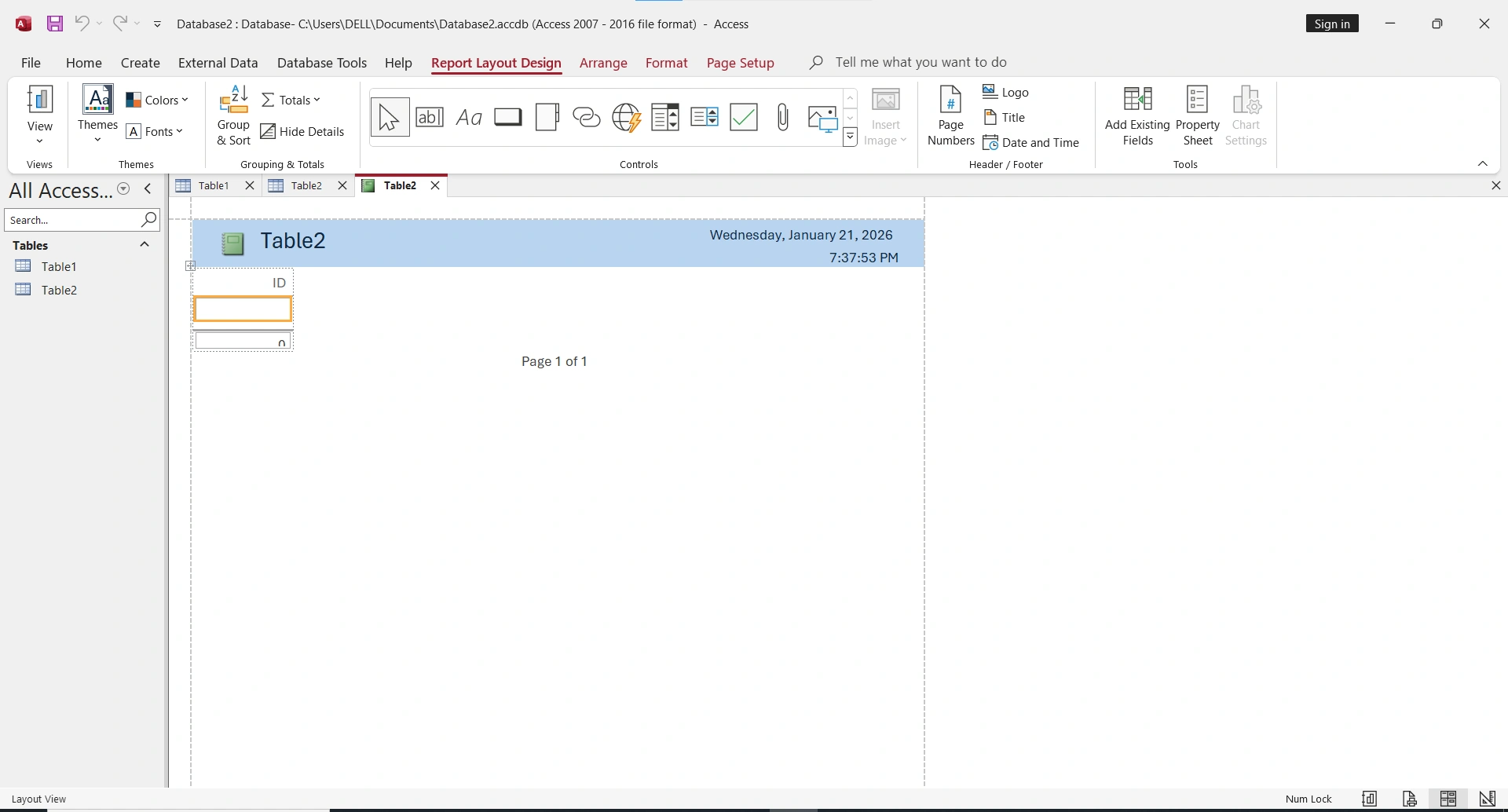
- Ve a Crear → Informe
- Access genera un informe imprimible
- Personaliza en Vista Diseño
Usar el Asistente para Informes
- Crear → Asistente para informes
- Selecciona los campos a incluir
- Elige niveles de agrupación
- Define el orden de clasificación
- Selecciona un diseño y estilo
- Nombra y guarda el informe
Mejores Prácticas para Principiantes
Diseño de Base de Datos
- Planifica antes de crear: Dibuja un diagrama de tus tablas y relaciones
- Normaliza tus datos: Evita repetir información en múltiples lugares
- Usa nombres descriptivos: "FechaRegistro" es mejor que "FR"
- Define claves primarias: Cada tabla debe tener un identificador único
Seguridad y Mantenimiento
- Haz copias de seguridad: Guarda copias regulares del archivo .accdb
- Compacta la base de datos: Archivo → Compactar y reparar
- Limita el acceso: Usa contraseñas para bases de datos sensibles
- Documenta tu trabajo: Añade descripciones a tablas y campos
Rendimiento
- Indexa campos de búsqueda: Acelera las consultas frecuentes
- Evita campos calculados en tablas: Usa consultas para cálculos
- Limita los datos en formularios: Usa filtros para mostrar solo lo necesario
Resumen: Tu Primera Base de Datos en 30 Minutos
- 1. Crea una base de datos en blanco (2 min)
- 2. Diseña tu tabla principal con campos apropiados (8 min)
- 3. Añade una tabla relacionada y establece la relación (5 min)
- 4. Crea un formulario para entrada de datos (5 min)
- 5. Diseña una consulta básica (5 min)
- 6. Genera un informe simple (5 min)
Conclusión
Microsoft Access es una herramienta accesible y poderosa para gestionar información estructurada. Con los conceptos básicos que has aprendido en esta guía, puedes crear bases de datos funcionales para tu negocio, proyectos personales o educación.
Practica creando diferentes tipos de tablas, experimenta con consultas y no tengas miedo de cometer errores: es la mejor manera de aprender. A medida que te familiarices con Access, descubrirás funciones más avanzadas como macros, módulos VBA y conexiones a datos externos.