
Macros de Excel para Principiantes: Automatiza Tus Hojas de Cálculo (Sin Programar)

Callum specializes in breaking down complex technology topics into easy-to-understand guides. He has a background in computer science and technical writing.
Aprende a automatizar tareas repetitivas en Excel usando macros sin necesidad de conocimientos de programación. Esta guía para principiantes te enseñará a grabar, editar y ejecutar macros para ahorrar horas de trabajo.
¿Qué Son las Macros de Excel?
Las macros de Excel son secuencias de comandos automatizados que ejecutan tareas repetitivas con un solo clic. Piensa en ellas como grabaciones de tus acciones que puedes reproducir cuando quieras.
Aunque las macros usan VBA (Visual Basic for Applications) en segundo plano, no necesitas saber programar para crearlas. Excel incluye una función de grabación que captura tus acciones y las convierte automáticamente en código.
Beneficios de Usar Macros:
- • Ahorra horas en tareas repetitivas
- • Reduce errores humanos
- • Estandariza procesos
- • Aumenta la productividad
- • No requiere conocimientos de programación
Habilitar la Pestaña Desarrollador
Antes de crear macros, necesitas habilitar la pestaña "Desarrollador" en Excel, que está oculta por defecto:
Pasos para Habilitar:
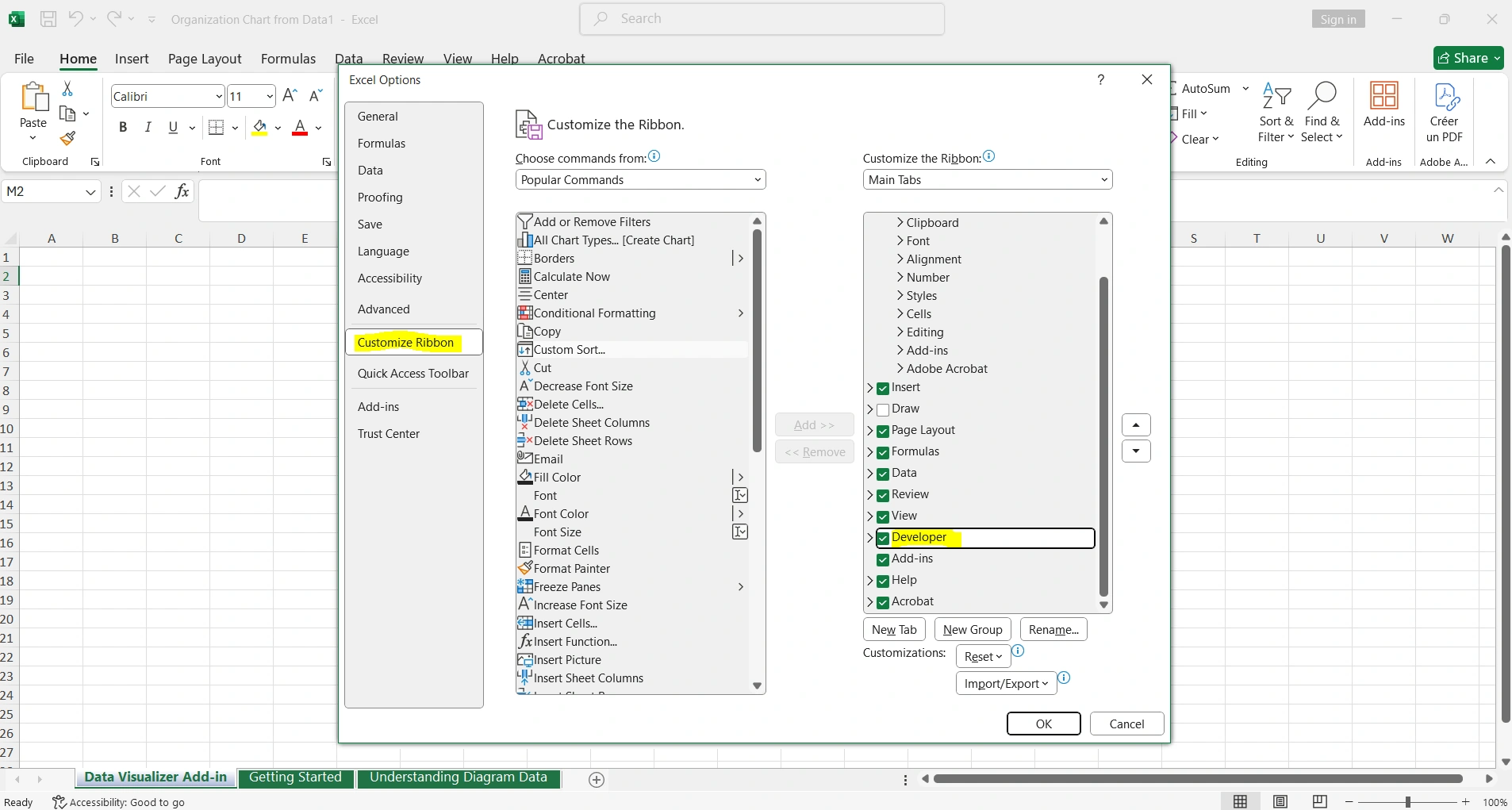
- 1. Haz clic en Archivo → Opciones
- 2. Selecciona Personalizar cinta de opciones
- 3. En el panel derecho, marca la casilla Desarrollador
- 4. Haz clic en Aceptar
Ahora verás la pestaña "Desarrollador" en la cinta de opciones, donde encontrarás todas las herramientas para macros.
Grabar Tu Primera Macro
Vamos a crear una macro simple que formatee datos automáticamente:
Ejemplo: Macro de Formato
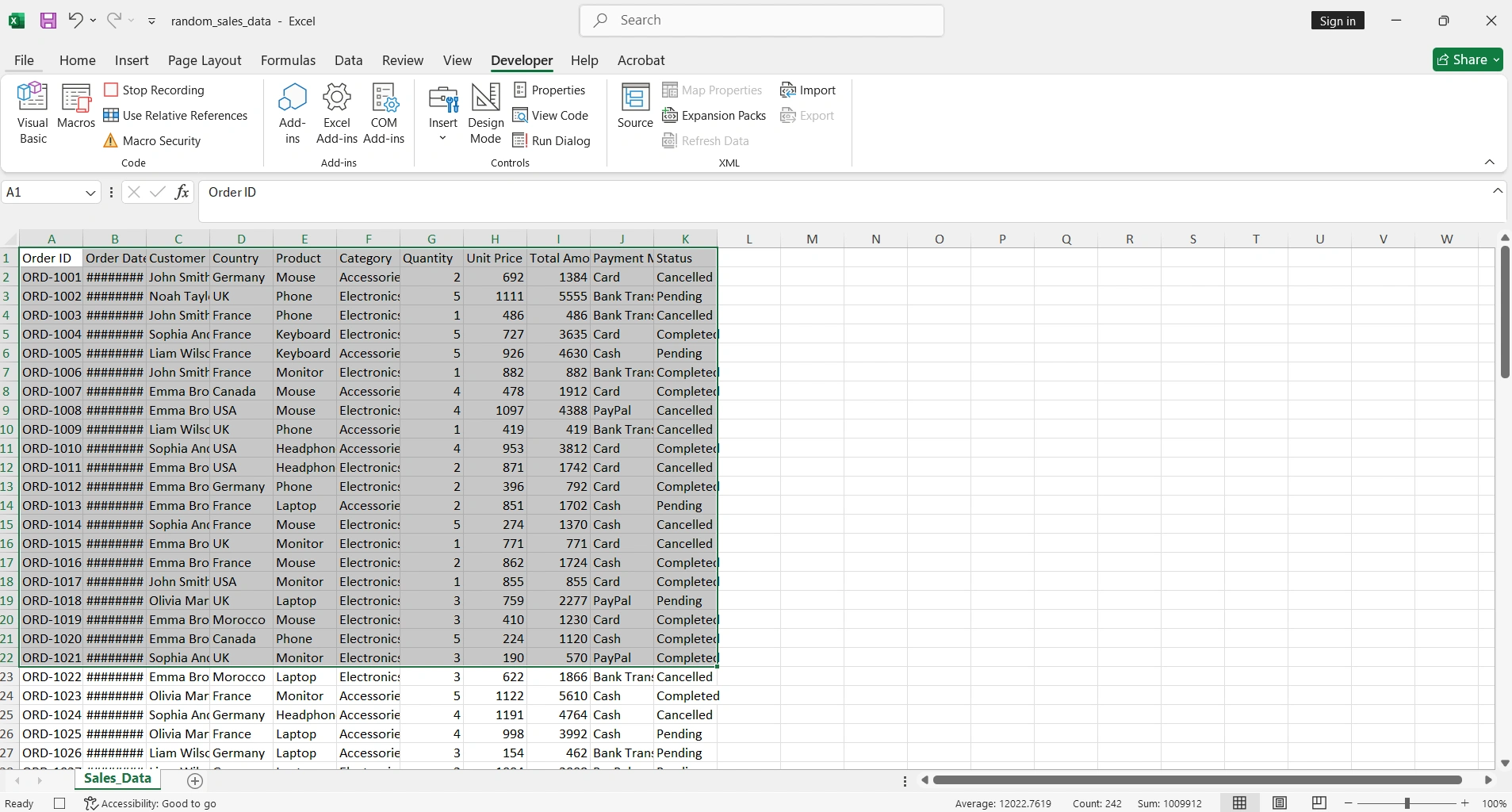
- 1. Ve a Desarrollador → Grabar macro
- 2. Nombra la macro (ej: "FormatoRapido")
- 3. Asigna un atajo de teclado (opcional, ej: Ctrl+Shift+F)
- 4. Selecciona dónde guardarla (Este libro o Personal)
- 5. Haz clic en Aceptar para empezar a grabar
- 6. Realiza las acciones que quieres automatizar
- 7. Haz clic en Detener grabación
💡 Consejo Importante
Planifica tus acciones antes de grabar. La macro grabará TODO lo que hagas, incluyendo errores. Si te equivocas, es mejor detener y empezar de nuevo.

Ejecutar Macros
Hay varias formas de ejecutar una macro guardada:
Método 1: Atajo de Teclado
Si asignaste un atajo al crear la macro, simplemente presiónalo (ej: Ctrl+Shift+F).
Método 2: Desde el Menú
Ve a Desarrollador → Macros, selecciona la macro y haz clic en Ejecutar.
Método 3: Botón Personalizado
Inserta una forma o botón y asígnale la macro para ejecutarla con un clic.
Método 4: Alt+F8
Presiona Alt+F8 para abrir el diálogo de macros rápidamente.
10 Macros Útiles para Principiantes
1. Limpiar Formato
Elimina todo el formato de las celdas seleccionadas.
Acciones a grabar: Seleccionar celdas → Inicio → Borrar → Borrar formatos
2. Insertar Fecha y Hora
Inserta la fecha y hora actual en la celda activa.
Acciones a grabar: Escribir =AHORA() → Enter
3. Formato de Tabla Profesional
Aplica bordes, colores y formato de encabezado.
Acciones a grabar: Seleccionar rango → Aplicar bordes → Color de encabezado → Negrita
4. Ajustar Ancho de Columnas
Ajusta automáticamente el ancho de todas las columnas.
Acciones a grabar: Seleccionar todas las celdas → Doble clic en borde de columna
5. Eliminar Filas Vacías
Encuentra y elimina todas las filas vacías.
Acciones a grabar: Ir a Especial → Blancos → Eliminar filas
6. Convertir a Mayúsculas
Convierte texto seleccionado a mayúsculas.
Usa la función MAYUSC() en una columna auxiliar
7. Crear Copia de Seguridad
Guarda una copia del archivo con fecha.
Acciones a grabar: Guardar como → Añadir fecha al nombre
8. Imprimir Rango Seleccionado
Configura e imprime solo el área seleccionada.
Acciones a grabar: Establecer área de impresión → Configurar página → Imprimir
9. Resaltar Duplicados
Aplica color a celdas con valores duplicados.
Acciones a grabar: Formato condicional → Resaltar duplicados
10. Ordenar por Columna
Ordena datos de A-Z por una columna específica.
Acciones a grabar: Seleccionar datos → Ordenar → Elegir columna
Guardar Libros con Macros
Los archivos Excel normales (.xlsx) no guardan macros. Debes usar un formato especial:
Formatos para Macros:
- .xlsm - Libro de Excel habilitado para macros (más común)
- .xlsb - Libro binario de Excel (más rápido para archivos grandes)
- .xltm - Plantilla habilitada para macros
⚠️ Advertencia de Seguridad
Al abrir archivos .xlsm de fuentes desconocidas, Excel mostrará una advertencia de seguridad. Solo habilita macros de archivos confiables, ya que pueden contener código malicioso.
Libro de Macros Personal
El Libro de Macros Personal (PERSONAL.XLSB) te permite usar tus macros en cualquier archivo Excel:
Ventajas del Libro Personal:
- • Las macros están disponibles siempre que abras Excel
- • No necesitas copiar macros entre archivos
- • Se carga automáticamente en segundo plano
- • Perfecto para macros que usas frecuentemente
Para guardar una macro en el Libro Personal, selecciona "Libro de macros personal" en la opción "Guardar macro en" al grabar.
Editar Macros (Opcional)
Aunque no necesitas saber VBA, puedes hacer pequeñas modificaciones al código grabado:
Acceder al Editor VBA:
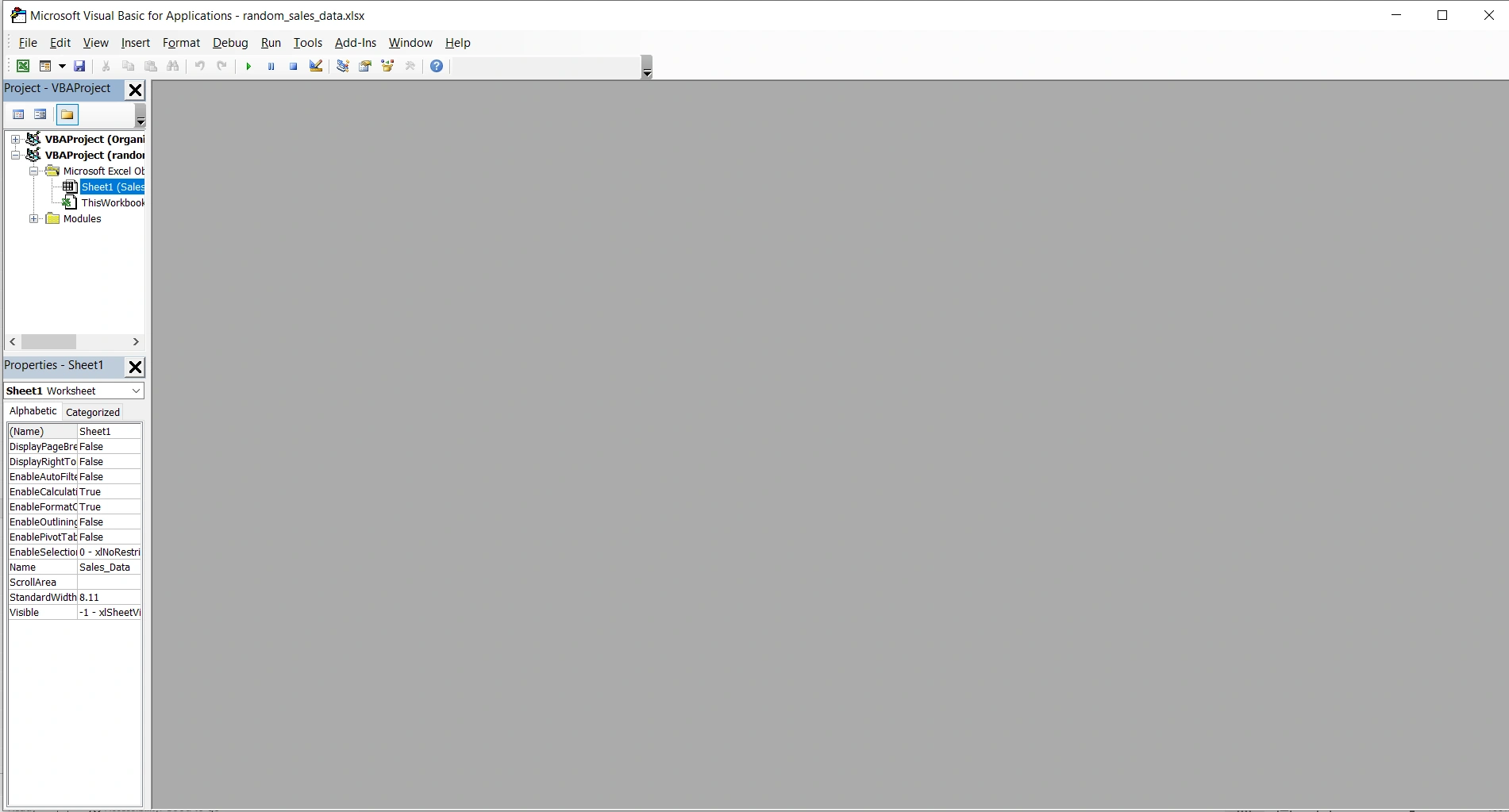
- 1. Presiona Alt+F11 para abrir el Editor VBA
- 2. En el panel izquierdo, busca tu módulo de macros
- 3. Haz doble clic para ver el código
- 4. Realiza cambios y cierra el editor
Modificaciones Simples:
- • Cambiar colores (busca números RGB)
- • Modificar rangos de celdas (ej: "A1:B10")
- • Ajustar valores numéricos
- • Cambiar nombres de hojas entre comillas
Solución de Problemas Comunes
La macro no funciona correctamente
Verifica que la selección inicial sea correcta. Las macros grabadas suelen depender de la posición de las celdas. Usa referencias absolutas ($A$1) en lugar de relativas.
Advertencia de seguridad al abrir
Ve a Archivo → Opciones → Centro de confianza → Configuración del Centro de confianza → Configuración de macros, y selecciona "Deshabilitar con notificación".
La macro desapareció
Probablemente guardaste el archivo como .xlsx. Vuelve a guardar como .xlsm para preservar las macros.
No puedo ver la pestaña Desarrollador
Sigue los pasos de la sección "Habilitar la Pestaña Desarrollador" para activarla desde las opciones de Excel.
Mejores Prácticas para Macros
✓ Hacer
- • Nombrar macros descriptivamente
- • Documentar qué hace cada macro
- • Probar en datos de prueba primero
- • Guardar copias de seguridad
- • Usar atajos de teclado memorables
✗ Evitar
- • Ejecutar macros sin entender qué hacen
- • Usar macros de fuentes desconocidas
- • Sobrescribir macros sin copia
- • Crear macros demasiado largas
- • Olvidar guardar como .xlsm
Conclusión
Las macros de Excel son una herramienta poderosa que cualquiera puede usar sin conocimientos de programación. Con la función de grabación, puedes automatizar tareas repetitivas y ahorrar horas de trabajo manual.
Empieza con macros simples como formateo y limpieza de datos, y gradualmente explora automatizaciones más complejas. Recuerda siempre guardar tus archivos en formato .xlsm y mantener copias de seguridad.
Próximos Pasos Recomendados:
- 1. Habilita la pestaña Desarrollador hoy mismo
- 2. Graba tu primera macro de formato
- 3. Practica con las 10 macros sugeridas
- 4. Crea tu Libro de Macros Personal
- 5. Explora tutoriales de VBA cuando estés listo