
Microsoft Office para Mac: Guía Completa de Instalación y Características

Callum specializes in breaking down complex technology topics into easy-to-understand guides. He has a background in computer science and technical writing.
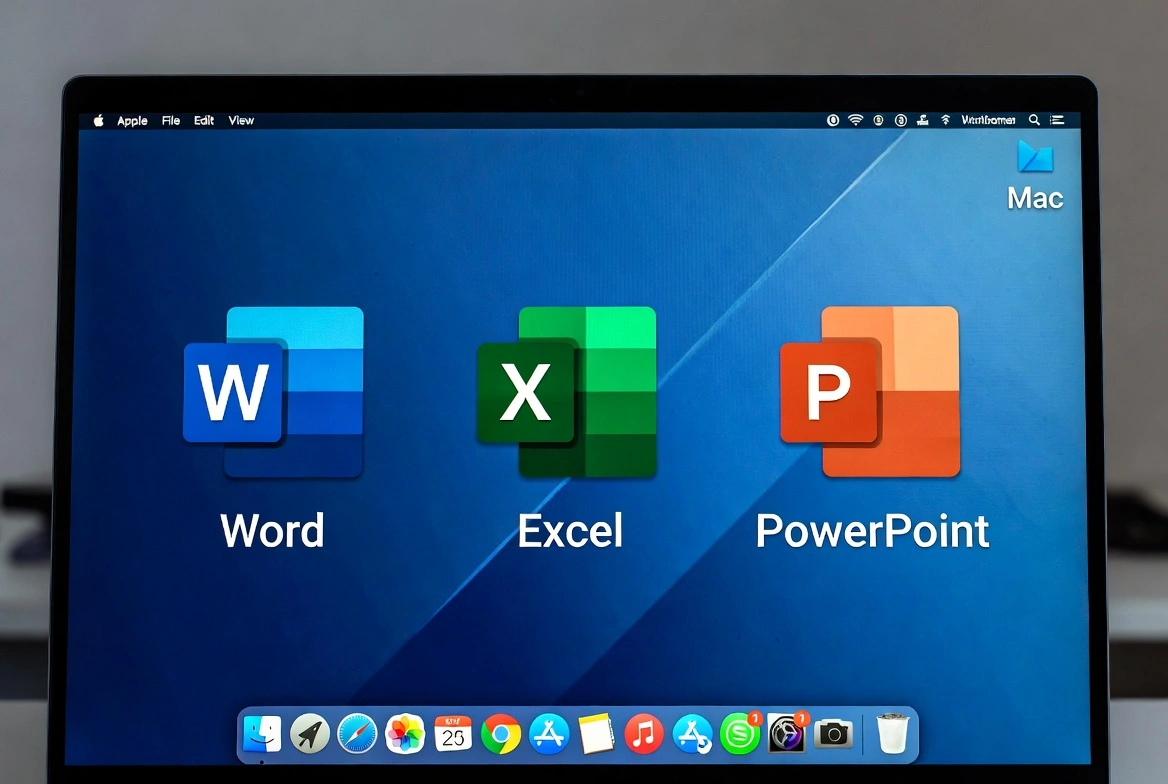
¿Buscas Microsoft Office para Mac? Esta guía completa te enseña todo sobre la instalación de Office en Mac, desde los requisitos del sistema hasta consejos de optimización. Ya sea que quieras descargar Office para Mac o necesites ayuda con la activación de Microsoft 365 en Mac, aquí encontrarás respuestas a todas tus preguntas.
📋 Tabla de Contenidos
¿Qué es Microsoft Office para Mac?
Microsoft Office para Mac es la suite de productividad más popular del mundo, optimizada específicamente para el sistema operativo macOS. Esta versión nativa ofrece la misma potencia y funcionalidad que la versión de Windows, pero con una interfaz diseñada para integrarse perfectamente con tu Mac.
A diferencia de las alternativas web o aplicaciones de terceros, Office para Mac proporciona compatibilidad total con documentos de Windows, acceso a todas las funciones avanzadas y una experiencia fluida que aprovecha las capacidades únicas de macOS como Touch Bar, Handoff y integración con iCloud.
Versiones de Office Disponibles para Mac
Microsoft ofrece varias opciones para usuarios de Mac. Elegir la correcta depende de tus necesidades y presupuesto:
Microsoft 365 (Suscripción)
Acceso completo a Word, Excel, PowerPoint, Outlook y más. Incluye 1TB de OneDrive y actualizaciones constantes.
- Siempre la última versión
- 1TB almacenamiento en la nube
- Uso en múltiples dispositivos
Office 2024 para Mac (Licencia Perpetua)
Compra única, usa para siempre. Ideal para quienes prefieren no pagar suscripciones mensuales.
- Pago único
- Sin cuotas mensuales
- Funciones principales incluidas
Office 2021 para Mac
Versión anterior con excelente relación calidad-precio. Perfecta para usuarios con necesidades básicas.
- Precio más económico
- Funciones esenciales completas
- Soporte hasta 2026

Requisitos del Sistema para Office en Mac
Antes de instalar Microsoft Office en Mac, verifica que tu sistema cumpla con estos requisitos mínimos:
Procesador
Intel o Apple Silicon (M1, M2, M3). Office está optimizado para chips Apple.
Sistema Operativo
macOS Monterey (12.0) o posterior para Office 2024/365.
Almacenamiento
Mínimo 10GB de espacio libre. Se recomienda SSD para mejor rendimiento.
Conexión
Internet requerido para descarga, activación y actualizaciones.
Cómo Instalar Microsoft Office en Mac: Guía Paso a Paso
Sigue estos pasos para descargar e instalar Office en tu Mac correctamente:
Obtén tu Licencia de Office
Compra tu clave de producto de Microsoft Office o Microsoft 365 de un vendedor autorizado. Recibirás un código de 25 caracteres.
Accede a tu Cuenta Microsoft
Ve a account.microsoft.com e inicia sesión. Si no tienes cuenta, créala gratuitamente con tu email.
Canjea tu Clave de Producto
Ve a "Servicios y suscripciones" → "Canjear código" e introduce tu clave de 25 caracteres.
Descarga el Instalador
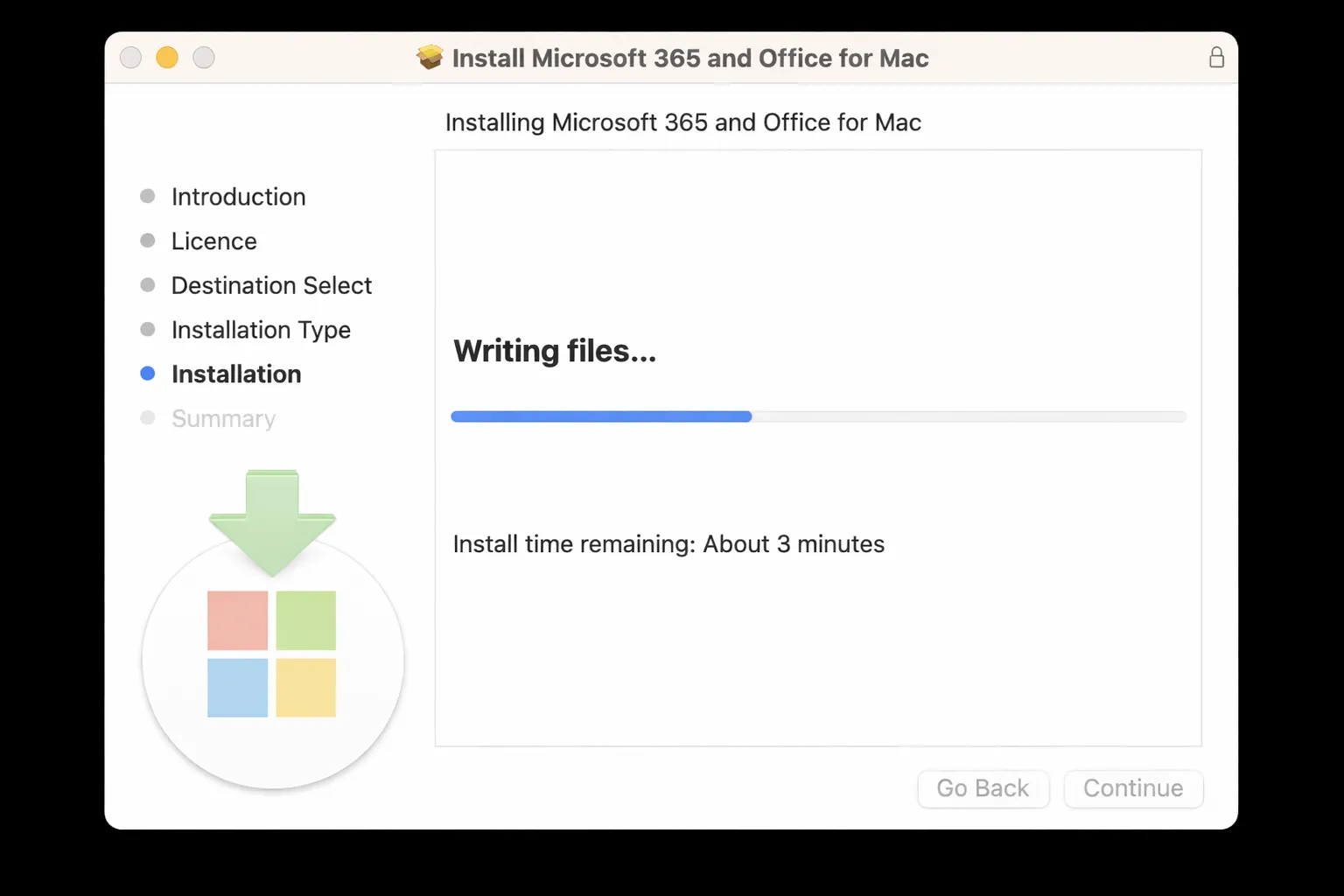
Haz clic en "Instalar Office" y descarga el archivo .pkg para Mac. El archivo pesa aproximadamente 2GB.
Ejecuta la Instalación
Abre el archivo descargado y sigue las instrucciones. Acepta los permisos cuando macOS los solicite.
Activa Office
Abre cualquier aplicación de Office (Word, Excel, etc.) e inicia sesión con la misma cuenta Microsoft donde canjeaste la clave.
Aplicaciones Incluidas en Office para Mac
Dependiendo de tu versión, Microsoft Office para Mac incluye estas aplicaciones:
Microsoft Word
Procesador de texto profesional para documentos, informes, cartas y más. Incluye herramientas de edición colaborativa.
Microsoft Excel
Hojas de cálculo potentes con fórmulas avanzadas, tablas dinámicas, gráficos y análisis de datos.
Microsoft PowerPoint
Crea presentaciones impactantes con plantillas profesionales, animaciones y transiciones.
Microsoft Outlook
Cliente de email completo con calendario integrado, contactos y gestión de tareas.
Consejos para Optimizar Office en Mac
Aprovecha al máximo Microsoft Office en tu Mac con estos consejos de optimización:
- Mantén Office actualizado: Ve a Ayuda → Buscar actualizaciones regularmente para obtener las últimas funciones y correcciones de seguridad.
- Usa atajos de teclado: Aprende combinaciones como ⌘+S (guardar), ⌘+Z (deshacer) y ⌘+Shift+S (guardar como) para trabajar más rápido.
- Activa guardado automático: Conecta OneDrive para que tus documentos se guarden automáticamente en la nube.
- Personaliza la barra de herramientas: Añade tus funciones más usadas a la barra de acceso rápido para mayor productividad.
- Configura Touch Bar: Si tienes MacBook Pro con Touch Bar, personaliza los controles de Office para acceso rápido.
Solución de Problemas Comunes
¿Tienes problemas con Office en Mac? Aquí están las soluciones más comunes:
Office no se abre o se congela
Fuerza el cierre de la app (⌘+Option+Esc), elimina archivos de caché en ~/Library/Containers/com.microsoft.* y reinicia.
Error de activación
Cierra sesión de tu cuenta Microsoft en todas las apps de Office, reinicia el Mac y vuelve a iniciar sesión.
Documentos no se sincronizan
Verifica tu conexión a internet, cierra y reabre OneDrive, y asegúrate de tener espacio disponible en la nube.
Rendimiento lento
Cierra documentos y pestañas que no uses, verifica actualizaciones pendientes y reinicia el Mac regularmente.
Preguntas Frecuentes
¿Puedo usar mi licencia de Windows en Mac?
Las licencias de Microsoft 365 funcionan en ambas plataformas. Las licencias perpetuas (Office 2021/2024) son específicas para cada sistema operativo.
¿Office para Mac funciona con chips Apple Silicon?
Sí, Microsoft Office está completamente optimizado para M1, M2 y M3. Funciona de forma nativa sin Rosetta 2, ofreciendo excelente rendimiento.
¿Puedo instalar Office en varios Mac?
Con Microsoft 365, puedes instalarlo en hasta 5 dispositivos. Las licencias perpetuas generalmente son para un solo dispositivo.
¿Hay diferencias entre Office para Mac y Windows?
Las funciones principales son idénticas. Algunas características avanzadas de VBA y macros pueden variar, pero para el 99% de usuarios son equivalentes.