
Microsoft Project: Guía Completa de Gestión de Proyectos y Diagramas de Gantt

Callum specializes in breaking down complex technology topics into easy-to-understand guides. He has a background in computer science and technical writing.
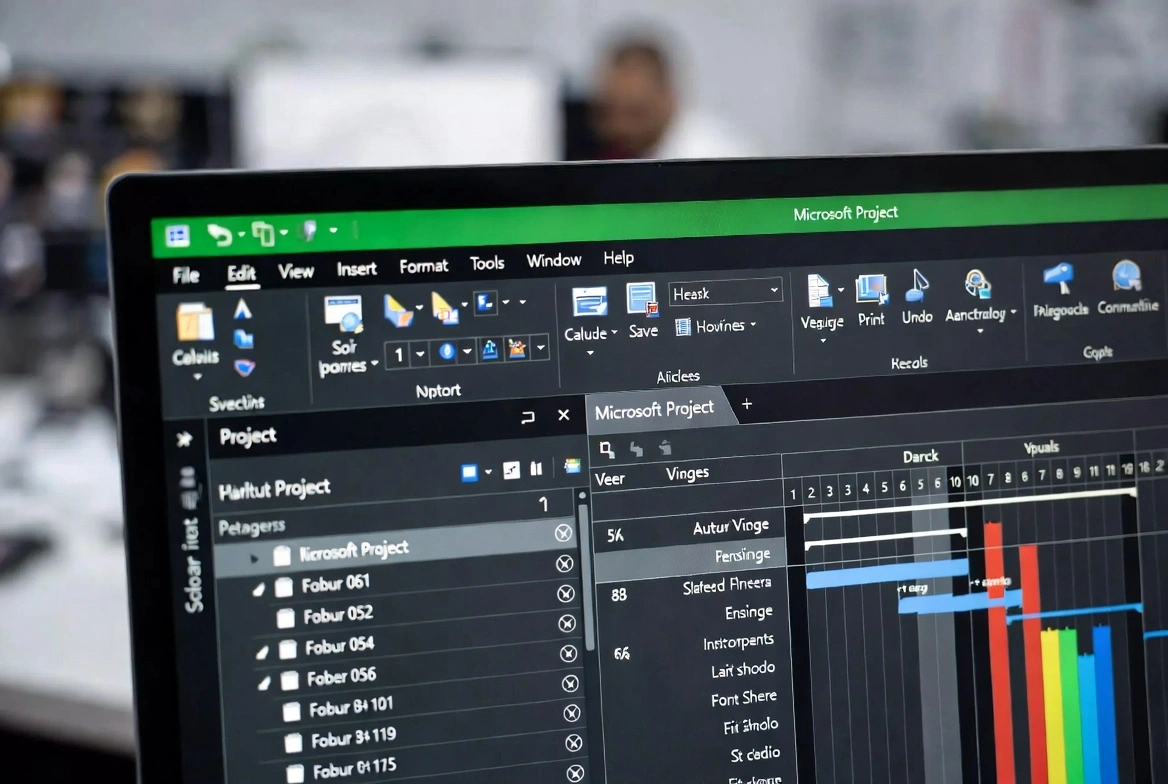
Microsoft Project es la herramienta de gestión de proyectos más potente del mercado empresarial. En esta guía completa, aprenderás a dominar Project desde cero, crear diagramas de Gantt profesionales, gestionar recursos eficientemente y entregar proyectos a tiempo y dentro del presupuesto.
1. ¿Qué es Microsoft Project?
Microsoft Project es un software de gestión de proyectos diseñado para ayudar a los gerentes de proyecto a desarrollar planes, asignar recursos, realizar seguimiento del progreso, gestionar presupuestos y analizar cargas de trabajo. Es utilizado por millones de profesionales en todo el mundo.
Características Principales
📊 Planificación de Proyectos
Crea cronogramas detallados con tareas, hitos, dependencias y fechas límite.
📈 Diagramas de Gantt
Visualiza el cronograma del proyecto con barras interactivas y dependencias.
👥 Gestión de Recursos
Asigna personas, equipos y materiales. Detecta sobreasignaciones automáticamente.
💰 Control de Costos
Realiza seguimiento de presupuestos, costos reales y variaciones.
Versiones Disponibles
- Project Standard: Para usuarios individuales con funciones básicas de planificación.
- Project Professional: Incluye colaboración avanzada y sincronización con Project Server.
- Project Online: Versión en la nube con acceso desde cualquier lugar.
- Project para la Web: Versión simplificada incluida en Microsoft 365.
2. Primeros Pasos con Microsoft Project
Instalación y Configuración Inicial
- Descargar e instalar: Obtén Project desde tu suscripción de Microsoft 365 o como licencia perpetua.
- Activar la licencia: Inicia sesión con tu cuenta Microsoft para activar el producto.
- Configurar preferencias: Ajusta el idioma, formato de fecha y opciones de guardado automático.
- Explorar plantillas: Revisa las plantillas disponibles para diferentes tipos de proyectos.
Interfaz de Usuario
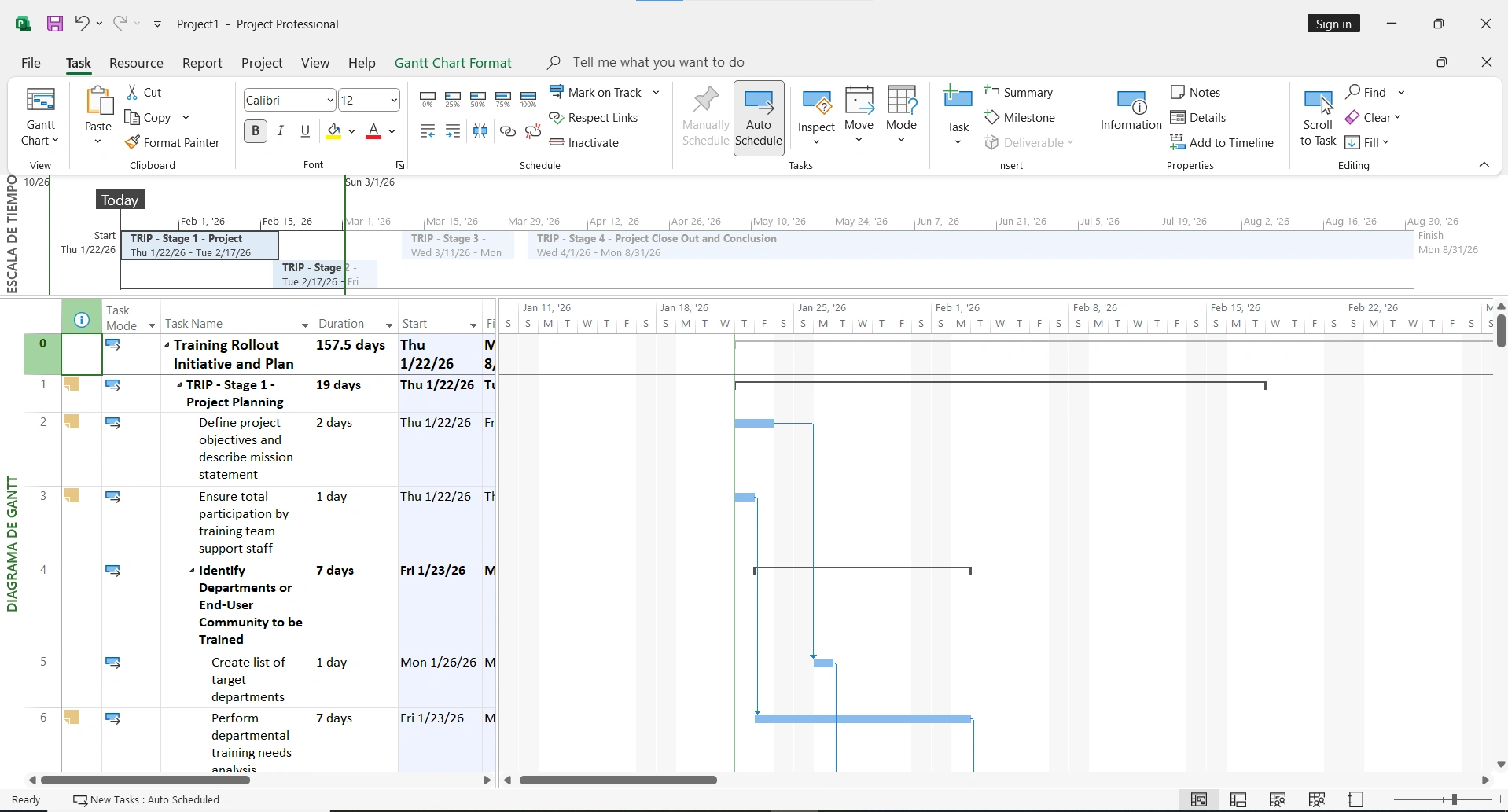
La interfaz de Microsoft Project se divide en varias áreas clave:
- Cinta de opciones: Acceso a todas las herramientas organizadas por pestañas.
- Vista de Gantt: El área principal donde verás tareas y el diagrama de Gantt.
- Tabla de tareas: Lista todas las tareas con sus propiedades en columnas.
- Escala temporal: Muestra el calendario del proyecto en la parte superior del Gantt.
- Barra de estado: Información del proyecto y accesos directos a vistas.
3. Cómo Crear un Proyecto Paso a Paso
Paso 1: Definir Información del Proyecto
- Ve a Proyecto → Información del proyecto
- Establece la fecha de inicio del proyecto
- Define el calendario base (Estándar, 24 horas, Turno de noche)
- Opcionalmente, programa desde la fecha de fin para planificación inversa
Paso 2: Crear la Estructura de Desglose del Trabajo (EDT)
La EDT organiza tu proyecto en fases y tareas manejables. En Project, esto se logra mediante tareas de resumen y subtareas.
1. Fase de Planificación (tarea de resumen)
1.1 Definir alcance
1.2 Identificar stakeholders
1.3 Crear cronograma inicial
2. Fase de Ejecución (tarea de resumen)
2.1 Desarrollar producto
2.2 Pruebas de calidad
Paso 3: Establecer Duraciones
Para cada tarea, define cuánto tiempo tomará:
- d: días (ej: 5d = 5 días)
- h: horas (ej: 16h = 16 horas)
- s: semanas (ej: 2s = 2 semanas)
- min: minutos (ej: 30min)
Paso 4: Crear Dependencias Entre Tareas
Las dependencias definen el orden lógico de las tareas:
| Tipo | Descripción | Ejemplo |
|---|---|---|
| FC (Fin-Comienzo) | La tarea B comienza cuando A termina | Diseño → Desarrollo |
| CC (Comienzo-Comienzo) | B comienza cuando A comienza | Tareas paralelas |
| FF (Fin-Fin) | B termina cuando A termina | Revisión con entrega |
| CF (Comienzo-Fin) | B termina cuando A comienza | Poco común |
4. Dominando los Diagramas de Gantt
El diagrama de Gantt es la representación visual más poderosa de tu proyecto. Muestra tareas como barras horizontales a lo largo de una escala temporal.
Elementos del Diagrama de Gantt
🔵 Barras de Tareas
Representan la duración de cada tarea. El color puede indicar el estado.
🔶 Hitos
Rombos que marcan eventos importantes o entregables sin duración.
📊 Barras de Resumen
Agrupan subtareas y muestran la duración total de una fase.
🔗 Líneas de Dependencia
Flechas que conectan tareas relacionadas mostrando el flujo de trabajo.
Personalizar el Diagrama de Gantt
- Cambiar colores de barras: Formato → Estilos de barra → Selecciona categoría y color
- Mostrar porcentaje completado: Formato → Mostrar → Mostrar completado
- Ajustar escala temporal: Clic derecho en escala → Escala temporal
- Mostrar ruta crítica: Formato → Ruta crítica (resalta en rojo)
💡 Consejo Pro: La Ruta Crítica
La ruta crítica muestra la secuencia más larga de tareas dependientes. Cualquier retraso en estas tareas retrasará todo el proyecto. Siempre monitorea la ruta crítica de cerca.
5. Gestión de Recursos y Equipos
Tipos de Recursos en Project
- Trabajo: Personas que realizan las tareas (desarrolladores, diseñadores).
- Material: Consumibles utilizados (materiales de construcción, suministros).
- Costo: Gastos que no dependen del trabajo (viajes, licencias, equipos).
Crear y Configurar Recursos
- Ve a Vista → Hoja de recursos
- Ingresa el nombre del recurso en la columna "Nombre del recurso"
- Selecciona el tipo (Trabajo, Material, Costo)
- Define la tasa estándar y tasa de horas extra
- Establece la disponibilidad máxima (ej: 100% = tiempo completo)
Asignar Recursos a Tareas
Método 1: Columna Nombres de recursos
En la vista de Gantt, agrega la columna "Nombres de recursos" y escribe el nombre del recurso.
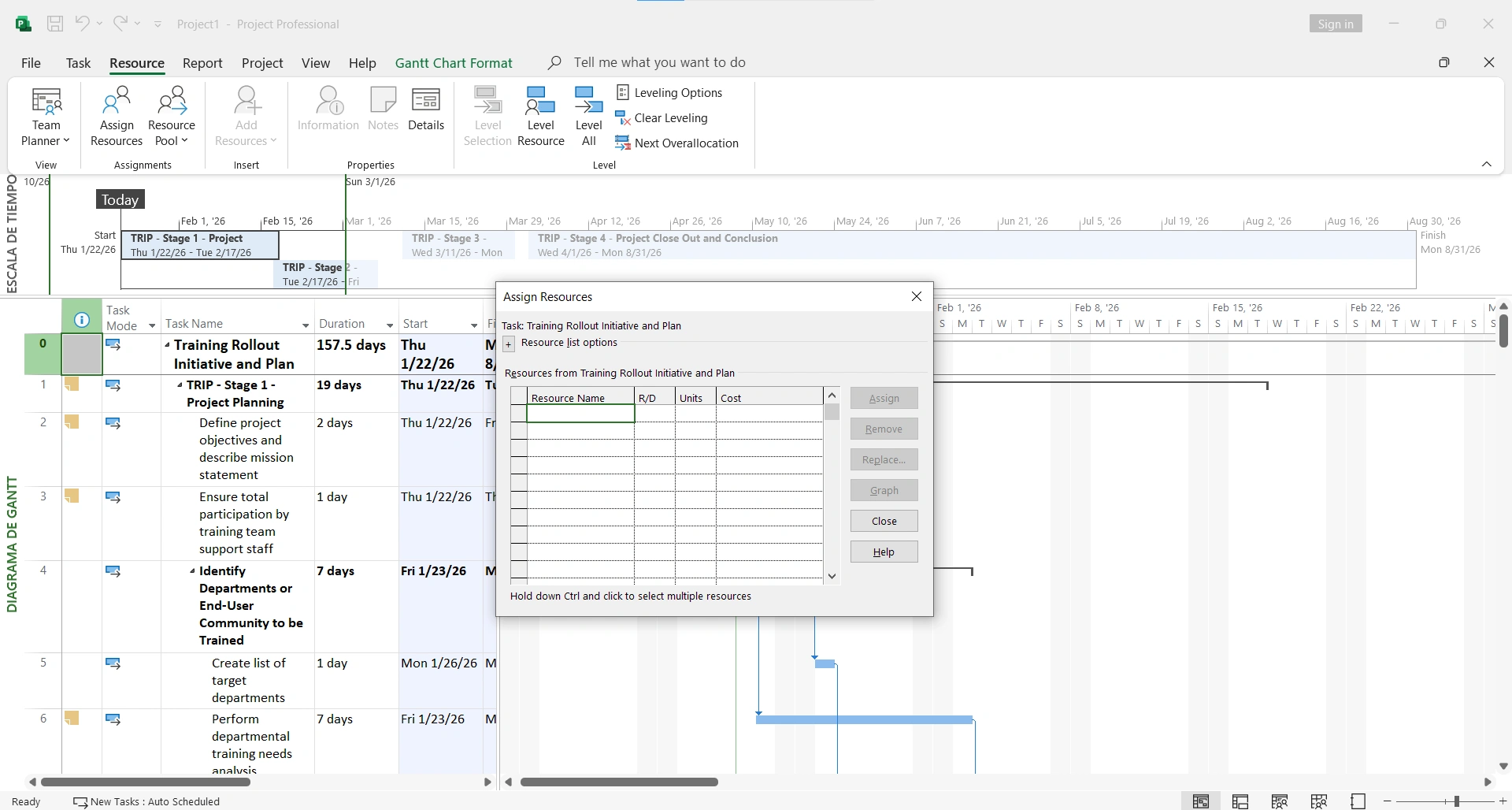
Método 2: Asignar recursos (Ctrl + F9)
Selecciona la tarea, presiona Ctrl+F9 y selecciona los recursos a asignar.
Detectar y Resolver Sobreasignaciones
Una sobreasignación ocurre cuando un recurso tiene más trabajo del que puede realizar en el tiempo disponible. Project las muestra con un indicador rojo.
Para resolver sobreasignaciones:
- Redistribuir recursos automáticamente: Recurso → Redistribuir recursos
- Añadir más recursos a la tarea
- Extender la duración de la tarea
- Retrasar la tarea a cuando el recurso esté disponible
6. Seguimiento del Progreso del Proyecto
Establecer la Línea Base
La línea base guarda una "foto" del plan original para comparar con el progreso real.
- Finaliza completamente tu plan inicial
- Ve a Proyecto → Establecer línea base → Establecer línea base
- Selecciona "Proyecto completo" y confirma
Actualizar el Progreso
| Campo | Descripción |
|---|---|
| % Completado | Porcentaje de trabajo realizado (0-100%) |
| Trabajo real | Horas realmente trabajadas |
| Costo real | Gastos incurridos hasta la fecha |
| Fecha de inicio real | Cuándo comenzó realmente la tarea |
| Fecha de fin real | Cuándo terminó realmente la tarea |
Vista de Seguimiento de Gantt
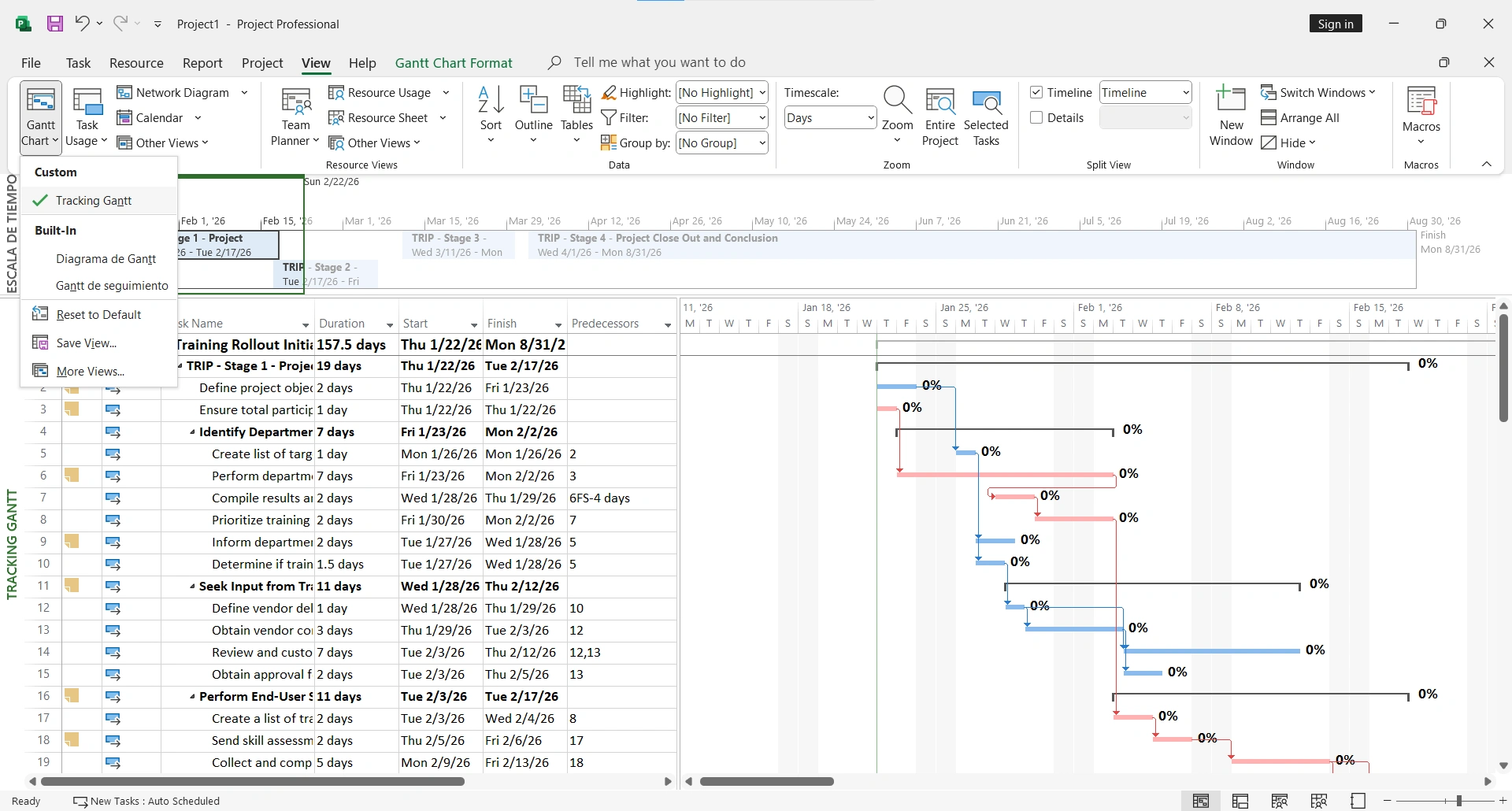
La vista de Seguimiento de Gantt compara el plan original (línea base) con el progreso actual:
- Barras grises = Plan original (línea base)
- Barras azules = Progreso actual
- Barras rojas = Tareas en la ruta crítica retrasadas
7. Funciones Avanzadas de Project
Análisis del Valor Ganado (EVM)
El Valor Ganado permite medir objetivamente el rendimiento del proyecto comparando el trabajo planificado vs. el trabajo realizado vs. el costo real.
VP (Valor Planificado)
Presupuesto autorizado para el trabajo programado.
VG (Valor Ganado)
Valor del trabajo realmente completado.
CR (Costo Real)
Costo incurrido por el trabajo realizado.
Campos Personalizados
Crea campos personalizados para agregar información específica a tus proyectos:
- Ve a Proyecto → Campos personalizados
- Selecciona el tipo de campo (Texto, Número, Fecha, etc.)
- Renómbralo (ej: "Prioridad", "Departamento", "Riesgo")
- Define fórmulas o listas de valores si es necesario
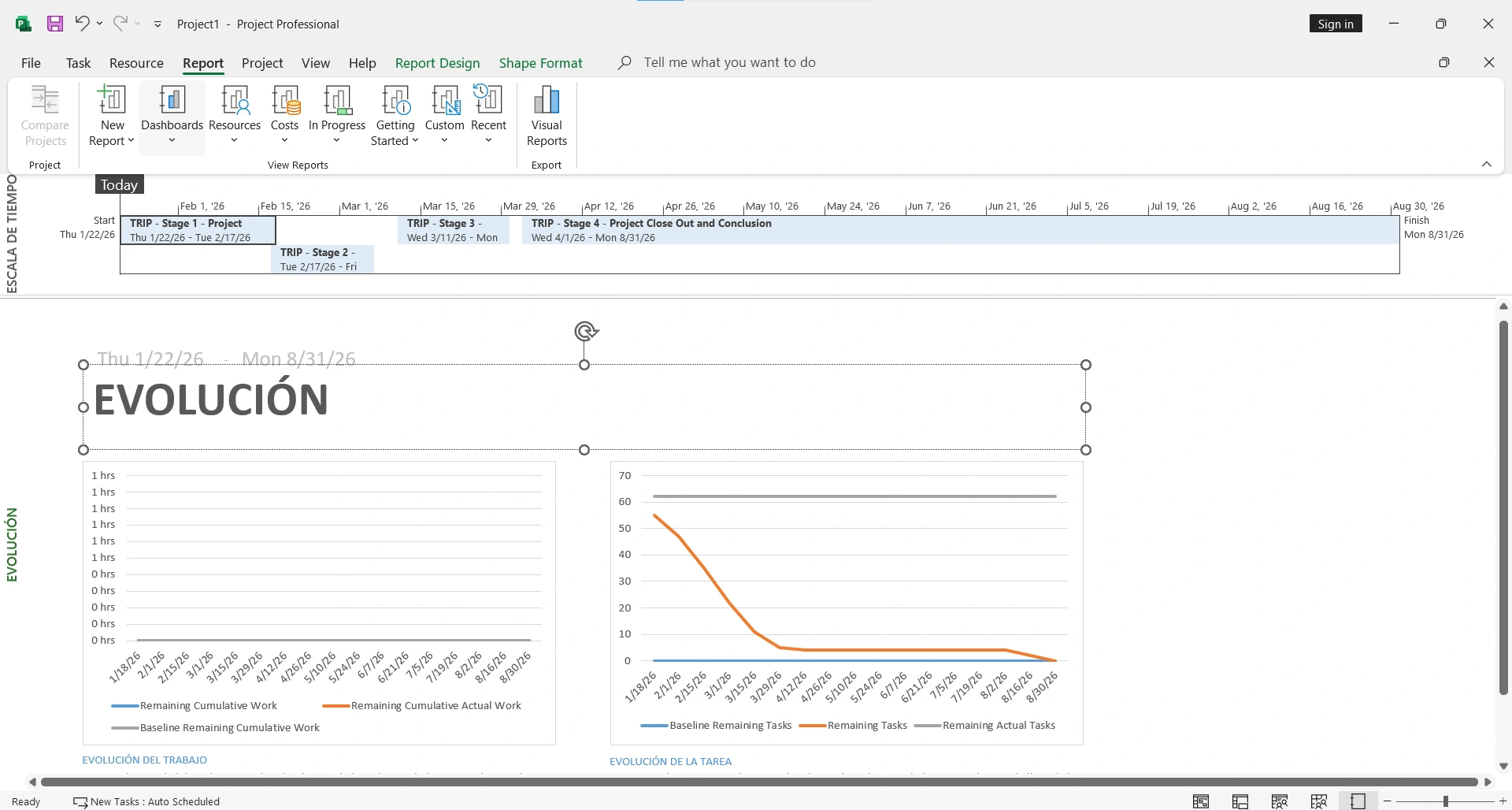
Informes Visuales
Project incluye informes predefinidos que puedes personalizar:
- Panel del proyecto: Vista general del estado del proyecto
- Informe de costos: Desglose de presupuesto y gastos
- Informe de trabajo: Horas asignadas y trabajadas por recurso
- Burndown: Trabajo restante a lo largo del tiempo
8. Integraciones con Microsoft 365
Project + Microsoft Teams
- Comparte proyectos directamente en canales de Teams
- Recibe notificaciones de cambios en tareas
- Colabora en tiempo real con tu equipo
- Inicia reuniones desde tareas del proyecto
Project + Excel
- Exporta datos del proyecto para análisis personalizado
- Importa tareas desde hojas de cálculo existentes
- Crea informes personalizados con Power Pivot
- Vincula datos dinámicamente entre Project y Excel
Project + Power BI
Conecta Project con Power BI para crear dashboards ejecutivos interactivos:
- Visualiza múltiples proyectos en un solo panel
- Crea KPIs personalizados de gestión de proyectos
- Comparte dashboards con stakeholders
- Actualización automática de datos
9. Mejores Prácticas y Consejos
Mantén las tareas pequeñas
Las tareas idealmente no deben durar más de 2 semanas. Descompón tareas grandes en subtareas manejables.
Usa hitos para marcar logros
Los hitos (duración = 0) ayudan a identificar puntos clave y facilitan la comunicación con stakeholders.
Establece líneas base antes de ejecutar
Sin línea base no podrás comparar el plan original con el progreso real.
Actualiza el proyecto regularmente
Establece un ritmo (diario o semanal) para actualizar el progreso y mantener el plan actualizado.
Evita restricciones de fecha innecesarias
Las restricciones como "Debe comenzar el" impiden que Project calcule el cronograma óptimo.
No ignores las sobreasignaciones
Un plan con recursos sobreasignados no es realista y llevará a retrasos.
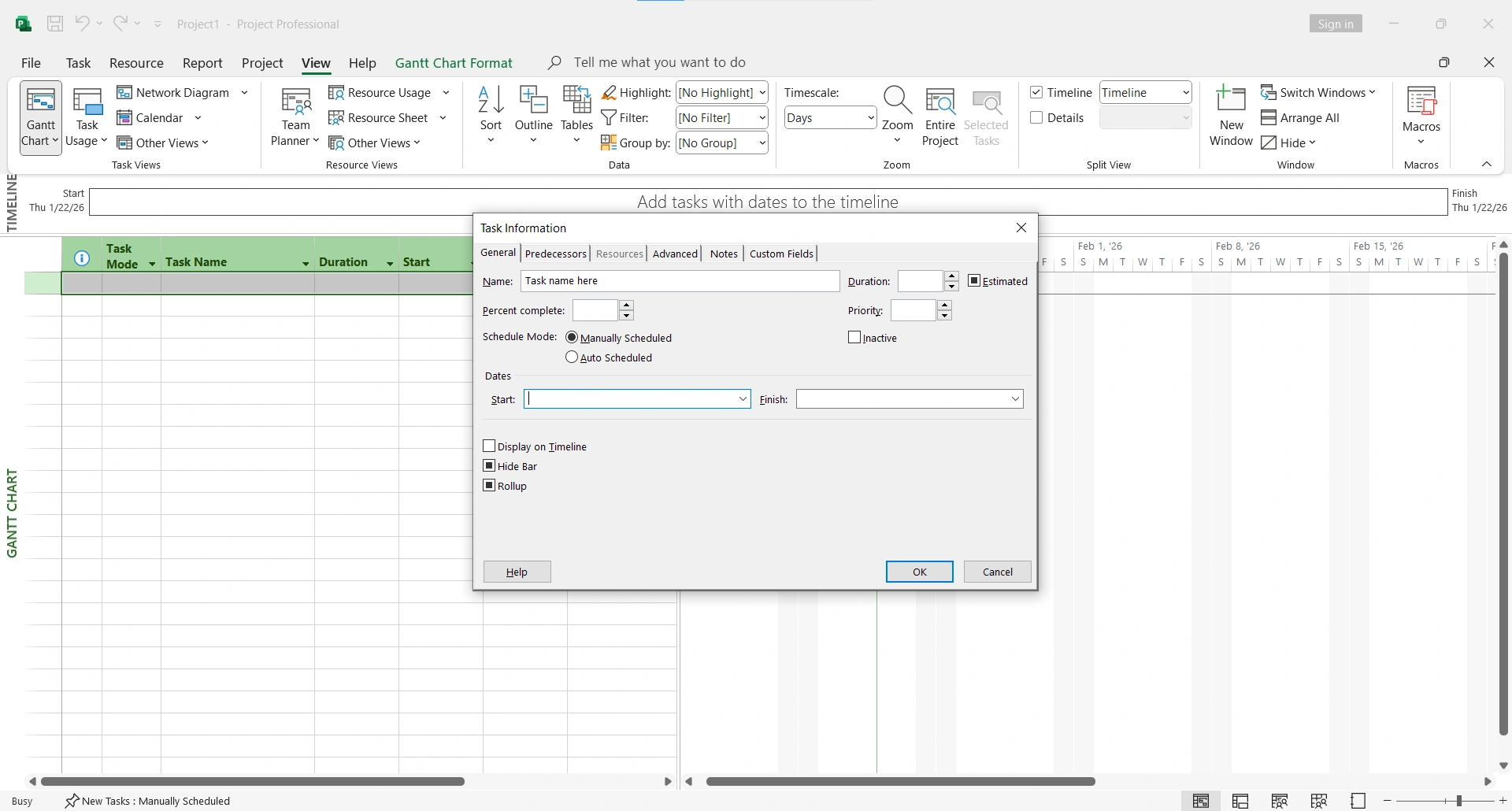
10. Preguntas Frecuentes
¿Cuál es la diferencia entre Project Standard y Professional?
Project Professional incluye todas las funciones de Standard más la capacidad de conectarse a Project Server/Project Online para colaboración empresarial, gestión de recursos compartidos y carteras de proyectos.
¿Puedo usar Microsoft Project en Mac?
Project de escritorio solo está disponible para Windows. Sin embargo, puedes usar Project para la Web o Project Online a través del navegador en cualquier sistema operativo, incluyendo Mac.
¿Cómo exporto un diagrama de Gantt a PDF o imagen?
Ve a Archivo → Exportar → Crear documento PDF/XPS. Para imagen, puedes usar la función "Copiar imagen" en la pestaña Tarea y pegarla en cualquier aplicación.
¿Es posible gestionar metodologías ágiles en Project?
Sí, aunque Project está diseñado principalmente para gestión tradicional (cascada), puedes usarlo para metodologías ágiles creando sprints como fases, backlogs como listas de tareas y usando tableros Kanban en Project para la Web.
¿Cuánto cuesta Microsoft Project?
Project está disponible como suscripción mensual (Project Plan 1, 3 o 5) o como compra única (Project Standard o Professional). Los precios varían por región. Consulta las ofertas de licencias de Project para obtener el mejor precio.
🚀 ¿Listo para Dominar la Gestión de Proyectos?
Obtén Microsoft Project Professional 2024 con activación de por vida y accede a todas las herramientas avanzadas de gestión de proyectos, diagramas de Gantt profesionales y funciones empresariales.
Obtener Microsoft Project Professional 2024✓ Licencia de por vida • ✓ Activación instantánea • ✓ Soporte incluido
Conclusión
Microsoft Project es una herramienta esencial para cualquier profesional de gestión de proyectos. Desde crear cronogramas detallados hasta gestionar recursos y generar informes ejecutivos, Project te proporciona todo lo necesario para entregar proyectos exitosos.
Comienza con proyectos pequeños para familiarizarte con la interfaz, luego explora las funciones avanzadas como el análisis de valor ganado y las integraciones con Microsoft 365 para maximizar tu productividad.