
Microsoft Visio: Guía Completa para Crear Diagramas de Flujo y Diagramas Profesionales

Callum specializes in breaking down complex technology topics into easy-to-understand guides. He has a background in computer science and technical writing.
Microsoft Visio: Guía Completa para Crear Diagramas de Flujo y Diagramas Profesionales
Microsoft Visio es la herramienta líder para crear diagramas profesionales, desde diagramas de flujo simples hasta complejos diagramas de red y organigramas. Aprende a dominar Visio para visualizar procesos, datos y estructuras de manera clara y profesional.
¿Qué es Microsoft Visio?
Microsoft Visio es una aplicación de diagramación y gráficos vectoriales que forma parte del ecosistema Microsoft 365. Permite crear diagramas profesionales para visualizar procesos complejos, estructuras organizacionales, planos de planta, diagramas de red y mucho más.
¿Por Qué Usar Visio?
Comunicación visual efectiva
Transforma información compleja en diagramas fáciles de entender
Estandarización
Utiliza símbolos y notaciones estándar de la industria
Integración con Microsoft 365
Funciona perfectamente con Word, Excel, PowerPoint y Teams
Colaboración en tiempo real
Trabaja con tu equipo en el mismo diagrama simultáneamente
Plantillas profesionales
Cientos de plantillas listas para usar
Datos dinámicos
Vincula diagramas a fuentes de datos en tiempo real
Versiones de Visio
| Versión | Características | Ideal Para |
|---|---|---|
| Visio Web App | Versión gratuita básica en navegador | Diagramas simples ocasionales |
| Visio Plan 1 | Suscripción web con plantillas premium | Usuarios ocasionales |
| Visio Plan 2 | Desktop + Web + todas las funciones | Profesionales y equipos |
| Visio 2021 | Compra única, uso permanente | Usuarios sin suscripción |
Interfaz de Visio
Elementos Principales de la Interfaz
Cinta de opciones
Contiene todas las herramientas organizadas en pestañas: Inicio, Insertar, Diseño, Datos, Proceso, Revisar y Vista
Panel de formas
Biblioteca de formas disponibles para el tipo de diagrama seleccionado. Arrastra y suelta formas al lienzo
Lienzo de dibujo
Área principal donde creas y editas tu diagrama. Soporta zoom y desplazamiento
Panel de tareas
Paneles contextuales para formatear, navegar y gestionar el diagrama
Páginas del documento
Pestañas en la parte inferior para gestionar múltiples páginas en un documento
Atajos de Teclado Esenciales
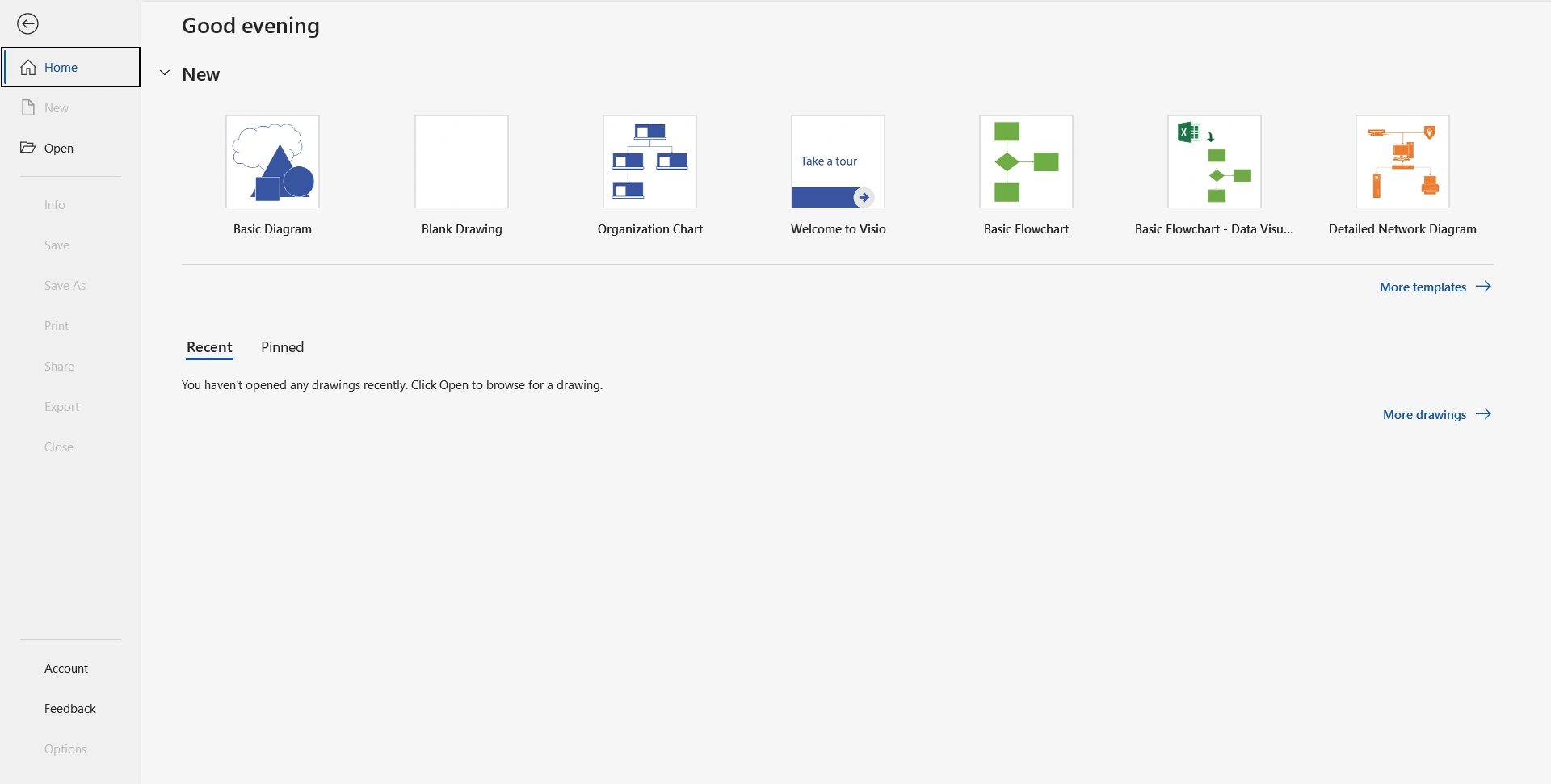
Tipos de Diagramas
Visio ofrece plantillas para docenas de tipos de diagramas. Aquí están los más populares:
Diagramas de Flujo
Visualiza procesos paso a paso con decisiones y resultados
Organigramas
Estructura jerárquica de organizaciones y equipos
Diagramas de Red
Infraestructura de TI, conexiones y dispositivos
Planos de Planta
Diseño de espacios físicos y distribución
Diagramas UML
Modelado de software y sistemas
Mapas Mentales
Ideas y conceptos conectados visualmente
Diagramas BPMN
Notación estándar para procesos de negocio
Líneas de Tiempo
Eventos y hitos en secuencia temporal
Crear Tu Primer Diagrama de Flujo
Paso a Paso: Diagrama de Flujo Básico
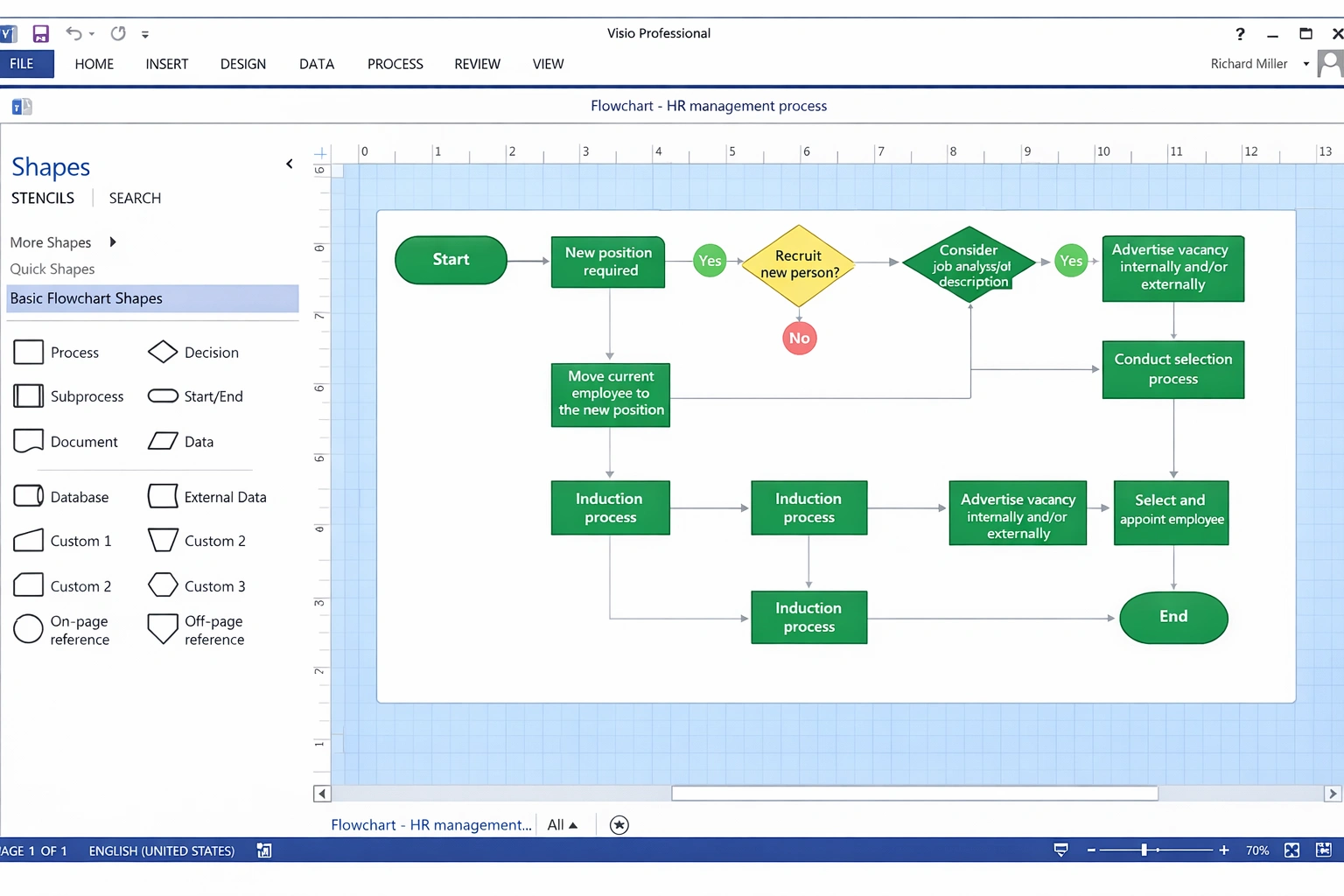
Abre Visio y selecciona 'Diagrama de flujo básico' en las plantillas
El panel de formas mostrará las formas estándar de diagrama de flujo
Arrastra un 'Terminador' (óvalo) al lienzo para indicar el inicio
Añade formas de 'Proceso' (rectángulos) para los pasos principales
Usa 'Decisión' (rombos) para puntos donde hay bifurcaciones
Conecta las formas usando la herramienta Conector (Ctrl+3)
Añade texto haciendo doble clic en cada forma
Termina con otro 'Terminador' para indicar el fin del proceso
Símbolos Estándar de Diagramas de Flujo
| Símbolo | Nombre | Uso |
|---|---|---|
| ⬭ | Terminador (Óvalo) | Inicio y fin del proceso |
| ▭ | Proceso (Rectángulo) | Acción o paso del proceso |
| ◇ | Decisión (Rombo) | Punto de bifurcación Sí/No |
| ▱ | Datos (Paralelogramo) | Entrada o salida de datos |
| ⬒ | Documento | Documento generado o usado |
| → | Flecha | Dirección del flujo |
| ○ | Conector | Referencia a otra parte del diagrama |
Mantén tu diagrama de flujo leyendo de arriba hacia abajo y de izquierda a derecha. Las decisiones deben tener exactamente dos salidas claramente etiquetadas (Sí/No o Verdadero/Falso).
Formas y Conectores
Trabajar con Formas
Redimensionar
Arrastra los controladores de las esquinas o lados
Rotar
Usa el controlador circular superior o especifica ángulo exacto
Alinear
Selecciona múltiples formas y usa Inicio → Alinear
Distribuir
Espaciado uniforme con Posición → Distribuir
Agrupar
Ctrl+G para tratar múltiples formas como una
Ordenar
Traer al frente/Enviar atrás para capas
Tipos de Conectores
Conector dinámico
Se ajusta automáticamente cuando mueves las formas. Ideal para la mayoría de diagramas.
Conector recto
Línea directa entre dos puntos. Útil para diagramas simples.
Conector en ángulo recto
Gira en ángulos de 90°. Estándar para diagramas técnicos.
Conector curvo
Líneas suaves y curvas. Mejor para diagramas visuales o artísticos.
Puntos de Conexión
Las formas tienen puntos de conexión (pequeños x azules) donde los conectores se adhieren:
Formato y Estilos
Aplicar Temas
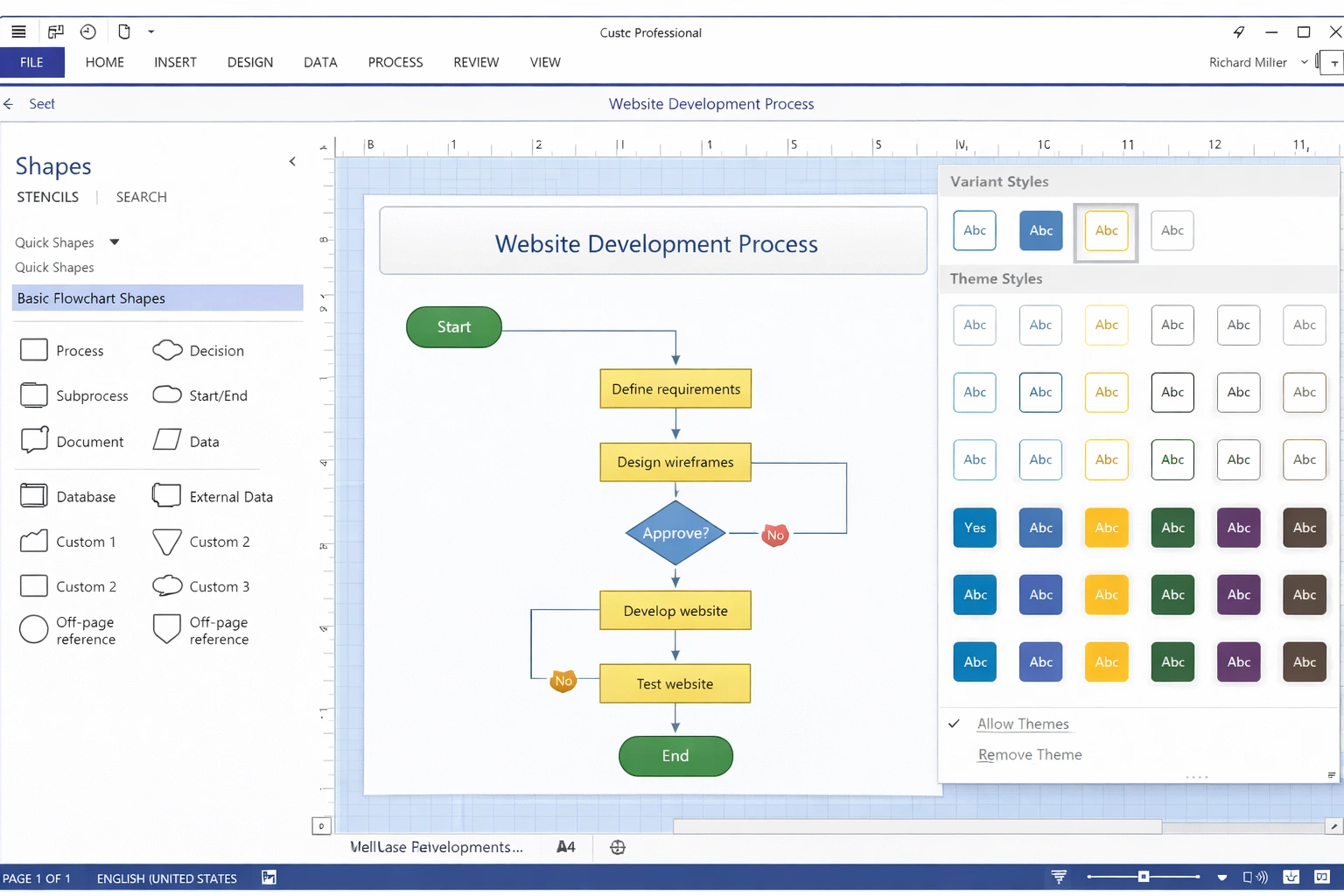
Los temas aplican combinaciones de colores y efectos consistentes a todo el diagrama:
Ve a la pestaña Diseño en la cinta de opciones
Explora la galería de Temas para ver previsualizaciones
Haz clic en un tema para aplicarlo inmediatamente
Usa Variantes para ajustar colores dentro del tema elegido
Formateo de Formas Individuales
Relleno
Color sólido, degradado, patrón o imagen
Línea
Color, grosor, estilo (sólida, punteada, etc.)
Sombra
Añade profundidad con sombras personalizables
Efectos 3D
Bisel, rotación 3D para diagramas llamativos
Texto
Fuente, tamaño, color, alineación dentro de formas
Transparencia
Ajusta la opacidad para efectos de superposición
Plantillas Profesionales
Visio incluye plantillas diseñadas profesionalmente para acelerar tu trabajo:
Negocio
Diagrama de flujo de trabajo, Cadena de valor, Análisis SWOT, Six Sigma
Ingeniería
Diagrama eléctrico, P&ID, Diagrama de bloques, Circuitos
TI y Redes
Rack, Red detallada, Active Directory, Azure/AWS
Software
UML, Base de datos, Wireframe, Flujo de usuario
Gestión de Proyectos
Línea de tiempo, Gantt, Calendario, PERT
Mapas y Planos
Plano de planta, Plan de evacuación, Diseño de oficina
Puedes crear tus propias plantillas personalizadas. Diseña un diagrama base con formas, estilos y configuraciones, luego guárdalo como plantilla (.vstx) para reutilizar.
Colaboración en Equipo
Coautoría en Tiempo Real
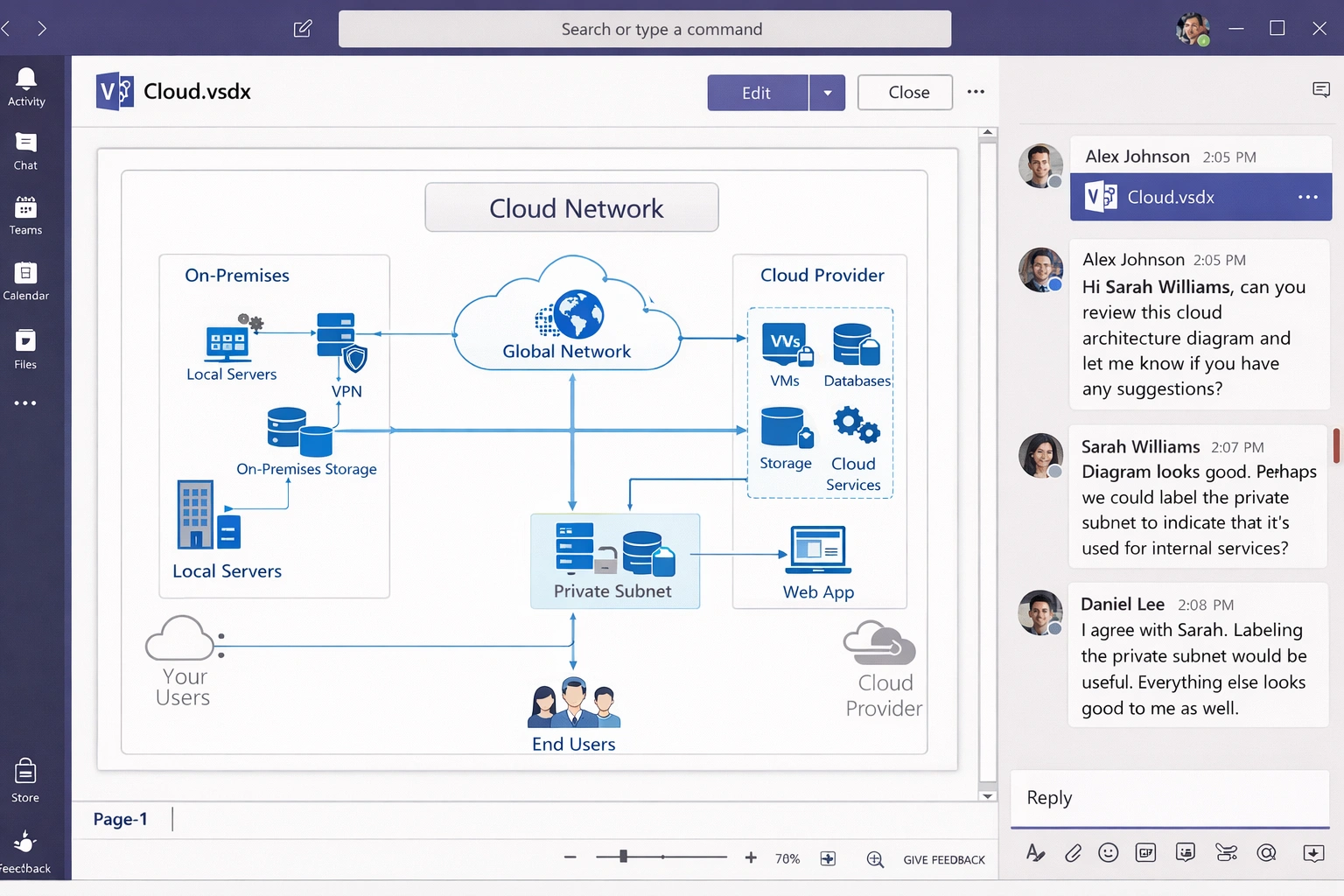
Integración con Microsoft Teams
Visio se integra perfectamente con Microsoft Teams:
Exportar y Compartir
Formatos de Exportación
Formato universal para compartir y imprimir
Mejor para: Documentación final
Imágenes para presentaciones y web
Mejor para: PowerPoint, emails
Gráficos vectoriales escalables
Mejor para: Web, diseño gráfico
Diapositivas editables
Mejor para: Presentaciones
Documento con diagrama incrustado
Mejor para: Informes
Formato de diseño técnico
Mejor para: Ingeniería
Compartir desde Visio
Compartir con personas
Invita colaboradores por email con permisos específicos
Copiar vínculo
Genera un enlace para compartir fácilmente
Enviar como adjunto
Envía copia del archivo por email
Publicar en web
Crea una versión web interactiva del diagrama
Consejos Avanzados
Vinculación de Datos
Capas y Organización
Automatización con Macros
Validación de Diagramas
Conclusión
Microsoft Visio es la herramienta definitiva para crear diagramas profesionales. Ya sea que necesites visualizar un proceso de negocio, diseñar una infraestructura de red o crear un organigrama, Visio proporciona las herramientas para hacerlo de manera clara y profesional.
Comienza con plantillas, domina las formas y conectores básicos, y gradualmente explora funciones avanzadas como la vinculación de datos. Con práctica, podrás crear diagramas que comuniquen ideas complejas de manera efectiva.
Un buen diagrama puede explicar en segundos lo que tomaría párrafos de texto. Domina Visio y transforma la forma en que comunicas información compleja.