
Tablas Dinámicas de Excel para Principiantes: Domina el Análisis de Datos en 30 Minutos

Callum specializes in breaking down complex technology topics into easy-to-understand guides. He has a background in computer science and technical writing.
¿Tienes montañas de datos en Excel pero no sabes cómo analizarlos eficientemente? Las tablas dinámicas son la herramienta más poderosa de Excel para transformar datos crudos en insights accionables, y la buena noticia es que son más fáciles de dominar de lo que piensas. En esta guía completa, te llevaré de principiante a competente en solo 30 minutos.
Lo Que Aprenderás
- Qué son las tablas dinámicas y por qué son esenciales
- Cómo crear tu primera tabla dinámica paso a paso
- Técnicas de filtrado y ordenación avanzadas
- Campos calculados y agrupación de datos
- Crear gráficos dinámicos impresionantes
¿Qué Son las Tablas Dinámicas?
Una tabla dinámica es una herramienta interactiva que resume grandes cantidades de datos automáticamente. Piénsalo como un asistente inteligente que puede reorganizar, agrupar y calcular tus datos con solo arrastrar y soltar, sin necesidad de fórmulas complejas.
¿Por Qué Usar Tablas Dinámicas?
Lo que podría tomar horas con fórmulas tradicionales se hace en segundos. Por ejemplo, resumir ventas por región, producto y mes con miles de filas de datos.
Casos de Uso Comunes
- Análisis de ventas: Resumir ventas por producto, región o vendedor
- Informes financieros: Agrupar gastos por categoría y período
- Gestión de inventario: Rastrear niveles de stock por ubicación
- Recursos humanos: Analizar datos de empleados por departamento
- Marketing: Medir rendimiento de campañas por canal
Preparando Tus Datos
Antes de crear una tabla dinámica, tus datos deben estar correctamente formateados. Sigue estas reglas de oro para mejores resultados:
Requisitos de Datos
- Encabezados únicos: Cada columna debe tener un nombre descriptivo
- Sin filas vacías: Elimina cualquier fila o columna completamente vacía
- Datos consistentes: Cada columna debe contener el mismo tipo de datos
- Sin celdas combinadas: Las celdas combinadas causan errores en tablas dinámicas
Error Común
Muchos principiantes tienen problemas porque sus datos contienen celdas vacías o formatos inconsistentes. Siempre limpia tus datos antes de crear la tabla dinámica.
Creando Tu Primera Tabla Dinámica
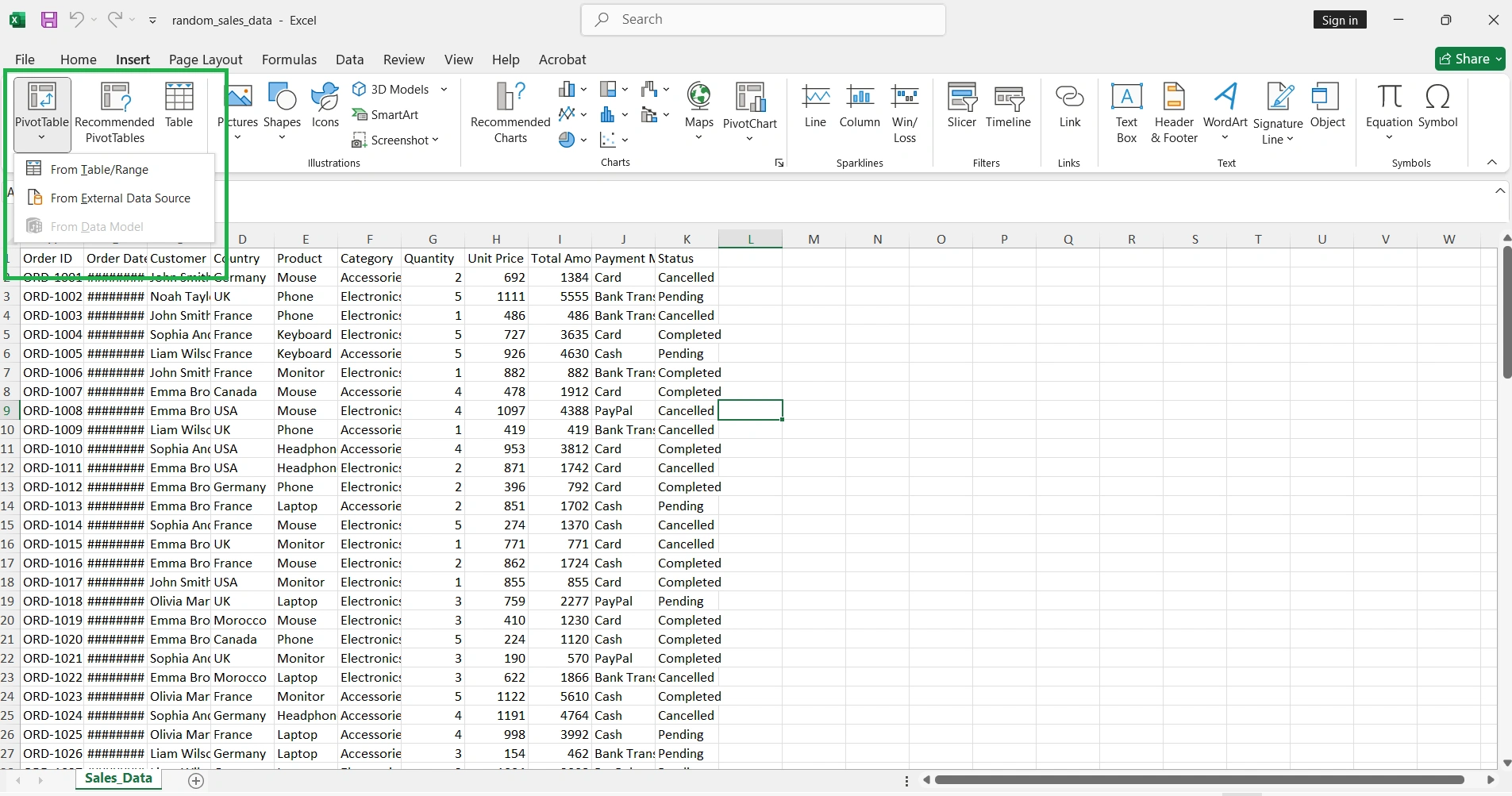
Sigue estos pasos simples para crear tu primera tabla dinámica en menos de 2 minutos:
Pasos para Crear una Tabla Dinámica
- 1. Selecciona cualquier celda dentro de tu rango de datos
- 2. Ve a Insertar → Tabla Dinámica en la cinta
- 3. Excel detectará automáticamente el rango de datos
- 4. Elige dónde colocar la tabla dinámica (nueva hoja recomendada)
- 5. Haz clic en Aceptar
Entendiendo el Panel de Campos
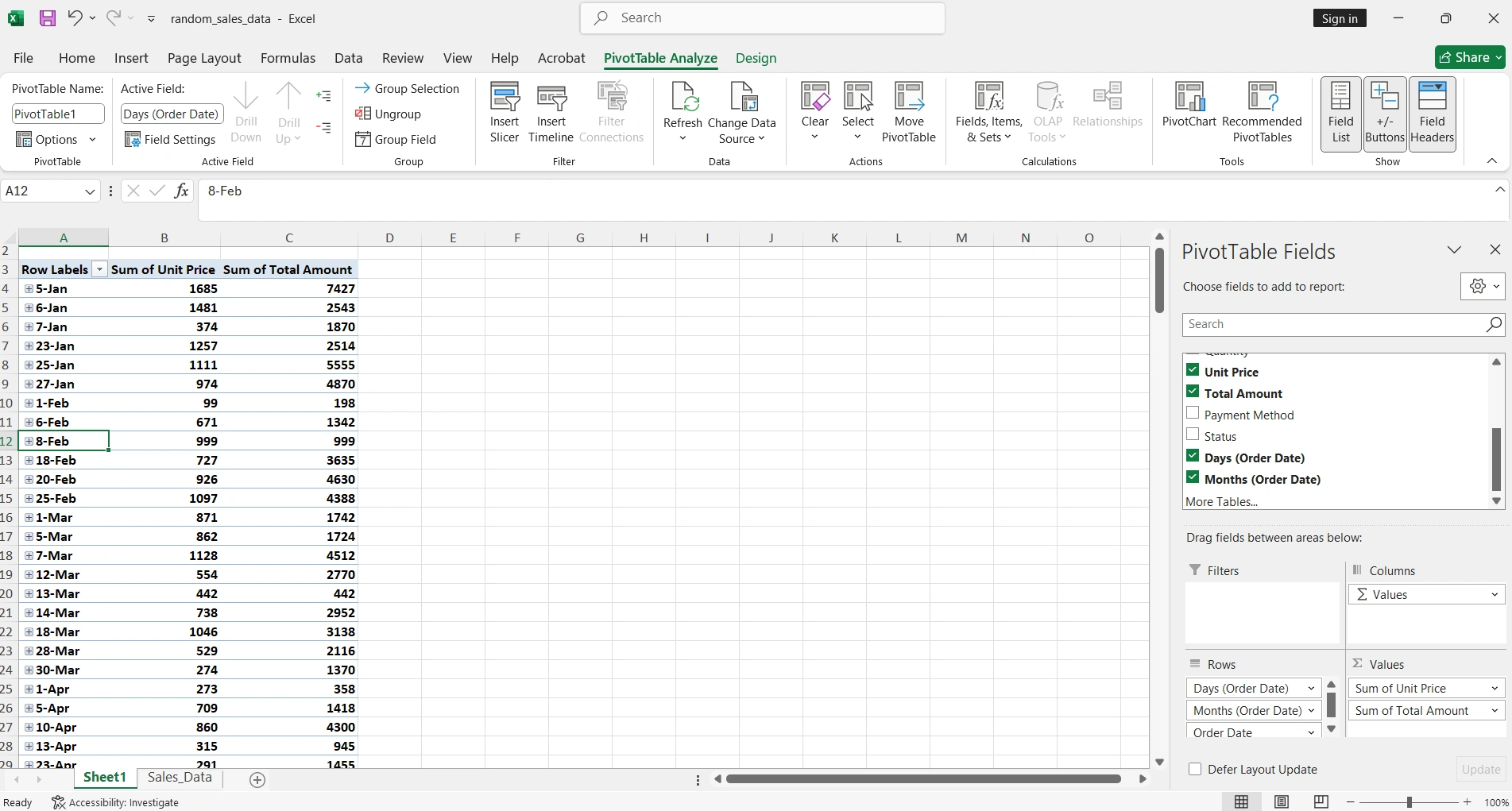
Una vez creada la tabla dinámica, verás el panel de campos a la derecha con cuatro áreas principales:
| Área | Función | Ejemplo |
|---|---|---|
| Filtros | Filtra toda la tabla dinámica | Filtrar por año o región |
| Columnas | Crea encabezados de columna | Meses del año |
| Filas | Crea encabezados de fila | Nombres de productos |
| Valores | Datos a calcular/resumir | Suma de ventas |
Filtrado y Ordenación Avanzada
Las tablas dinámicas ofrecen capacidades de filtrado poderosas que van más allá de los filtros básicos de Excel:
Segmentadores (Slicers)
Los segmentadores son filtros visuales que hacen el análisis más interactivo y fácil de usar:
Cómo Agregar un Segmentador
- 1. Haz clic en cualquier celda de la tabla dinámica
- 2. Ve a Tabla Dinámica → Insertar Segmentador
- 3. Selecciona los campos que deseas filtrar
- 4. Usa Ctrl + Clic para seleccionar múltiples elementos
Escalas de Tiempo
Si tienes datos de fechas, las escalas de tiempo te permiten filtrar por períodos específicos de manera visual:
- Filtra por años, trimestres, meses o días
- Arrastra para seleccionar rangos de tiempo
- Conecta múltiples tablas dinámicas a una sola escala de tiempo
Campos Calculados
Los campos calculados te permiten crear nuevas métricas basadas en los datos existentes sin modificar tus datos originales:
Crear un Campo Calculado
- 1. Haz clic en la tabla dinámica
- 2. Ve a Analizar → Campos, Elementos y Conjuntos → Campo Calculado
- 3. Nombra tu campo (ejemplo: "Margen de Beneficio")
- 4. Ingresa la fórmula:
=Beneficio/Ventas - 5. Haz clic en Agregar y luego Aceptar
Fórmulas Útiles para Campos Calculados
- • Margen %: =(Precio-Costo)/Precio
- • Crecimiento: =(VentasActuales-VentasAnterior)/VentasAnterior
- • Comisión: =Ventas*0.1
Agrupación de Datos
Agrupa datos automáticamente para análisis más significativo. Esto es especialmente útil para fechas y números.
Agrupar Fechas
Excel puede agrupar fechas automáticamente por años, trimestres, meses o días:
Pasos para Agrupar Fechas
- 1. Haz clic derecho en cualquier fecha en la tabla dinámica
- 2. Selecciona Agrupar
- 3. Elige los períodos: Años, Trimestres, Meses, etc.
- 4. Haz clic en Aceptar
Agrupar Números
También puedes agrupar valores numéricos en rangos:
- Edades en grupos de 10 años (0-10, 11-20, etc.)
- Precios en rangos ($0-$50, $51-$100, etc.)
- Cantidades en categorías (Bajo, Medio, Alto)
Gráficos Dinámicos
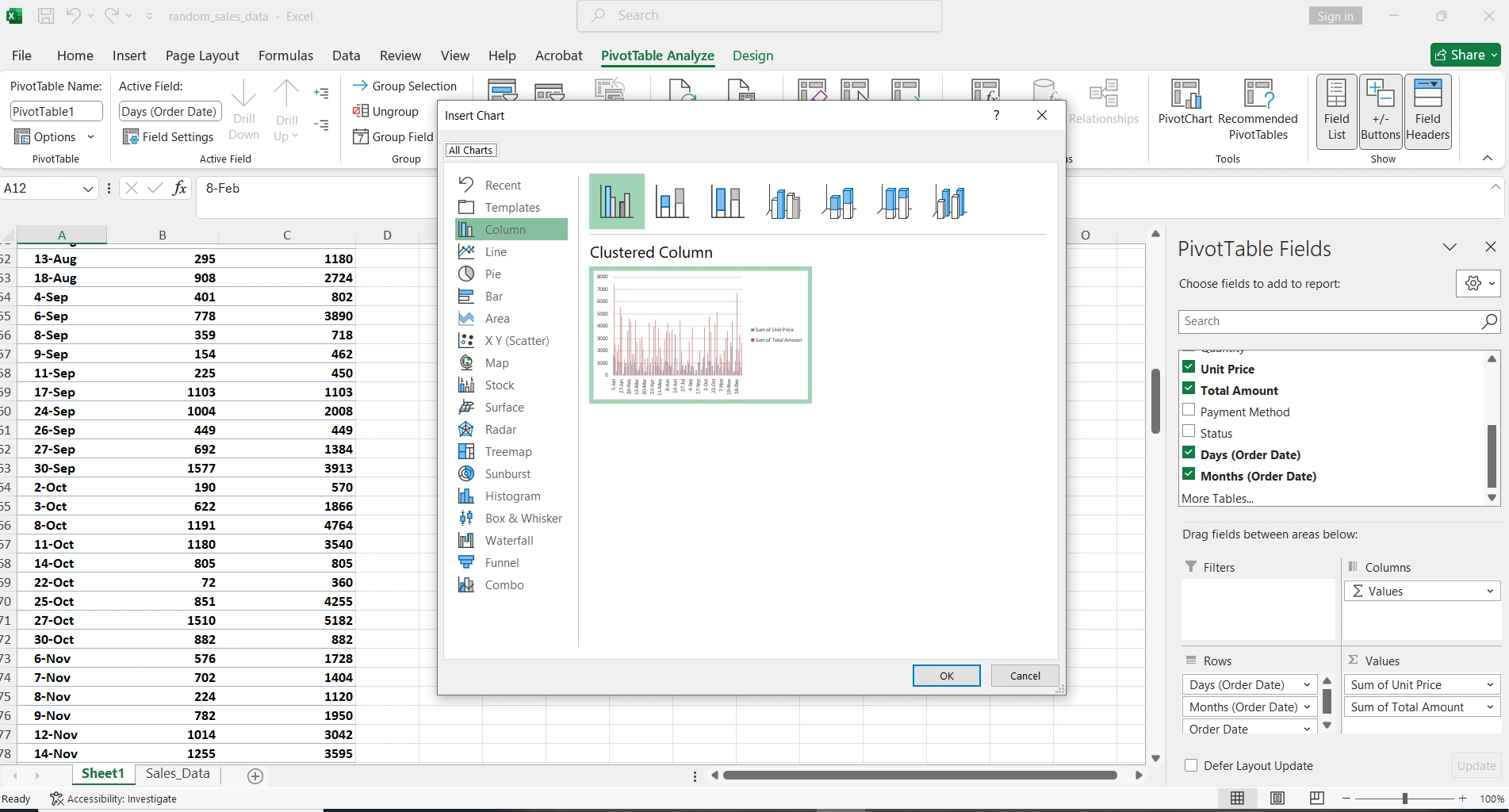
Los gráficos dinámicos están conectados a tus tablas dinámicas y se actualizan automáticamente cuando cambias filtros o datos:
Crear un Gráfico Dinámico
- 1. Haz clic en cualquier celda de tu tabla dinámica
- 2. Ve a Insertar → Gráfico Dinámico
- 3. Selecciona el tipo de gráfico (columnas, líneas, circular, etc.)
- 4. Personaliza con las herramientas de gráfico
Mejores Tipos de Gráficos
| Tipo de Datos | Gráfico Recomendado | Uso |
|---|---|---|
| Comparación | Barras/Columnas | Ventas por producto o región |
| Tendencias | Líneas | Ventas mensuales a lo largo del tiempo |
| Proporciones | Circular/Anillo | Porcentaje de mercado |
| Múltiples Series | Combinado | Ingresos vs. Gastos |
Actualización y Mantenimiento
Cuando tus datos de origen cambian, la tabla dinámica no se actualiza automáticamente. Debes actualizarla manualmente:
Métodos de Actualización
- Clic derecho → Actualizar: Actualiza la tabla seleccionada
- Analizar → Actualizar todo: Actualiza todas las tablas del libro
- Alt + F5: Atajo de teclado para actualizar
Consejo Pro: Usa Tablas de Excel
Convierte tus datos en una Tabla de Excel (Ctrl + T) antes de crear la tabla dinámica. Las tablas se expanden automáticamente cuando agregas nuevos datos.
Configuraciones Avanzadas
Cambiar el Tipo de Cálculo
Por defecto, Excel suma los valores numéricos. Puedes cambiar esto a otros cálculos:
- Cuenta: Número de elementos
- Promedio: Media de valores
- Máx/Mín: Valores extremos
- Producto: Multiplicación de todos los valores
- % del total: Porcentaje respecto al total general
Mostrar Valores Como
Además de cambiar el cálculo base, puedes mostrar los valores de diferentes maneras:
- % del total de columna/fila: Proporciones dentro de cada grupo
- Diferencia de: Cambio respecto a un elemento base
- % de diferencia: Cambio porcentual
- Total acumulado: Suma progresiva
- Clasificación: Ranking de menor a mayor o viceversa
Ejemplo Práctico Completo
Imaginemos que tienes datos de ventas con las columnas: Fecha, Producto, Región, Vendedor, Cantidad y Total. Aquí te muestro cómo analizarlos:
Análisis: Ventas por Región y Producto
- 1. Crea la tabla dinámica desde tus datos
- 2. Arrastra "Región" al área de Filas
- 3. Arrastra "Producto" también al área de Filas (debajo de Región)
- 4. Arrastra "Total" al área de Valores
- 5. Arrastra "Fecha" al área de Columnas y agrupa por trimestres
- 6. Agrega un segmentador para "Vendedor"
- 7. Inserta un gráfico dinámico de columnas apiladas
Ahora puedes ver las ventas por región y producto, comparar trimestres, y filtrar por vendedor con un solo clic.
Atajos de Teclado Esenciales
| Atajo | Acción |
|---|---|
| Alt + D + P | Crear tabla dinámica (clásico) |
| Alt + F5 | Actualizar tabla dinámica |
| Ctrl + - | Contraer/Expandir grupo |
| Alt + Shift + → | Agrupar elementos seleccionados |
| Alt + Shift + ← | Desagrupar elementos |
Errores Comunes y Soluciones
Problemas Frecuentes
- "No se puede agrupar esa selección"
Las fechas deben estar en formato de fecha real, no texto. Usa la función FECHANUMERO para convertir.
- "(en blanco)" aparece en los datos
Hay celdas vacías en tus datos. Rellénalas o filtra para ocultarlas.
- Los totales no cuadran
Verifica que no haya datos duplicados en tu rango de origen.
- Nuevos datos no aparecen
Actualiza la tabla y verifica que el rango de datos incluya las nuevas filas.
Conclusión
Las tablas dinámicas son una habilidad esencial para cualquier profesional que trabaje con datos en Excel. Con la práctica, podrás transformar horas de trabajo manual en análisis instantáneos que impresionarán a tus colegas y jefes.
Recuerda: La clave está en tener datos limpios y bien estructurados. Una vez que domines los fundamentos cubiertos en esta guía, estarás listo para explorar características más avanzadas como Power Pivot y modelos de datos.
¿Necesitas Microsoft Excel?
Obtén Microsoft Office con Excel incluido a precios incomparables. Licencias genuinas con soporte completo.