
Análisis de Datos en Excel para Principiantes: De Datos Crudos a Insights en 10 Pasos

Callum specializes in breaking down complex technology topics into easy-to-understand guides. He has a background in computer science and technical writing.
Excel es mucho más que una herramienta de hojas de cálculo—es una potente plataforma de análisis de datos que puede transformar números en bruto en información útil para tomar decisiones. Ya sea que gestiones un presupuesto personal, analices ventas de negocios o prepares reportes para tu equipo, dominar el análisis de datos en Excel abrirá puertas que ni sabías que existían.
En esta guía, te llevaré a través de 10 pasos prácticos que te convertirán de un usuario básico de Excel en alguien que puede extraer insights valiosos de cualquier conjunto de datos. Sin jerga complicada—solo técnicas reales que podrás aplicar inmediatamente.
¿Por Qué Deberías Aprender Análisis de Datos en Excel?
Decisiones Informadas
Deja de adivinar y empieza a decidir basándote en datos reales
Ahorro de Tiempo
Automatiza tareas repetitivas que antes tomaban horas
Mejor Salario
Las habilidades de análisis de datos son altamente demandadas
1Organiza Tus Datos Correctamente
Todo análisis exitoso comienza con datos bien organizados. Antes de hacer cualquier cálculo, asegúrate de que tu información esté estructurada de forma limpia.
Reglas de Oro para Organizar Datos:
- Una fila = un registro: Cada fila debe representar una única entrada (cliente, venta, producto)
- Una columna = un tipo de dato: No mezcles información diferente en la misma columna
- Encabezados claros: La primera fila debe tener nombres descriptivos para cada columna
- Sin celdas vacías: Evita espacios en blanco que confundan las fórmulas
Tip Pro: Usa Ctrl + T para convertir tus datos en una Tabla de Excel. Las tablas expanden automáticamente fórmulas y formatos cuando agregas nuevos datos.
2Limpia Datos Sucios
Los datos del mundo real raramente vienen perfectos. Antes de analizar, necesitas identificar y corregir problemas comunes.
| Problema | Solución en Excel |
|---|---|
| Espacios extra | =ESPACIOS(celda) o =TRIM() |
| Texto en mayúsculas/minúsculas inconsistente | =MAYUSC(), =MINUSC(), =NOMPROPIO() |
| Duplicados | Datos → Quitar duplicados |
| Formatos de fecha inconsistentes | Usar =FECHANUMERO() o Texto en columnas |
| Números guardados como texto | Multiplicar por 1 o usar =VALOR() |
3Domina las Fórmulas Esenciales
No necesitas conocer cientos de fórmulas. Con estas 10 funciones cubrirás el 90% de tus necesidades de análisis.
Funciones de Agregación
SUMA()- Total de valoresPROMEDIO()- Media aritméticaCONTAR()- Cuenta númerosMAX()/MIN()- Valores extremos
Funciones Condicionales
SUMAR.SI()- Suma con criterioCONTAR.SI()- Cuenta con criterioPROMEDIO.SI()- Promedio condicionalSI()- Lógica condicional
Ejemplo Práctico:
Si tienes una lista de ventas y quieres saber el total vendido solo en "Enero":
=SUMAR.SI(B:B,"Enero",C:C)Esto suma todos los valores en columna C donde columna B dice "Enero"
4Usa Filtros y Ordenamiento Inteligente
Los filtros te permiten ver solo los datos que te interesan sin modificar el conjunto original.
Cómo Activar Filtros:
- 1Selecciona cualquier celda dentro de tus datos
- 2Ve a Datos → Filtro (o usa
Ctrl + Shift + L) - 3Usa las flechas en los encabezados para filtrar por valores, colores o condiciones
Función Avanzada: Prueba =FILTRAR() para crear rangos filtrados dinámicos que se actualizan automáticamente.
5Crea Tablas Dinámicas (Tu Mejor Amiga)
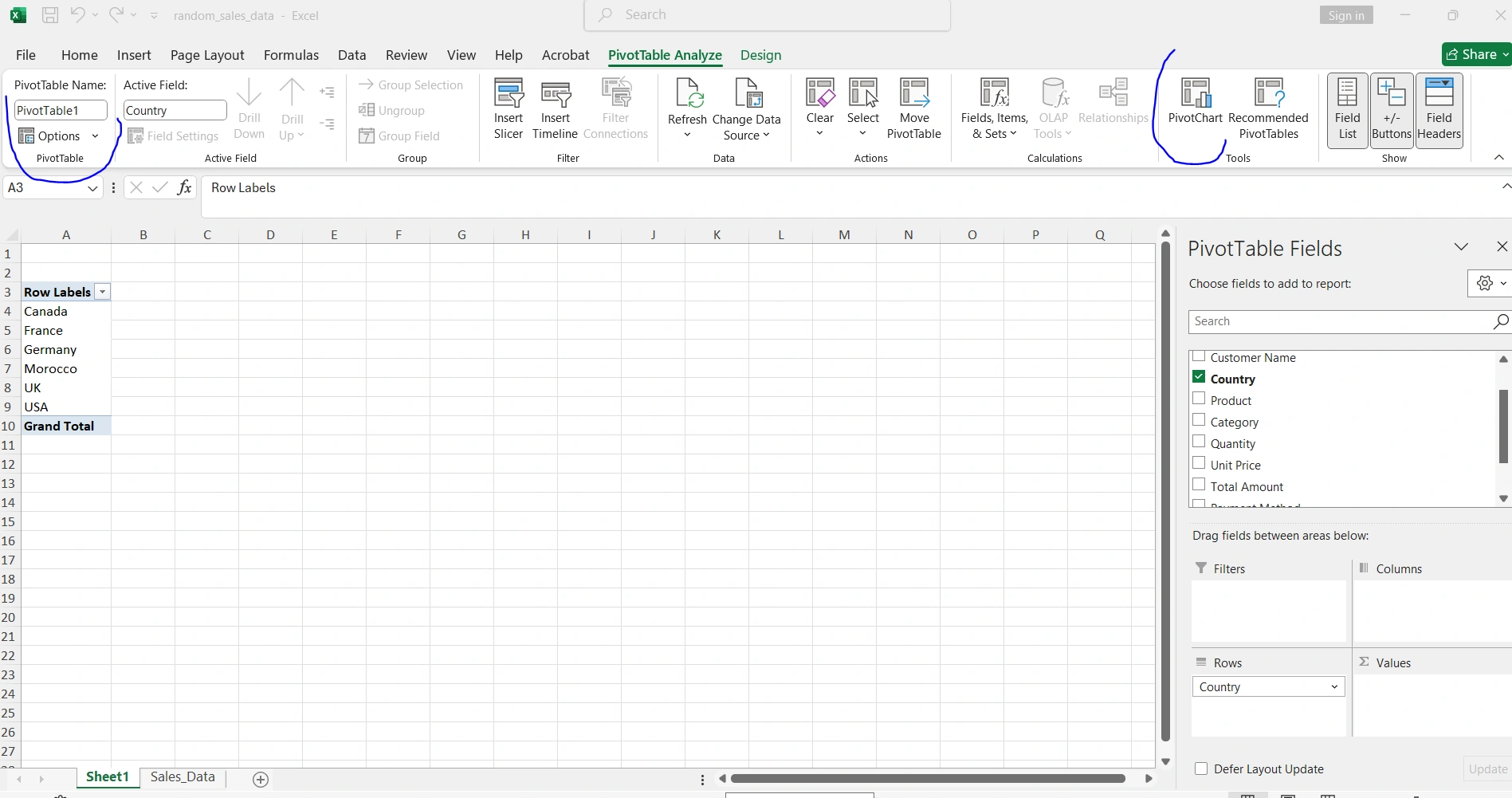
Las tablas dinámicas son la herramienta más poderosa de Excel. Permiten resumir miles de filas de datos en segundos con solo arrastrar y soltar.
Crear tu Primera Tabla Dinámica:
- 1Selecciona tus datos (incluyendo encabezados)
- 2Ve a Insertar → Tabla dinámica
- 3Arrastra campos a las áreas: Filas, Columnas, Valores y Filtros
- 4¡Listo! Experimenta arrastrando campos diferentes
✓ Casos de Uso
- • Ventas por región y mes
- • Gastos por categoría
- • Rendimiento por empleado
- • Inventario por producto
⚡ Tips Rápidos
- • Doble clic en un valor para ver el detalle
- • Clic derecho para opciones de formato
- • Actualiza con clic derecho → Actualizar
- • Agrupa fechas por meses/años automáticamente
6Visualiza con Gráficos Efectivos
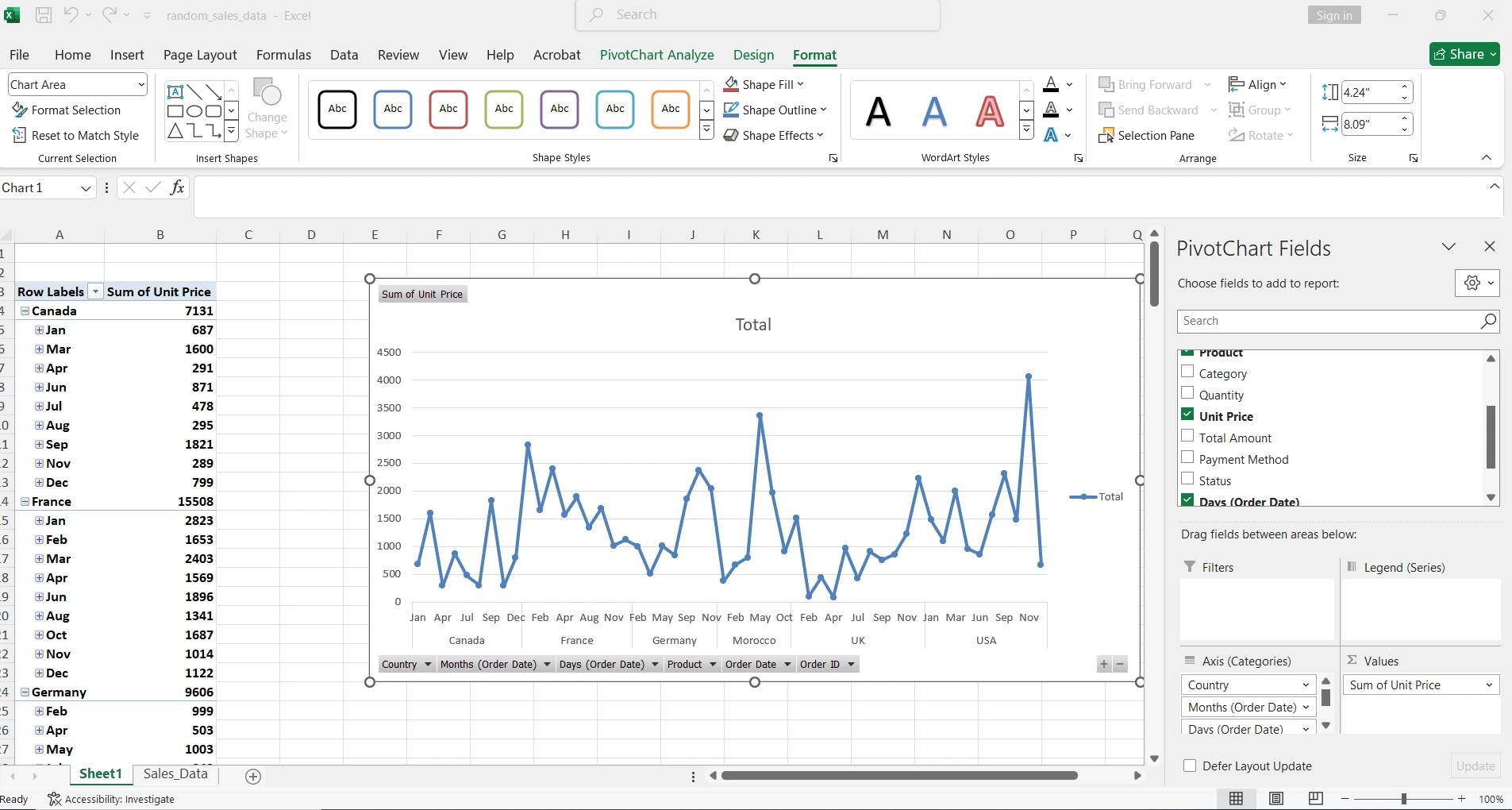
Un buen gráfico comunica en segundos lo que una tabla de números no puede. Elige el tipo correcto según tu mensaje.
| Tipo de Gráfico | Mejor Para | Ejemplo |
|---|---|---|
| Barras | Comparar categorías | Ventas por producto |
| Líneas | Tendencias en el tiempo | Ingresos mensuales |
| Circular | Proporciones (máx 5-6 categorías) | Distribución del presupuesto |
| Dispersión | Relación entre 2 variables | Precio vs demanda |

7Aplica Formato Condicional
El formato condicional resalta automáticamente patrones, excepciones y tendencias en tus datos.
Formatos Más Útiles:
- Escalas de color: Ve de un vistazo valores altos y bajos
- Barras de datos: Compara magnitudes visualmente
- Conjuntos de iconos: Flechas, semáforos, estrellas para indicadores
Acceso rápido: Selecciona datos → Inicio → Formato condicional → Elige una regla predefinida o crea la tuya.
8Usa BUSCARV y BUSCARX Para Cruzar Datos
Estas funciones te permiten buscar información en otra tabla y traerla a tu análisis. Esenciales cuando trabajas con múltiples fuentes.
BUSCARV (Clásica)
=BUSCARV(valor, tabla, columna, FALSO)- • Busca en la primera columna
- • Devuelve valor de columna específica
- • FALSO = coincidencia exacta
BUSCARX (Moderna) ⭐
=BUSCARX(valor, rango_buscar, rango_devolver)- • Más flexible y potente
- • Busca en cualquier dirección
- • Maneja errores automáticamente
9Calcula Estadísticas Descriptivas
Antes de sacar conclusiones, conoce bien tus datos con estadísticas básicas.
| Métrica | Fórmula | Qué Te Dice |
|---|---|---|
| Promedio | =PROMEDIO(rango) | Valor central típico |
| Mediana | =MEDIANA(rango) | Valor del medio (sin outliers) |
| Moda | =MODA(rango) | Valor más frecuente |
| Desv. Estándar | =DESVEST(rango) | Qué tan dispersos están los datos |
| Percentil | =PERCENTIL(rango, 0.9) | Valor en cierto % de la distribución |
10Crea un Dashboard Para Presentar Insights
El paso final es consolidar todo en un dashboard visual que comunique tus hallazgos de forma clara y profesional.
Elementos de un Buen Dashboard:
- KPIs clave en la parte superior
- Gráficos que cuenten una historia
- Filtros interactivos (slicers)
- Colores consistentes
- Títulos descriptivos
- Espacio en blanco (no sobrecargues)
Tu Próximo Paso
Has aprendido los 10 pasos fundamentales para transformar datos en bruto en insights accionables. El siguiente paso es practicar con datos reales. Descarga un dataset gratuito de Kaggle o usa tus propios datos del trabajo.
Recursos Recomendados:
- • Kaggle.com - Miles de datasets gratuitos para practicar
- • Microsoft 365 - Incluye Excel con las últimas funciones como BUSCARX
- • Práctica diaria - 15 minutos al día y en un mes serás un experto
¿Necesitas Microsoft Office?
Para aprovechar todas las funciones de análisis de datos como BUSCARX, tablas dinámicas avanzadas y Power Query, considera obtener Microsoft 365 o Office 2024 a precios reducidos.