
Guía Completa de Configuración de Windows 11: Desde Instalación hasta Configuración Perfecta

Callum specializes in breaking down complex technology topics into easy-to-understand guides. He has a background in computer science and technical writing.
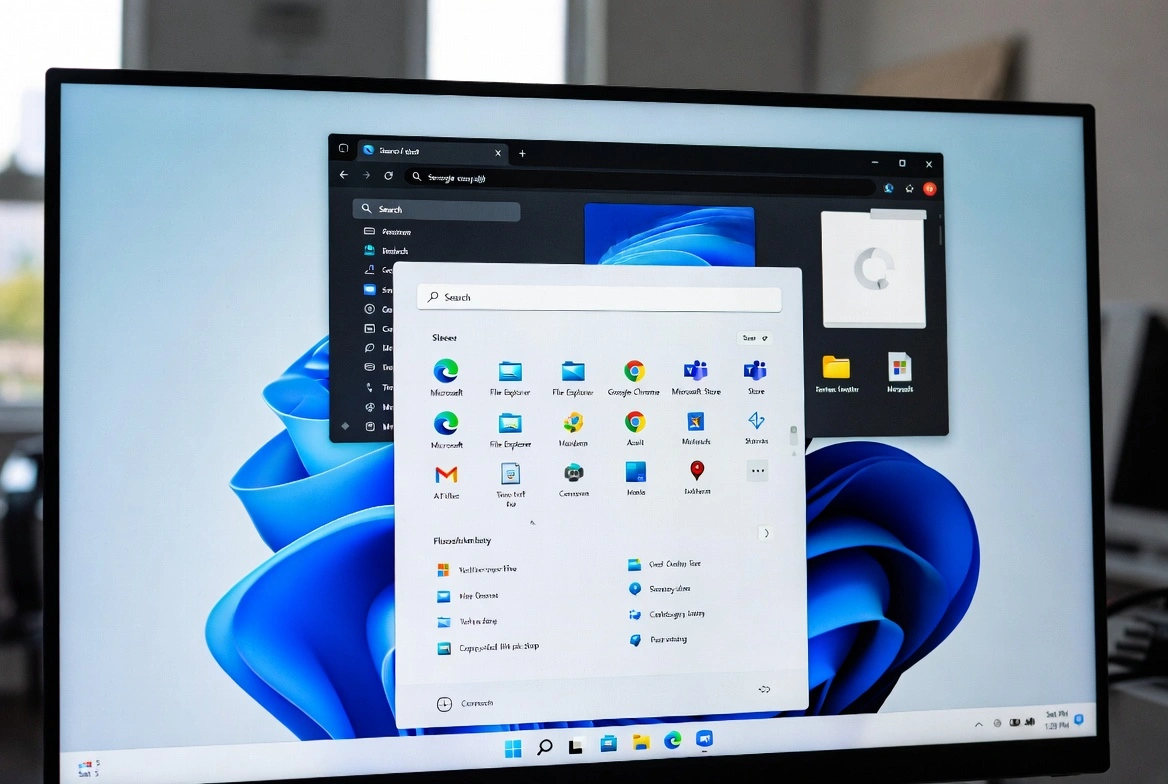
He instalado Windows 11 en docenas de máquinas — desde laptops viejas hasta estaciones de trabajo de alto rendimiento. Este es el proceso exacto que sigo cada vez para obtener una instalación limpia, optimizada y segura. Sin pasos innecesarios, sin configuraciones infladas. Solo lo que realmente importa.
Antes de Empezar: Lo Que Necesitas
✅ Requisitos
- • USB de 8GB o más (se borrará)
- • Clave de producto de Windows 11
- • Otra PC para crear el USB booteable
- • 1-2 horas de tu tiempo
📦 Respaldo Previo
- • Documentos y fotos importantes
- • Lista de software instalado
- • Contraseñas de WiFi
- • Claves de licencia de programas
Paso 1: Crear Medios de Instalación
- Descarga la Herramienta de Creación de Medios
Ve a
microsoft.com/software-download/windows11y descarga la herramienta oficial. - Ejecuta la herramienta como Administrador
Clic derecho → "Ejecutar como administrador" para evitar errores de permisos.
- Selecciona "Crear medios de instalación"
Elige idioma, edición (Windows 11) y arquitectura (64-bit).
- Elige tu USB y espera
El proceso toma 15-30 minutos dependiendo de tu conexión.
⚠️ Importante
Todo en el USB se borrará. Asegúrate de respaldar cualquier archivo importante antes de continuar.
Paso 2: Instalación Limpia
- Arranca desde el USB
Reinicia tu PC y presiona F12, F2, o DEL (varía según fabricante) para acceder al menú de arranque. Selecciona tu USB.
- Sigue el asistente de instalación
Selecciona idioma, hora y teclado. Haz clic en "Instalar ahora".
- Ingresa tu clave de producto
O haz clic en "No tengo clave de producto" para activar después.
- Elige "Personalizada: solo instalar Windows"
Esto hace una instalación limpia en lugar de actualización.
- Selecciona la partición de instalación
Para instalación limpia total: elimina todas las particiones y deja Windows crear nuevas.
🚨 Precaución
Eliminar particiones borra TODO en ese disco. Asegúrate de haber respaldado tus archivos y de estar seleccionando el disco correcto.

Paso 3: Configuración Inicial (OOBE)
Después de la instalación, Windows te guía por la configuración inicial. Esto es lo que recomiendo en cada pantalla:
Región e idioma
Selecciona tu ubicación real — afecta formato de fecha, moneda y tiendas disponibles.
Conexión de red
Conéctate a WiFi ahora para descargar actualizaciones durante la configuración.
Cuenta de Microsoft
Recomiendo usar cuenta Microsoft para sincronización y recuperación de contraseña. Si prefieres cuenta local, hay métodos para saltarlo.
PIN y seguridad
Configura un PIN de 6+ dígitos. Es más rápido que contraseña y igual de seguro.
Paso 4: Configuración de Privacidad
Windows 11 viene con muchas opciones de telemetría activadas por defecto. Aquí están las que desactivo siempre:
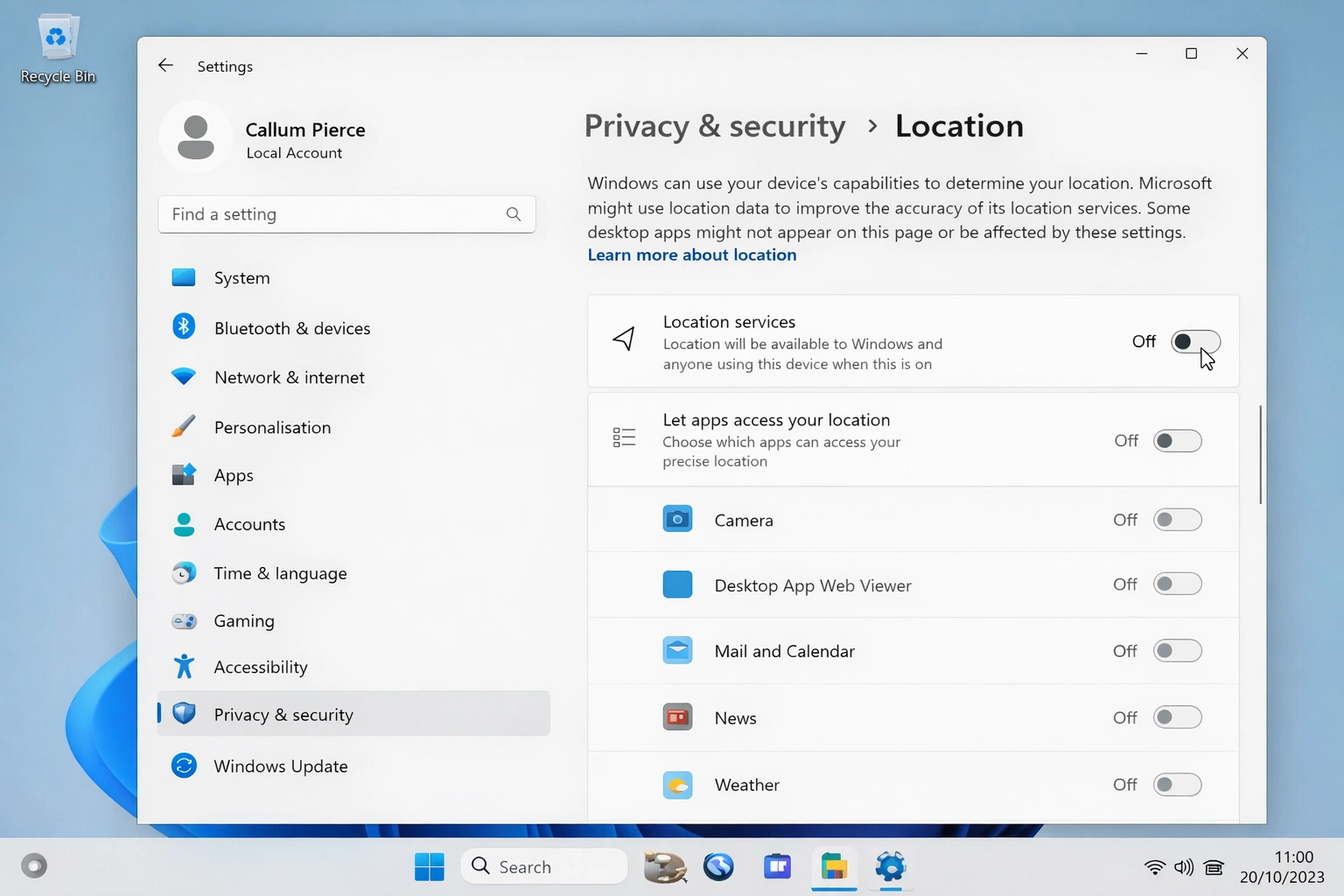
Configuración → Privacidad y seguridad
- ❌ Datos de diagnóstico: Cambiar a "Obligatorio"
- ❌ Experiencias personalizadas: Desactivar
- ❌ ID de publicidad: Desactivar
- ❌ Sugerencias de contenido: Desactivar
- ✅ Ubicación: Mantener para clima/mapas (opcional)
Paso 5: Instalación de Drivers
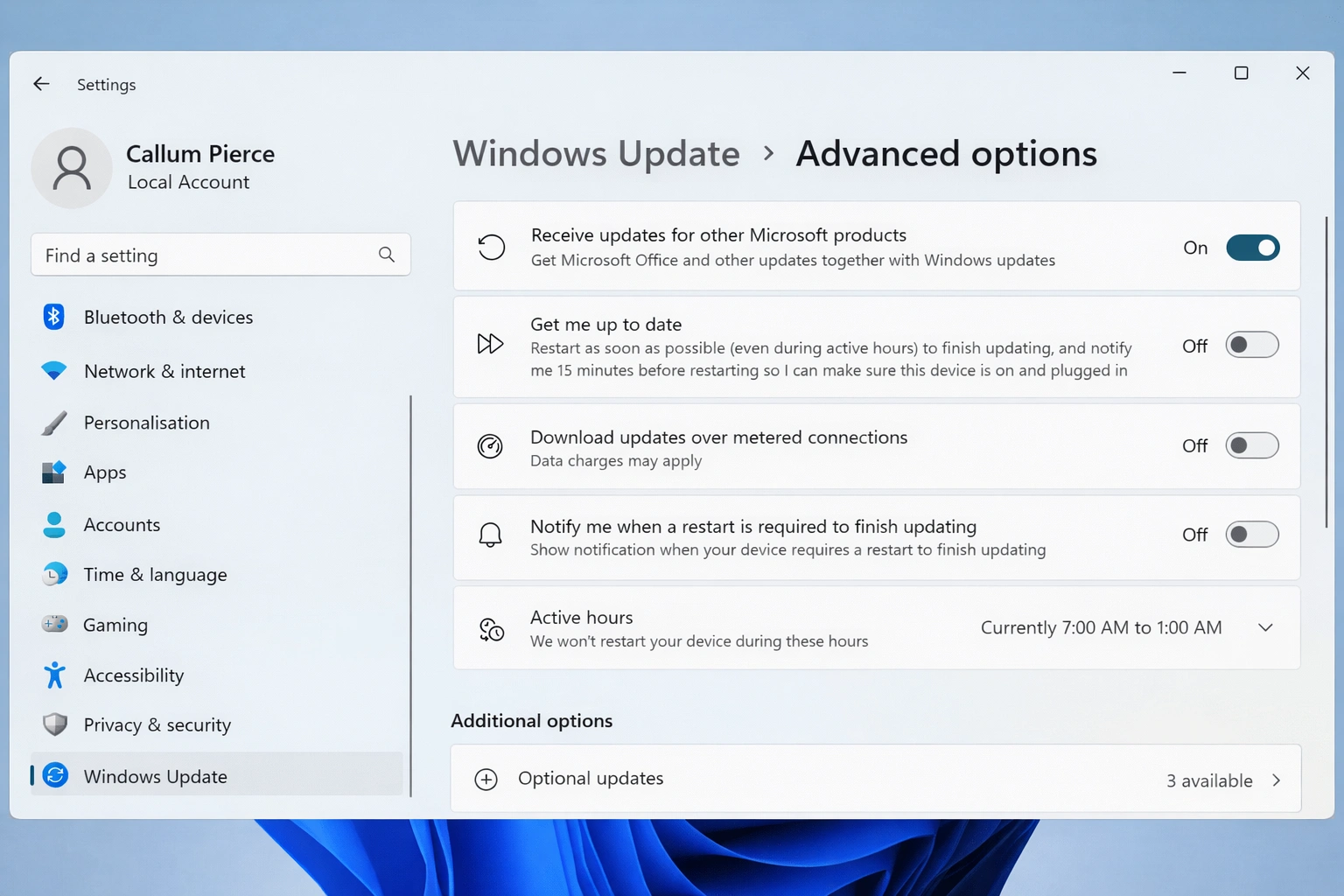
- Ejecuta Windows Update primero
Configuración → Windows Update → Buscar actualizaciones. Windows instalará drivers básicos automáticamente.
- Revisa el Administrador de dispositivos
Clic derecho en Inicio → Administrador de dispositivos. Busca dispositivos con iconos de advertencia amarillos.
- Descarga drivers del fabricante
Para laptops: ve al sitio del fabricante (Dell, HP, Lenovo). Para PCs: busca drivers de placa base y GPU.
💡 Consejo Pro
Para tarjetas gráficas NVIDIA/AMD, siempre descarga drivers directamente del sitio del fabricante. Los drivers de Windows Update suelen estar desactualizados.
Paso 6: Ajustes de Rendimiento
🚀 Desactivar programas de inicio
Ctrl + Shift + Esc → Inicio → Desactiva todo lo que no necesites al arrancar.
⚡ Plan de energía
Panel de control → Opciones de energía → "Alto rendimiento" para PCs de escritorio.
🎮 Modo juego (para gamers)
Configuración → Juegos → Modo juego → Activar. Mejora rendimiento en juegos.
💾 Sensor de almacenamiento
Configuración → Sistema → Almacenamiento → Activar Sensor de almacenamiento para limpieza automática.
Paso 7: Software Esencial
🛡️ Seguridad
- • Windows Defender (incluido)
- • Navegador con bloqueador de anuncios
- • Gestor de contraseñas
📄 Productividad
- • Microsoft Office 2024
- • Lector PDF (Adobe o alternativa)
- • Compresor de archivos (7-Zip)
Paso 8: Respalda Tu Configuración
Una vez que todo esté perfecto, crea un punto de restauración:
- Busca "Crear punto de restauración" en el menú Inicio
- Selecciona tu disco del sistema (C:) y haz clic en "Configurar"
- Activa la protección del sistema
- Haz clic en "Crear" y nombra el punto (ej: "Instalación limpia completa")
Resumen Final
Una instalación limpia de Windows 11 bien configurada debería arrancar en menos de 20 segundos en un SSD y funcionar sin problemas durante años. Los pasos clave son: instalación limpia (no actualización), ajustar privacidad, instalar drivers del fabricante, y desactivar programas de inicio innecesarios. Haz esto bien una vez y tu PC te lo agradecerá.