
Windows 11 Accessibility Features: Complete Guide for All Users

Callum specializes in breaking down complex technology topics into easy-to-understand guides. He has a background in computer science and technical writing.
Windows 11 incluye el conjunto más completo de características de accesibilidad que Microsoft ha lanzado. Ya sea que tengas necesidades visuales, auditivas, motoras o cognitivas, Windows 11 proporciona herramientas integradas para ayudarte a usar tu computadora de manera más efectiva. Esta guía cubre cada característica de accesibilidad disponible y cómo configurarlas según tus necesidades específicas.
📋 Tabla de Contenidos
Características de Accesibilidad Visual
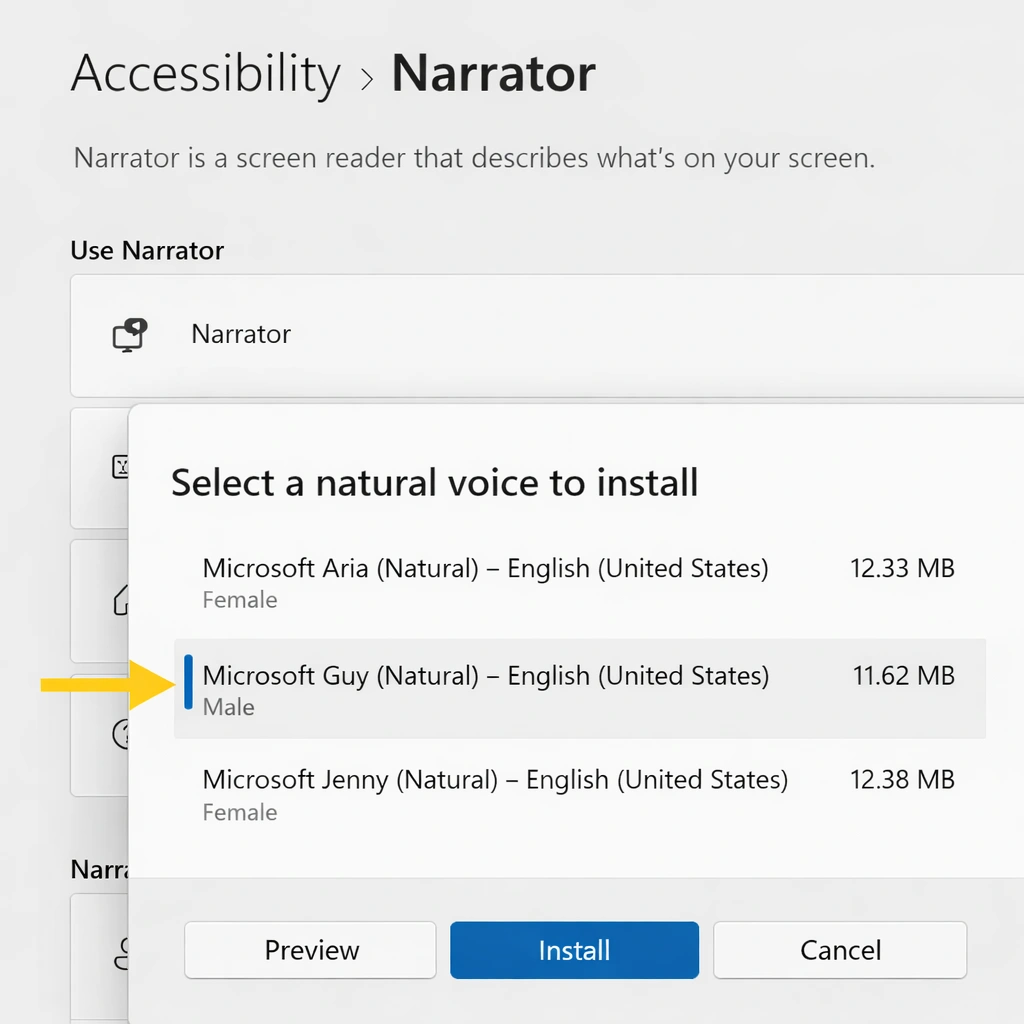
Narrador (Lector de Pantalla)
Narrador es el lector de pantalla integrado de Windows 11 que lee en voz alta el texto en pantalla, describe eventos y ayuda a navegar sin ver la pantalla.
- Leer texto en voz alta con voces naturales
- Navegar aplicaciones, menús y páginas web con atajos de teclado
- Describir imágenes usando descripciones impulsadas por IA
- Soporte para pantallas braille
- Niveles de verbosidad y velocidad de lectura personalizables
💡 How to enable: Presiona Windows + Ctrl + Enter para activar/desactivar el Narrador. Accede a la configuración en Configuración > Accesibilidad > Narrador.
Lupa
La Lupa agranda parte o toda tu pantalla, facilitando ver texto e imágenes.
- Zoom del 100% al 1600%
- Modos de pantalla completa, lente o acoplado
- Bordes suaves para lectura más fácil
- Modo de lectura que sigue el texto
- Invertir colores dentro del área ampliada
💡 How to enable: Presiona Windows + Más (+) para abrir la Lupa. Usa Windows + Más/Menos para acercar/alejar.
Filtros de Color y Temas de Contraste
Ajusta los colores en pantalla para daltonismo o sensibilidad a la luz.
- Filtros para protanopia, deuteranopia y tritanopia
- Opciones de escala de grises y colores invertidos
- Temas de alto contraste (Acuático, Desierto, Atardecer, Cielo Nocturno)
- Creación de tema de contraste personalizado
- Alternar rápido con Windows + Ctrl + C
Tamaño de Texto y Pantalla
Agranda el texto sin cambiar la resolución de pantalla.
- Escalado de texto del 100% al 225%
- Escalado de pantalla para todos los elementos
- Configuración de DPI personalizada por monitor
- Ajuste del grosor del cursor
- Indicador de cursor de texto con colores personalizables
Características de Accesibilidad Auditiva
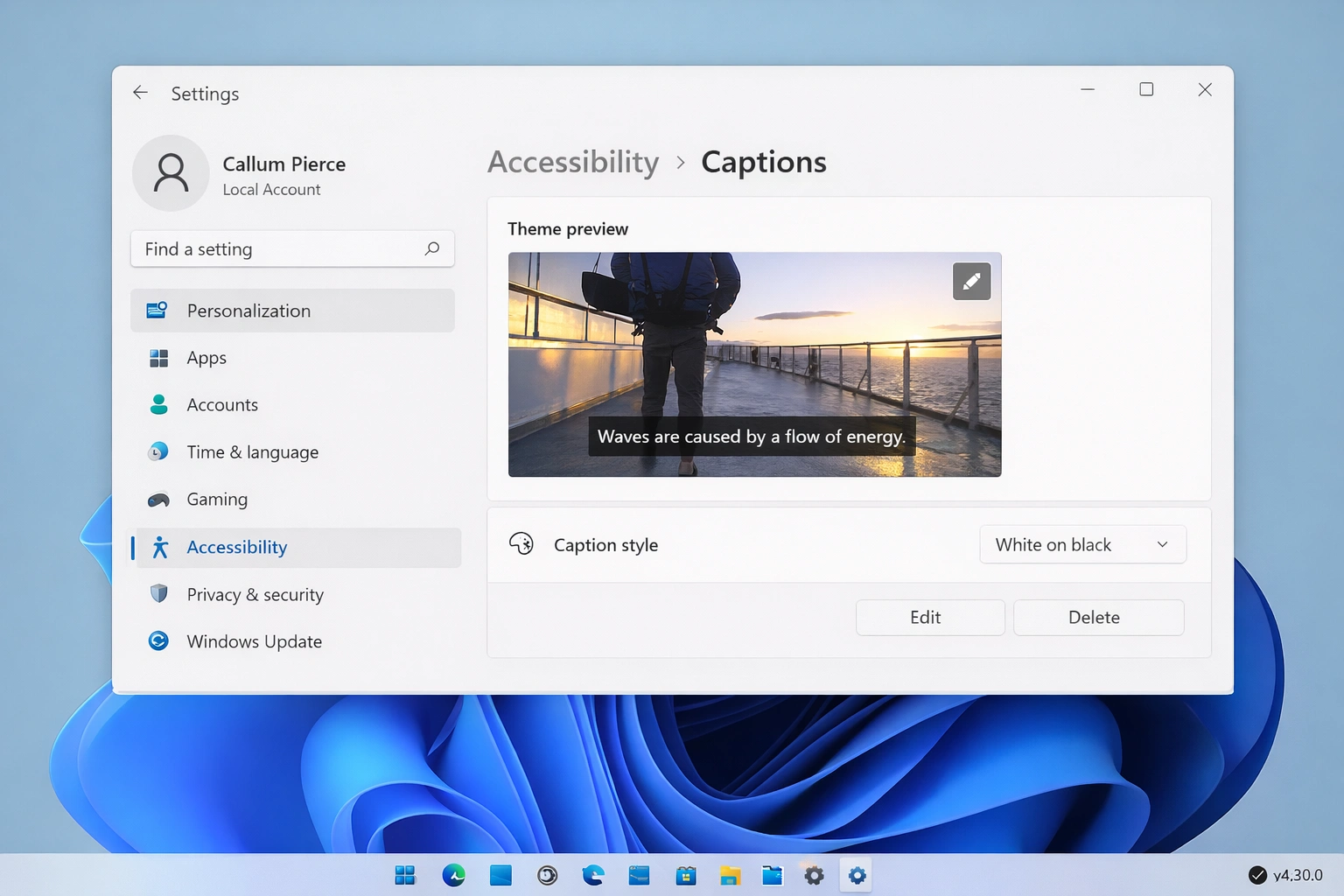
Subtítulos en Vivo
Subtítulos en tiempo real para cualquier audio en tu PC, incluyendo videollamadas, contenido en streaming y medios locales.
- Funciona automáticamente con cualquier fuente de audio
- Procesa audio localmente para privacidad
- Estilo y posición de subtítulos personalizables
- Incluir audio del micrófono en los subtítulos
- Funciona sin conexión después de la configuración inicial
💡 How to enable: Presiona Windows + Ctrl + L para alternar Subtítulos en Vivo. El primer uso requiere una descarga única.
Audio Mono
Combina los canales de audio izquierdo y derecho en uno, útil para usuarios con pérdida auditiva en un oído.
- Salida de audio de un solo canal
- Sin pérdida de información de audio de fuentes estéreo
- Funciona con auriculares y altavoces
Notificaciones con Destello
Recibe alertas visuales cuando se reproducen notificaciones de audio.
- Destello de pantalla para notificaciones
- Destello de la barra de título activa
- Color y duración del destello personalizables
Accesibilidad de Interacción y Motor
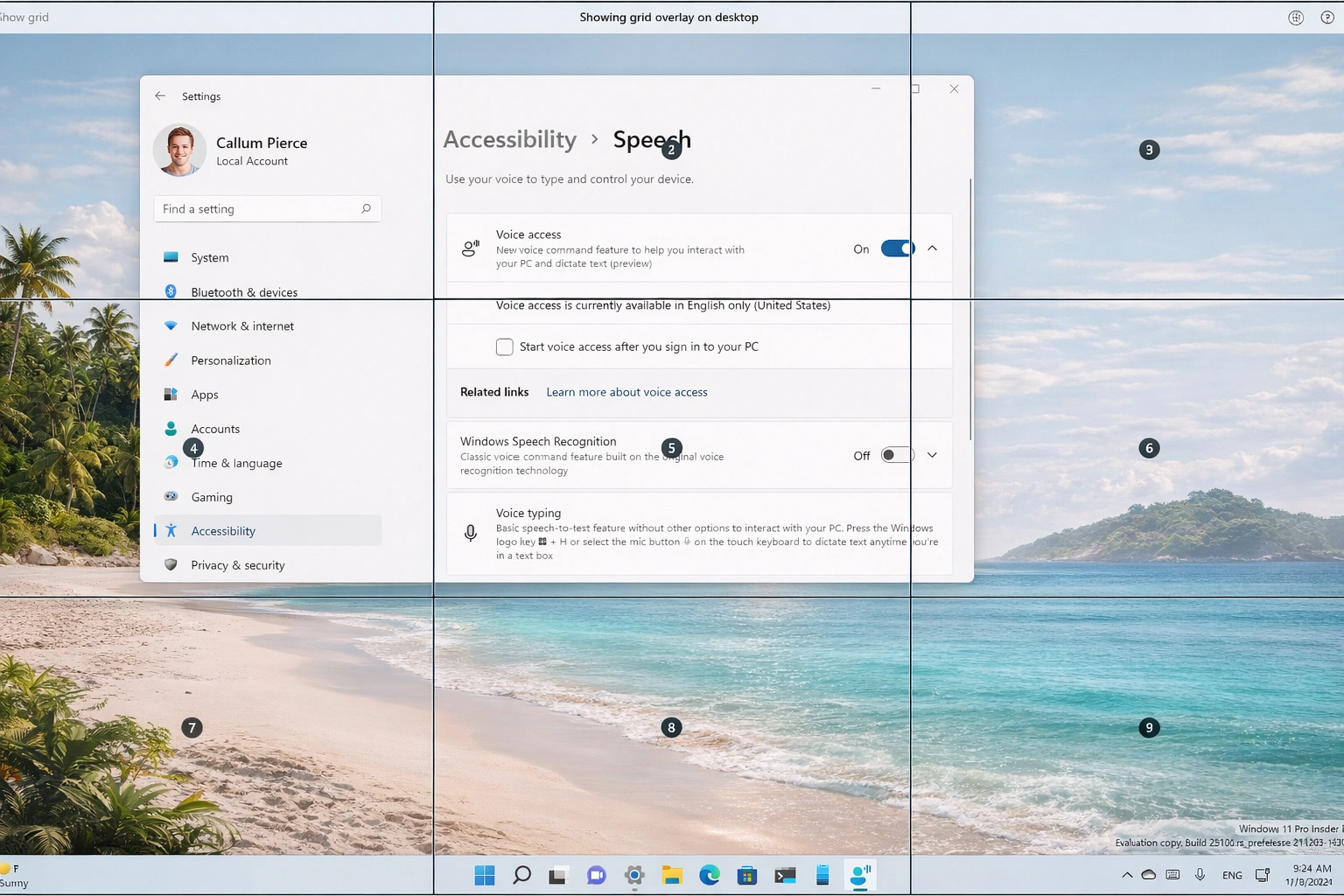
Acceso por Voz
Controla toda tu PC usando solo tu voz. Dicta texto, abre aplicaciones, haz clic en botones y navega por la web sin manos.
- Control total por voz sin internet
- Cuadrícula numerada para clics precisos
- Comandos de voz para acciones comunes
- Comandos de voz y atajos personalizados
- Funciona en múltiples idiomas
💡 How to enable: Busca "Acceso por voz" en el menú Inicio, o ve a Configuración > Accesibilidad > Voz > Acceso por voz.
Escritura por Voz
Dicta texto en lugar de escribir en cualquier campo de texto.
- Presiona Windows + H para iniciar la escritura por voz
- Puntuación automática
- Comandos de voz para edición
- Funciona en la mayoría de aplicaciones
Control Ocular
Controla Windows usando solo tus ojos con un dispositivo rastreador ocular compatible.
- Teclado en pantalla para escribir
- Control del ratón con la mirada
- Comunicación de texto a voz
- Escritura por formas para escribir más rápido
- Funciona con Tobii y otros rastreadores oculares
Accesibilidad del Teclado
Sticky Keys
Mantener teclas modificadoras (Shift, Ctrl, Alt) sin presionar simultáneamente
Filter Keys
Ignorar pulsaciones breves o repetidas
Toggle Keys
Reproducir un tono al presionar Bloq Mayús, Bloq Num o Bloq Despl
On-Screen Keyboard
Usar un teclado en pantalla con ratón o táctil
Accesibilidad del Ratón y Puntero
- Punteros de ratón más grandes en múltiples colores
- Rastros del puntero para seguimiento más fácil
- Controlar el ratón con el teclado numérico (Teclas del ratón)
- Ajustar velocidad de doble clic y tiempo de espera
- Mejoras del teclado táctil para pantallas táctiles
Accesibilidad Cognitiva y de Enfoque
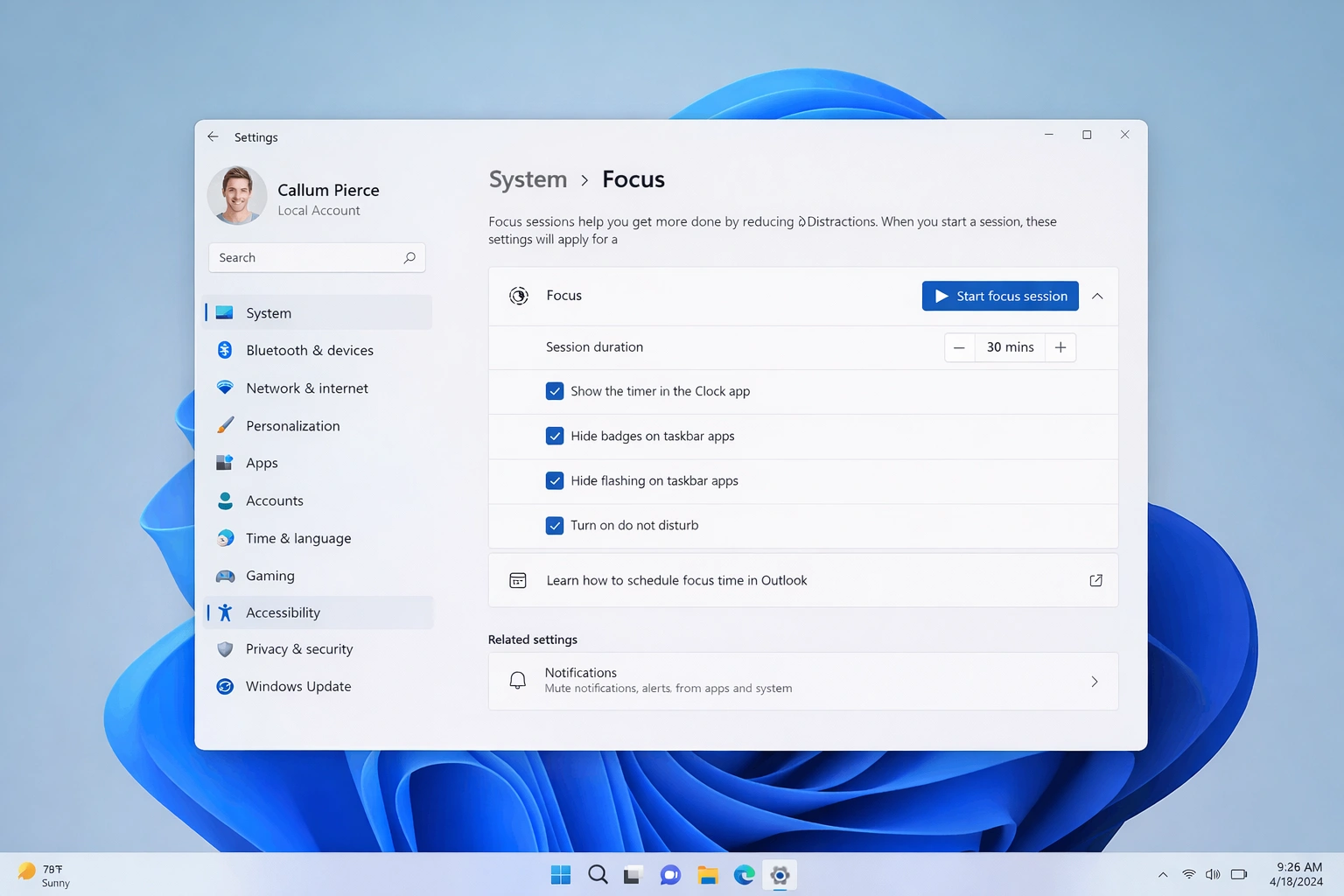
Enfoque y No Molestar
Minimiza las distracciones controlando las notificaciones.
- Modo solo prioridad para contactos importantes
- Modo solo alarmas para enfoque completo
- Reglas automáticas para presentaciones y juegos
- Sesiones de enfoque con integración de temporizador
- Resumen de notificaciones perdidas
Leer en Voz Alta en Microsoft Edge
Que las páginas web te lean con voz natural.
- Múltiples opciones de voz y velocidades
- Resalta palabras mientras se leen
- Funciona en cualquier página web
- Modo Lector Inmersivo para lectura sin distracciones
Características Cognitivas Adicionales
- Menú Inicio y barra de tareas simplificados
- Reducir movimiento y animaciones
- Desactivar organización automática de ventanas
- Sugerencias de texto predictivo
- Corrección ortográfica y gramatical
Cómo Acceder a la Configuración de Accesibilidad
Aplicación de Configuración
Ve a Configuración > Accesibilidad para encontrar todas las opciones organizadas por categoría.
Configuración Rápida
Haz clic en el área de red/volumen/batería en la barra de tareas, luego clic en Accesibilidad para alternar rápido.
Atajos de Teclado
Presiona Windows + U para abrir directamente la configuración de Accesibilidad.
Pantalla de Inicio de Sesión
Haz clic en el icono de Accesibilidad en la pantalla de inicio de sesión para habilitar funciones antes de iniciar sesión.

Atajos de Teclado Esenciales de Accesibilidad
| Shortcut | Action |
|---|---|
Windows + U | Abrir configuración de Accesibilidad |
Windows + Ctrl + Enter | Alternar Narrador |
Windows + Más (+) | Abrir Lupa y acercar |
Windows + Esc | Cerrar Lupa |
Windows + Ctrl + C | Alternar filtros de color |
Windows + Ctrl + L | Alternar Subtítulos en Vivo |
Windows + H | Iniciar escritura por voz |
Shift (5 veces) | Alternar Teclas especiales |
Shift derecho (8 segundos) | Alternar Teclas de filtro |
Bloq Num (5 segundos) | Alternar Teclas del ratón |
Preguntas Frecuentes
¿Las características de accesibilidad están disponibles en Windows 11 Home?
Sí, todas las características de accesibilidad están disponibles tanto en Windows 11 Home como en Pro. No necesitas actualizar para acceder a ninguna herramienta de accesibilidad.
¿Necesito internet para las características de accesibilidad?
La mayoría de las características funcionan sin conexión. Los Subtítulos en Vivo requieren una descarga única pero luego funcionan sin conexión. El Acceso por Voz también funciona sin internet después de la configuración inicial.
¿Puedo usar múltiples características de accesibilidad juntas?
Absolutamente. Windows 11 está diseñado para permitir que múltiples características de accesibilidad funcionen simultáneamente. Por ejemplo, puedes usar el Narrador con la Lupa, o el Acceso por Voz con filtros de color.
¿Cómo restablezco la configuración de accesibilidad a los valores predeterminados?
Ve a Configuración > Accesibilidad y desactiva manualmente las funciones, o crea una nueva cuenta de usuario que tendrá la configuración predeterminada.
¿Windows 11 soporta pantallas braille?
Sí, el Narrador soporta pantallas braille con varias opciones de entrada/salida. Conecta tu pantalla braille y configúrala en Configuración > Accesibilidad > Narrador > Usar una pantalla braille.
Haciendo que Windows 11 Funcione para Ti
Windows 11 está diseñado para ser accesible para todos. Ya sea que necesites asistencia visual, soporte auditivo, métodos de entrada alternativos o ayudas cognitivas, Microsoft ha integrado herramientas completas directamente en el sistema operativo. Tómate el tiempo para explorar estas características y personalizar Windows 11 según tus necesidades específicas. Recuerda que siempre puedes acceder a los controles rápidos a través del menú desplegable de Accesibilidad en Configuración Rápida, o presionar Windows + U para ir directamente a la configuración de accesibilidad.