
Cómo Descargar Windows 11 ISO Gratis y Legalmente (Enlace Oficial Microsoft 2025)

Callum specializes in breaking down complex technology topics into easy-to-understand guides. He has a background in computer science and technical writing.
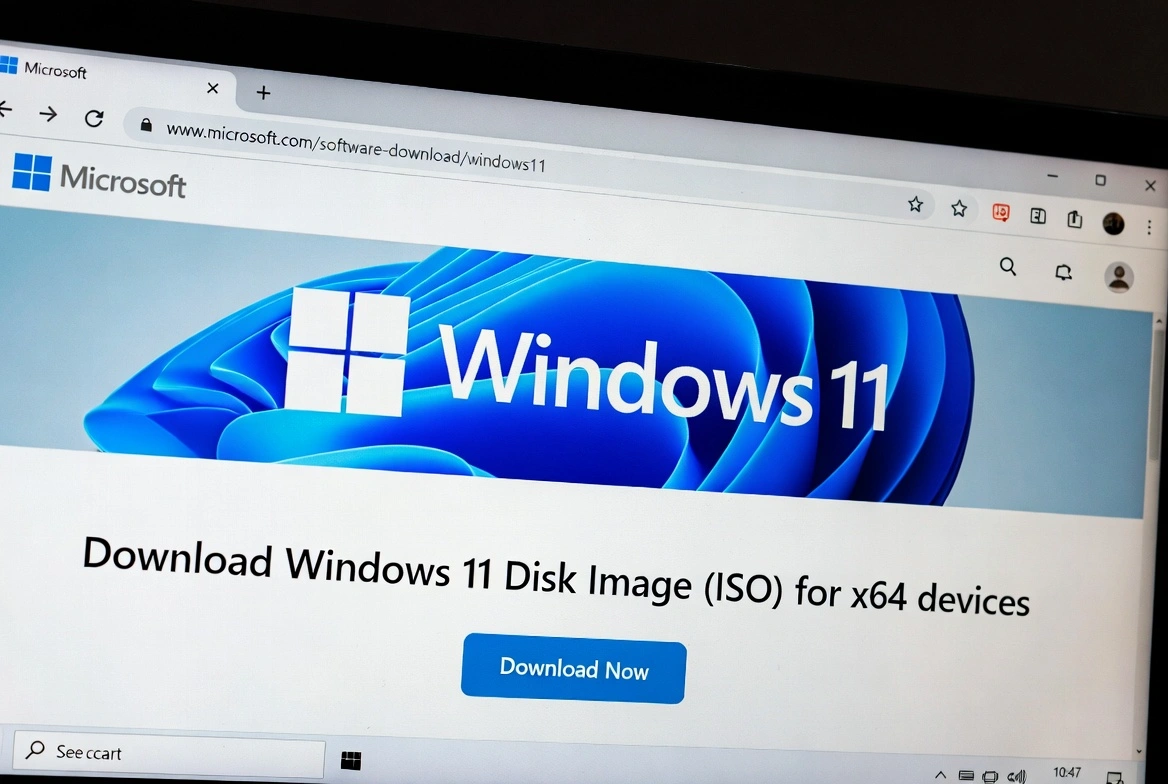
¿Necesitas descargar Windows 11 ISO gratis directamente de Microsoft? Esta guía te muestra los 3 métodos oficiales para obtener el archivo ISO de Windows 11 de forma legal y segura. Aprende a crear un USB booteable, evitar sitios falsos, y prepararte para una instalación limpia.
📋 Tabla de Contenidos
3 Métodos Oficiales para Descargar Windows 11 ISO Gratis
Microsoft ofrece tres formas oficiales y gratuitas de obtener Windows 11. Cada método tiene sus ventajas según tu situación:
Media Creation Tool
Crea USB o ISO automáticamente
RecomendadoISO Directa
Descarga archivo ISO directamente
AvanzadoAsistente
Actualización in-place
Solo actualizar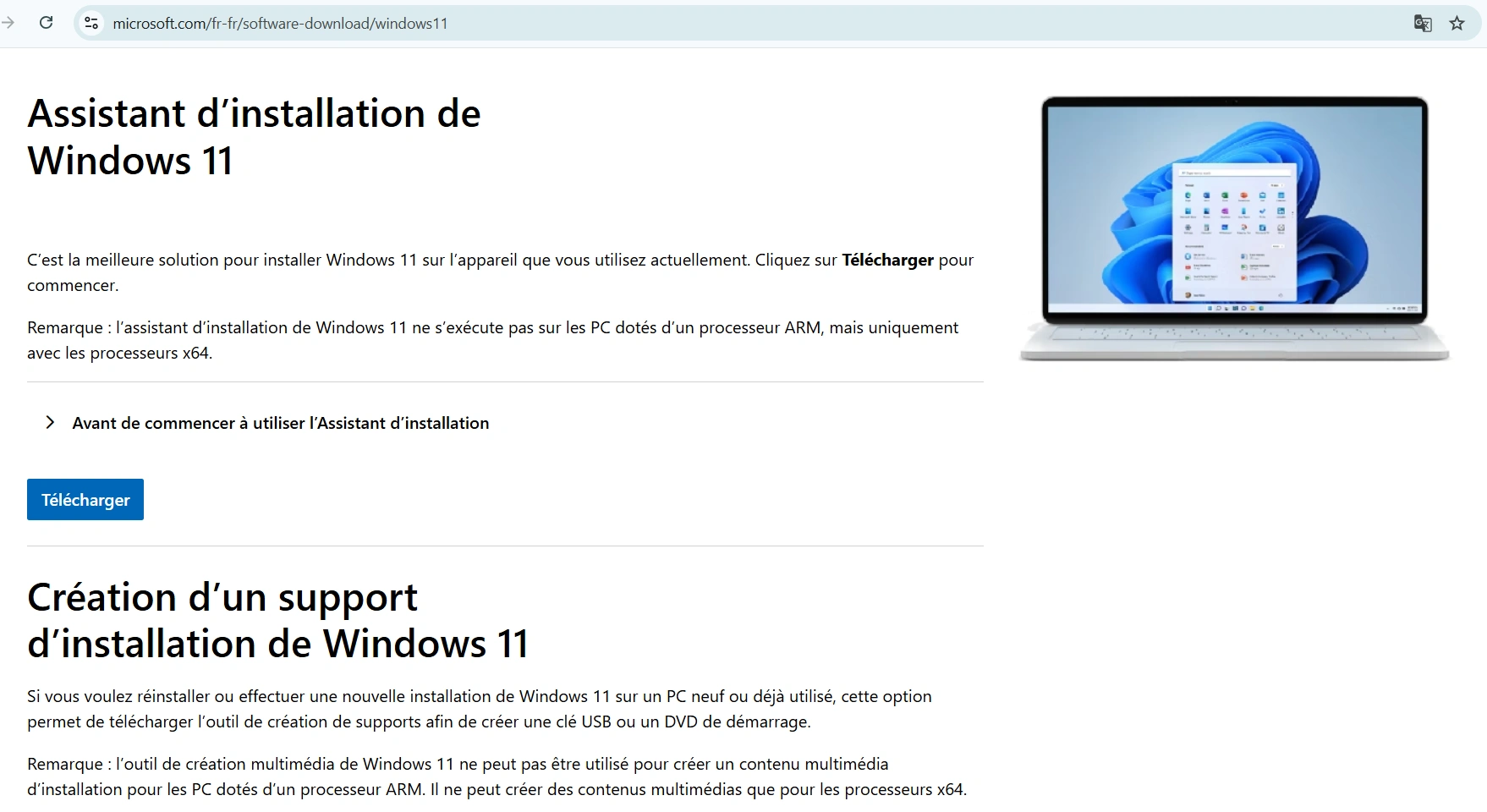
Método 1: Media Creation Tool (Recomendado)
La Media Creation Tool de Microsoft es la forma más fácil y segura de descargar Windows 11. Esta herramienta puede crear un USB booteable directamente o generar un archivo ISO.
Visita la Página Oficial de Microsoft
Ve a microsoft.com/software-download/windows11
Descarga Media Creation Tool
Haz clic en "Descargar ahora" bajo "Crear medios de instalación de Windows 11"
Ejecuta la Herramienta
Acepta los términos de licencia y selecciona idioma/edición
Elige tu Opción
Unidad flash USB (mín. 8GB) o Archivo ISO para grabar después
Espera la Descarga
El proceso toma 30-60 minutos dependiendo de tu conexión
Método 2: Descarga ISO Directa desde Microsoft
Si prefieres descargar el archivo ISO de Windows 11 directamente sin usar la Media Creation Tool:
Accede a la Página de Descarga
Visita microsoft.com/software-download/windows11
Busca "Descargar imagen de disco"
Baja hasta la sección "Descargar imagen de disco de Windows 11 (ISO)"
Selecciona Windows 11
Elige "Windows 11 (ISO multi-edition)" del menú desplegable
Elige Idioma y Descarga
Selecciona tu idioma preferido y haz clic en "64-bit Download"
Nota Importante
El enlace de descarga directa caduca en 24 horas. Si necesitas descargar nuevamente, repite el proceso.
Método 3: Asistente de Instalación de Windows 11
El Asistente de Instalación es ideal si solo quieres actualizar desde Windows 10 sin crear medios de instalación:
- Actualización directa sin USB ni ISO
- Mantiene tus archivos y aplicaciones
- Proceso más rápido que instalación limpia
Crear USB Booteable con Rufus
Si descargaste el ISO directamente, necesitas crear un USB booteable. Rufus es la herramienta gratuita más popular:
Requisitos
- USB de 8GB o más
- Archivo ISO de Windows 11
- Rufus (rufus.ie)
Configuración Rufus
- Esquema: GPT
- Sistema destino: UEFI
- Sistema de archivos: NTFS
Requisitos del Sistema para Windows 11
Antes de instalar, verifica que tu PC cumple los requisitos mínimos de Windows 11:
| Componente | Requisito Mínimo |
|---|---|
| Procesador | 1 GHz, 2+ núcleos, 64-bit compatible |
| RAM | 4 GB mínimo |
| Almacenamiento | 64 GB o más |
| TPM | TPM versión 2.0 |
| Arranque Seguro | UEFI con Secure Boot |
| Gráficos | DirectX 12 compatible |
Cómo Evitar Sitios de Descarga Falsos
Nunca descargues Windows 11 de sitios no oficiales. Pueden contener malware. Señales de alerta:
Señales de Peligro
- • URLs que no son microsoft.com
- • Promesas de "Windows gratis activado"
- • Torrents o descargas P2P
- • Pop-ups excesivos
Fuentes Seguras
- • microsoft.com/software-download
- • Media Creation Tool oficial
- • Rufus desde rufus.ie
- • Verificar hash SHA-256
Preguntas Frecuentes
¿Puedo descargar Windows 11 sin clave de producto?
Sí, puedes descargar e instalar Windows 11 gratis. Sin embargo, sin una clave válida, tendrás limitaciones de personalización y una marca de agua.
¿Cuánto pesa el ISO de Windows 11?
El archivo ISO de Windows 11 tiene aproximadamente 5-6 GB, dependiendo de la versión e idioma.
¿Puedo usar el mismo ISO para múltiples PCs?
Sí, el ISO es el mismo. Sin embargo, cada PC necesita su propia clave de producto para activación.
¿Cómo evito los requisitos de TPM 2.0?
Rufus tiene una opción para crear USB que omite las verificaciones de TPM y Secure Boot. Úsalo bajo tu propio riesgo.
Conclusión
Descargar Windows 11 ISO gratis y legalmente es fácil usando los métodos oficiales de Microsoft. Ya sea que uses la Media Creation Tool, la descarga ISO directa, o el Asistente de Instalación, siempre obtén Windows de fuentes oficiales para evitar malware.
Después de la instalación, activa tu Windows 11 con una clave de producto genuina de Prise Keys para desbloquear todas las funciones y eliminar las limitaciones.