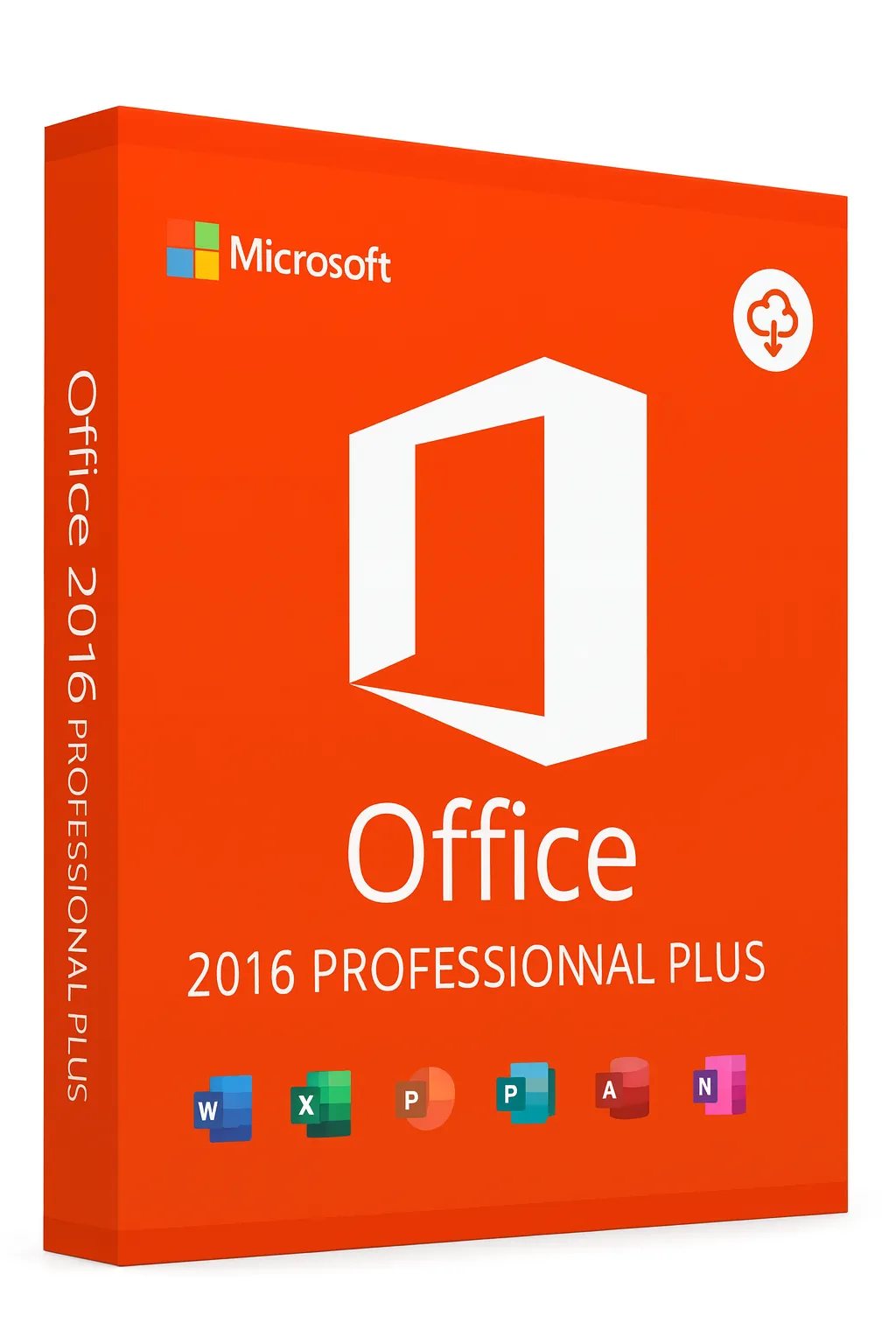
Cómo Instalar Office 2016 en Mac
Guía completa para descargar e instalar Microsoft Office 2016 en tu Mac. Incluye requisitos del sistema, pasos de instalación detallados y activación de tu licencia.
Requisitos del Sistema para Mac
macOS 10.10 (Yosemite) o posterior
Procesador Intel (no compatible con Apple Silicon nativamente)
6 GB de espacio disponible (formato HFS+ o APFS)
4 GB mínimo, 8 GB recomendado
Paso 1: Descargar Office 2016 para Mac
Puedes obtener el instalador de Office 2016 para Mac de las siguientes fuentes oficiales:
Opción A: Portal de Microsoft
- Visita setup.office.com
- Inicia sesión con tu cuenta Microsoft
- Ingresa tu clave de producto
- Selecciona Mac como plataforma
- Descarga el archivo .pkg
Opción B: Cuenta de Microsoft 365
- Inicia sesión en account.microsoft.com
- Ve a 'Servicios y suscripciones'
- Encuentra Office 2016 y haz clic en 'Instalar'
- Elige la versión para Mac
Paso 2: Instalar Office en tu Mac
Abrir el Instalador
Localiza el archivo .pkg descargado en tu carpeta de Descargas. Haz doble clic para iniciar el instalador. Si aparece un mensaje de seguridad, haz clic en 'Abrir de todos modos'.
Aceptar el Acuerdo de Licencia
Lee los términos del Contrato de Licencia de Microsoft y haz clic en 'Continuar', luego en 'Aceptar' para proceder con la instalación.
Elegir Ubicación de Instalación
Por defecto, Office se instalará en la carpeta Aplicaciones. Puedes cambiar esto haciendo clic en 'Cambiar ubicación de instalación', aunque se recomienda mantener la ubicación predeterminada.
Autenticar e Instalar
Ingresa tu contraseña de administrador de Mac cuando se te solicite. Haz clic en 'Instalar Software' y espera a que se complete la instalación (puede tardar 10-15 minutos).
Completar la Instalación
Cuando veas el mensaje de éxito, haz clic en 'Cerrar'. Puedes mover el instalador a la Papelera si deseas liberar espacio en disco.
Paso 3: Activar Office 2016 en Mac
- Abre cualquier aplicación de Office (Word, Excel, PowerPoint) desde tu carpeta de Aplicaciones o Launchpad
- Cuando aparezca la ventana de activación, selecciona 'Ingresar una clave de producto'
- Escribe tu clave de producto de 25 caracteres (formato: XXXXX-XXXXX-XXXXX-XXXXX-XXXXX)
- Haz clic en 'Activar Office' y espera la confirmación
Solución de Problemas de Instalación en Mac
Error: 'No se puede abrir porque es de un desarrollador no identificado'
Ve a Preferencias del Sistema > Seguridad y Privacidad > General. Haz clic en 'Abrir de todos modos' junto al mensaje sobre el instalador bloqueado.
La instalación se detiene o congela
Cierra todas las aplicaciones, reinicia tu Mac y vuelve a intentar la instalación. Asegúrate de tener suficiente espacio en disco y una conexión a Internet estable.
Office no aparece en Aplicaciones
Usa Spotlight (Cmd + Espacio) para buscar Word, Excel o PowerPoint. Si no se encuentran, vuelve a ejecutar el instalador ya que la instalación puede haber fallado silenciosamente.
Problemas de Compatibilidad con Apple Silicon (M1/M2/M3)
Office 2016 para Mac no soporta nativamente Apple Silicon. Se ejecuta a través de Rosetta 2, lo que puede causar problemas de rendimiento. Considera actualizar a una versión más reciente de Office para soporte nativo.
Aplicaciones Incluidas en Office 2016 para Mac
Guías Relacionadas
Guías Relacionadas de Office 2016