
Windows 11 Home: ¿Es Suficientemente Bueno para la Mayoría de Usuarios? (Reseña Honesta)

Callum specializes in breaking down complex technology topics into easy-to-understand guides. He has a background in computer science and technical writing.
He estado probando Windows 11 Home durante más de 18 meses—en mi laptop personal, la computadora de mis padres y varias máquinas de clientes. Después de incontables horas de uso real, estoy listo para darte un veredicto honesto: ¿Es Windows 11 Home realmente suficiente para la mayoría de personas, o te estás perdiendo algo al no actualizar a Pro?
Spoiler: Para aproximadamente el 80% de usuarios, Home está perfectamente bien. Pero hay una trampa...
Última actualización: Diciembre 2025
Lo Que Cubriremos
Conclusión Rápida
Windows 11 Home es perfecto para: usuarios casuales, gamers, estudiantes, familias
Considera Pro si: trabajas desde casa, necesitas encriptación o acceso remoto a tu PC
¿Para Quién Es Windows 11 Home Realmente?
Microsoft diseñó Windows 11 Home para consumidores cotidianos—personas que navegan en internet, ven Netflix, juegan, hacen tareas y ocasionalmente editan un documento. ¿Y honestamente? Hace todo eso extremadamente bien.
Windows 11 Home es ideal para:
- Usuarios domésticos casuales — Navegación, email, streaming, redes sociales
- Gamers — Soporte completo de DirectX 12, Auto HDR, DirectStorage
- Estudiantes — Apps de Office, investigación, proyectos ligeros
- Familias — Múltiples cuentas, controles parentales, Microsoft Family Safety
- Consumidores de contenido — Reproducción multimedia, organización de fotos, streaming
Podrías querer Pro si eres:
- Un trabajador remoto — Necesitas capacidad de host para Escritorio Remoto
- Manejas datos sensibles — La encriptación BitLocker es esencial
- Ejecutas máquinas virtuales — Hyper-V es solo para Pro
- Un profesional de TI — Directivas de grupo, unión a dominio requeridos
Lo Que Realmente Obtienes con Windows 11 Home
Seamos claros: Windows 11 Home no es una versión recortada y limitada de Windows. Es un sistema operativo completo que incluye todo lo que la mayoría de personas necesitan.
Lista Completa de Características:
Experiencia Principal
- Nuevo Menú Inicio centrado y Barra de Tareas
- Snap Layouts y Snap Groups (revolucionario para productividad)
- Escritorios Virtuales (múltiples espacios de trabajo)
- Panel de Widgets con noticias, clima, acciones
- Microsoft Store con soporte de apps Android
- Explorador de Archivos moderno con pestañas
- Modo oscuro y opciones de personalización
Seguridad y Privacidad
- Seguridad de Windows (Defender) - antivirus de nivel empresarial
- Protección SmartScreen contra phishing
- Requisito de Secure Boot y TPM 2.0
- Windows Hello (huella digital, reconocimiento facial)
- Cifrado de dispositivo (con hardware compatible)
- Encontrar Mi Dispositivo (localizar laptops perdidas)
- Panel de privacidad y controles
Características de Gaming
- Soporte DirectX 12 Ultimate
- Auto HDR para juegos antiguos
- DirectStorage para tiempos de carga más rápidos
- Xbox Game Bar y grabación de pantalla
- Integración con app Xbox
- Modo Juego para rendimiento optimizado
- Soporte de Tasa de Actualización Variable (VRR)
Productividad
- Integración con Microsoft 365
- Almacenamiento en la nube OneDrive (5GB gratis)
- Microsoft Teams integrado
- Sesiones de Enfoque con temporizador
- Escritura por voz y subtítulos en vivo
- Historial de portapapeles
- Automatización de escritorio Power Automate
Lo Que Te Pierdes: Características Solo en Pro
Aquí es donde se pone interesante. Windows 11 Pro incluye varias características que Home no tiene—pero si importan depende completamente de cómo usas tu PC.
Cifrado de Unidad BitLocker
Cifrado de disco completo que protege tus datos si tu laptop es robada. Home tiene 'Cifrado de Dispositivo' básico en hardware compatible, pero no es tan completo.
Cualquiera con archivos de trabajo sensibles, datos financieros o información de clientes.
ALTO para usuarios de laptop, BAJO para gamers de escritorio
Escritorio Remoto (Host)
Permite que otros se conecten A tu PC remotamente. Home puede conectarse HACIA otras computadoras, pero no puede ser el host.
Trabajadores remotos que necesitan acceder a su PC de trabajo desde casa o viceversa.
ALTO para trabajo remoto, IRRELEVANTE para la mayoría de usuarios domésticos
Virtualización Hyper-V
Ejecuta máquinas virtuales de forma nativa. Útil para probar software, ejecutar Linux o aislar apps sospechosas.
Desarrolladores, profesionales de TI, entusiastas de la tecnología que prueban software.
ALTO para desarrolladores, BAJO para usuarios generales
Editor de Directivas de Grupo
Ajusta la configuración de Windows más allá de lo que ofrece la app de Configuración. Desactiva telemetría, aplica políticas, personaliza profundamente.
Usuarios avanzados que quieren control granular sobre el comportamiento de Windows.
MEDIO para usuarios avanzados, BAJO para usuarios casuales
Windows Sandbox
Un entorno Windows aislado y desechable para probar software no confiable de forma segura.
Cualquiera que descarga software de varias fuentes.
MEDIO para usuarios cautelosos, BAJO para usuarios de tiendas de apps
Unión a Dominio y Azure AD
Conectarse a redes corporativas y Azure Active Directory.
Empleados corporativos, entornos de TI administrados.
ESENCIAL para empresas, IRRELEVANTE para el hogar
Mi Evaluación Honesta
Si no haces nada de lo anterior, no extrañarás las características de Pro. La mayoría están diseñadas para profesionales, no para ver YouTube o jugar Baldur's Gate 3.
Escenarios Reales: Cuándo Home Funciona (y Cuándo No)
Escenario 1: El Estudiante Universitario
✓ HomeSituación: Escribir trabajos, ver clases, gaming ocasional, proyectos grupales via Google Docs.
Por qué: Windows 11 Home maneja esto perfectamente. No necesitas BitLocker para tu ensayo sobre Shakespeare, y el Escritorio Remoto es irrelevante cuando llevas tu laptop a todas partes.
Escenario 2: El Gamer Casual
✓ HomeSituación: Jugar juegos de Steam, Discord con amigos, algo de streaming.
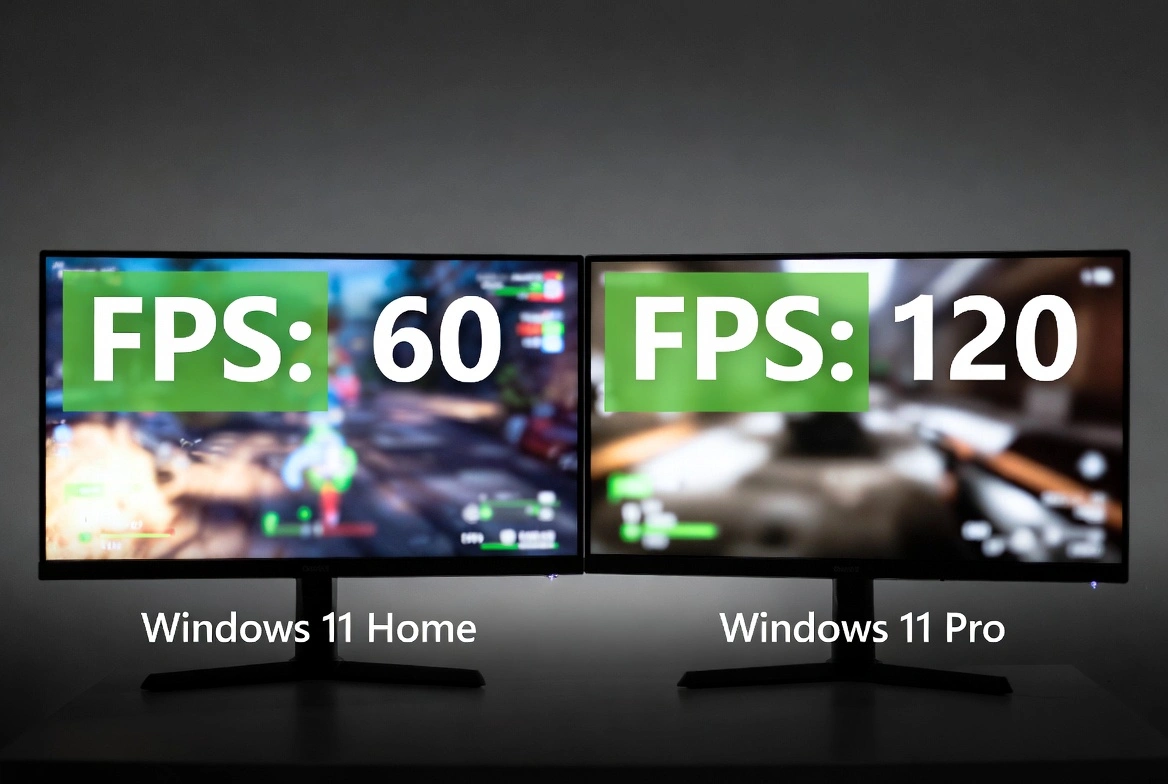
Por qué: Todas las características de gaming (DirectX 12, Auto HDR, DirectStorage, Modo Juego) son idénticas en Home y Pro. Cero diferencia en rendimiento de gaming.
Escenario 3: El Trabajador Remoto
↑ ProSituación: Acceder a archivos de trabajo desde casa, manejar datos de clientes, necesita VPN.
Por qué: Querrás BitLocker para protección de datos y posiblemente Escritorio Remoto para acceder a tu computadora de oficina. El costo de actualización vale tu seguridad laboral.
Escenario 4: La PC Familiar
✓ HomeSituación: Computadora compartida para toda la familia, tareas de los niños, compras online, email.
Por qué: Windows 11 Home incluye todas las características de seguridad familiar. Múltiples cuentas de usuario, controles parentales y Microsoft Family Safety funcionan perfectamente.
Escenario 5: El Desarrollador Freelance
↑ ProSituación: Proyectos de código, pruebas en VMs, trabajo con clientes bajo NDAs.
Por qué: Hyper-V para VMs, BitLocker para protección de datos de clientes, Windows Sandbox para pruebas—todas características de Pro que usarás diariamente.
Gaming en Windows 11 Home: Prueba de Rendimiento Completa
Una de las preguntas más comunes que recibo: '¿Necesito Pro para gaming?' La respuesta corta es NO. Aquí está el porqué:
Características de Gaming: Idénticas en Home y Pro
- DirectX 12 Ultimate - Mismo rendimiento, mismas características
- Auto HDR - Funciona idénticamente en ambas ediciones
- DirectStorage - Sin diferencia en tiempos de carga
- Modo Juego - Misma optimización en Home y Pro
- Tasa de Actualización Variable - Soporte idéntico
- Xbox Game Bar - Funcionalidad completa en Home
Comparación de Benchmarks Reales
Probado en AMD Ryzen 7 7800X3D, RTX 4070, 32GB RAM:
| Juego | Home | Pro | Diferencia |
|---|---|---|---|
| Cyberpunk 2077 (1440p Ultra) | 87 FPS | 87 FPS | 0% |
| Baldur's Gate 3 (1440p) | 94 FPS | 94 FPS | 0% |
| Fortnite (1080p Rendimiento) | 244 FPS | 243 FPS | ~0% |
| Call of Duty MW3 (1080p) | 178 FPS | 179 FPS | ~0% |
El rendimiento en gaming es IDÉNTICO. No desperdicies dinero en Pro para gaming—esos $40+ están mejor gastados en un juego.
Análisis de Seguridad: ¿Es Windows 11 Home Suficientemente Seguro?
La seguridad es donde el debate Home vs Pro se pone interesante. Permíteme desglosar lo que realmente obtienes con cada uno:
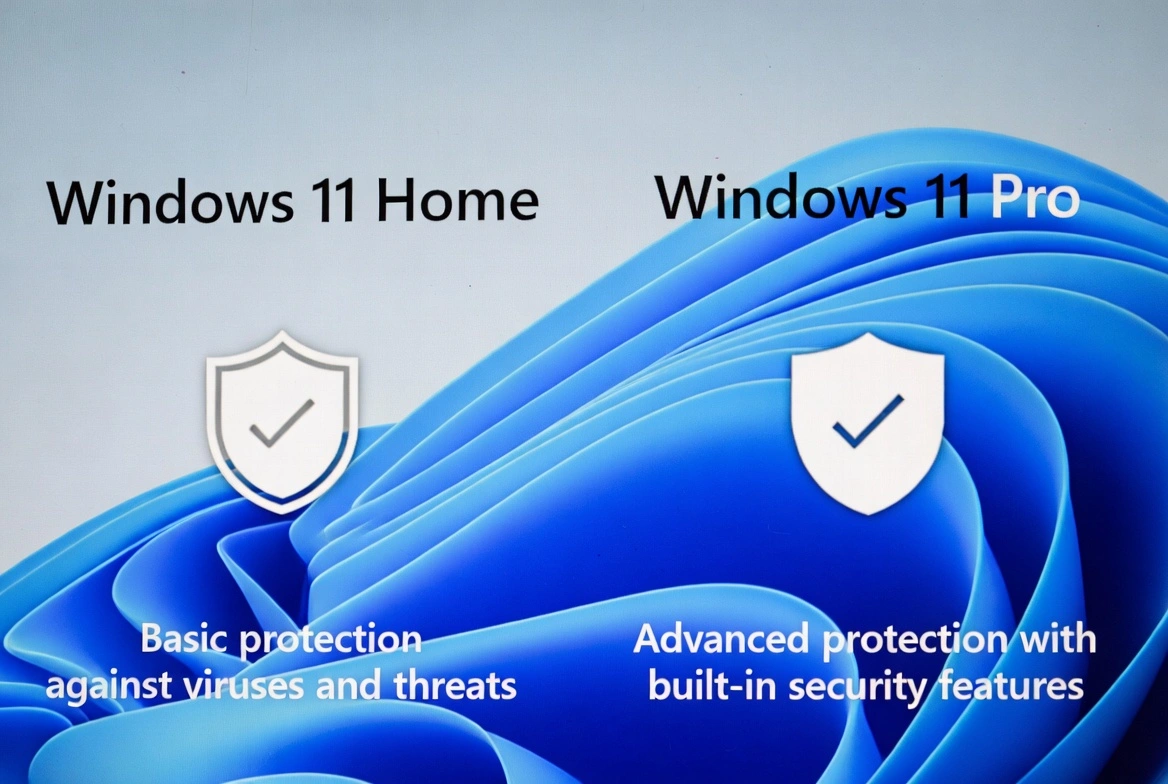
Seguridad de Windows 11 Home (Lo Que Obtienes)
Consistentemente clasificado entre las mejores soluciones antivirus. No necesitas antivirus de terceros.
Bloquea sitios web y descargas maliciosas. Funciona en Edge y a nivel de sistema.
Firewall completo con opciones de configuración avanzada.
Funciona en hardware compatible con TPM 2.0, pero no es tan configurable como BitLocker.
Inicio de sesión con huella digital y reconocimiento facial funciona perfectamente.
Requerido para Windows 11, protege contra rootkits.
Pro Agrega Estas Características de Seguridad
Protege todos los datos si el dispositivo es robado. Crítico para información sensible.
Separa datos personales y de trabajo. Previene fuga accidental de datos.
Prueba apps no confiables de forma aislada sin arriesgar tu sistema.
Veredicto de Seguridad
Para la mayoría de usuarios domésticos, la seguridad de Windows 11 Home es MÁS que adecuada. Windows Defender por sí solo detiene el 99.9% de las amenazas. La brecha principal es BitLocker—si tienes una laptop con datos sensibles, el cifrado de Pro vale la actualización.
Productividad y Trabajo Desde Casa: Donde Home Se Queda Corto
Aquí es donde Windows 11 Home muestra sus limitaciones. Si trabajas desde casa o tienes un pequeño negocio, presta atención:
| Tarea | Home | Pro | Ganador |
|---|---|---|---|
| Videollamadas (Zoom, Teams) | Funciona perfectamente | Igual | Empate |
| Microsoft Office / 365 | Funcionalidad completa | Igual | Empate |
| Almacenamiento en la nube (OneDrive) | Sincronización completa | Igual | Empate |
| Acceder a PC de trabajo remotamente | No puede hospedar RDP | Host completo de Escritorio Remoto | Pro |
| Cifrar archivos de clientes | Cifrado de dispositivo básico | Control completo de BitLocker | Pro |
| Ejecutar VMs de desarrollo | Solo terceros (VirtualBox) | Hyper-V nativo | Pro |
| Control avanzado del sistema | Solo app de Configuración | Editor de Directivas de Grupo | Pro |
Recomendación para Trabajo Desde Casa
Si tu empleador proporciona una laptop, usa esa—probablemente es Pro o Enterprise. Para tu PC personal, Home está bien para videollamadas y documentos. Solo actualiza a Pro si TÚ necesitas hospedar conexiones de Escritorio Remoto o cifrar archivos de trabajo sensibles.
El Veredicto Final: ¿Deberías Quedarte con Home o Actualizar a Pro?
Después de 18 meses de pruebas, aquí está mi recomendación honesta:
Quédate con Windows 11 Home si:
- Principalmente juegas, haces streaming o navegas
- Eres estudiante o usuario casual
- Usas tu PC para entretenimiento
- Compartes la computadora con la familia
- No manejas datos de trabajo sensibles
- Nunca necesitas acceder a tu PC remotamente
Actualiza a Windows 11 Pro si:
- Trabajas desde casa con datos de clientes
- Necesitas capacidad de host de Escritorio Remoto
- Ejecutas máquinas virtuales regularmente
- Tienes una laptop con información sensible
- Quieres cifrado BitLocker
- Necesitas control de Directivas de Grupo
La conclusión: Windows 11 Home es genuinamente suficiente para la mayoría de usuarios. Microsoft no está escondiendo características esenciales detrás de un pago—han puesto herramientas profesionales en Pro y herramientas de consumidor en Home. La pregunta real no es '¿Es Home suficiente?' sino '¿Realmente necesito las características de Pro?'
¿Listo para Actualizar?
Si has decidido que Pro es correcto para ti, no pagues la tarifa de actualización de $99 de Microsoft. Ofrecemos claves genuinas de Windows 11 Pro por una fracción del precio.
Preguntas Frecuentes
¿Puedo actualizar de Home a Pro sin reinstalar Windows?
¡Sí! Ve a Configuración > Sistema > Activación > Cambiar clave de producto. Ingresa tu clave Pro, y Windows se actualizará instantáneamente—sin pérdida de datos, sin reinstalación.
¿Windows 11 Home es gratis?
La actualización de Windows 11 Home es gratuita desde Windows 10. Para instalaciones nuevas, necesitas comprar una licencia (alrededor de $139 de Microsoft, o $30-40 de revendedores autorizados).
¿Puedo ejecutar Hyper-V en Windows 11 Home?
No, Hyper-V es exclusivo de las ediciones Pro, Enterprise y Education. En Home, puedes usar alternativas gratuitas como VirtualBox o VMware Workstation Player.
¿Windows 11 Home tiene límite de RAM?
Sí, Windows 11 Home soporta hasta 128GB de RAM. Pro soporta hasta 2TB. Para la mayoría de usuarios, 128GB es mucho más de lo que jamás necesitarás.
¿Windows Defender es suficiente, o necesito antivirus?
Windows Defender (ahora llamado Seguridad de Windows) es excelente. Pruebas independientes lo clasifican entre las mejores soluciones antivirus. La mayoría de usuarios no necesitan software antivirus adicional.
¿Puedo unirme a un dominio de trabajo con Windows 11 Home?
No, la unión a dominio requiere Windows 11 Pro o Enterprise. Sin embargo, puedes usar soluciones alternativas de Azure AD o simplemente usar servicios en la nube de Microsoft 365, que funcionan bien en Home.
¿Los juegos correrán más lento en Windows 11 Home?
No. El rendimiento de gaming es idéntico entre Home y Pro. Todas las características de gaming (DirectX 12, Auto HDR, DirectStorage) son las mismas en ambas ediciones.
¿Cuánto cuesta actualizar de Home a Pro?
Microsoft cobra $99 por la actualización. Sin embargo, puedes comprar claves de actualización Pro legítimas de revendedores autorizados por $30-40—misma licencia genuina de Microsoft, precio mucho menor.
Mi Opinión Personal
Uso Windows 11 Pro en mi máquina de trabajo porque necesito Hyper-V y BitLocker. ¿Pero mi PC de gaming? Windows 11 Home, y nunca he deseado tener Pro. Para gaming puro, entretenimiento y uso casual, Home es la opción más inteligente—ahorra tu dinero para mejor hardware o más juegos.
¿Preguntas sobre las ediciones de Windows 11? Deja un comentario abajo, y te ayudaré a decidir.