
Windows 11 for Creators: Complete Guide to Optimize Your PC for Video Editing, Design & 3D

Callum specializes in breaking down complex technology topics into easy-to-understand guides. He has a background in computer science and technical writing.
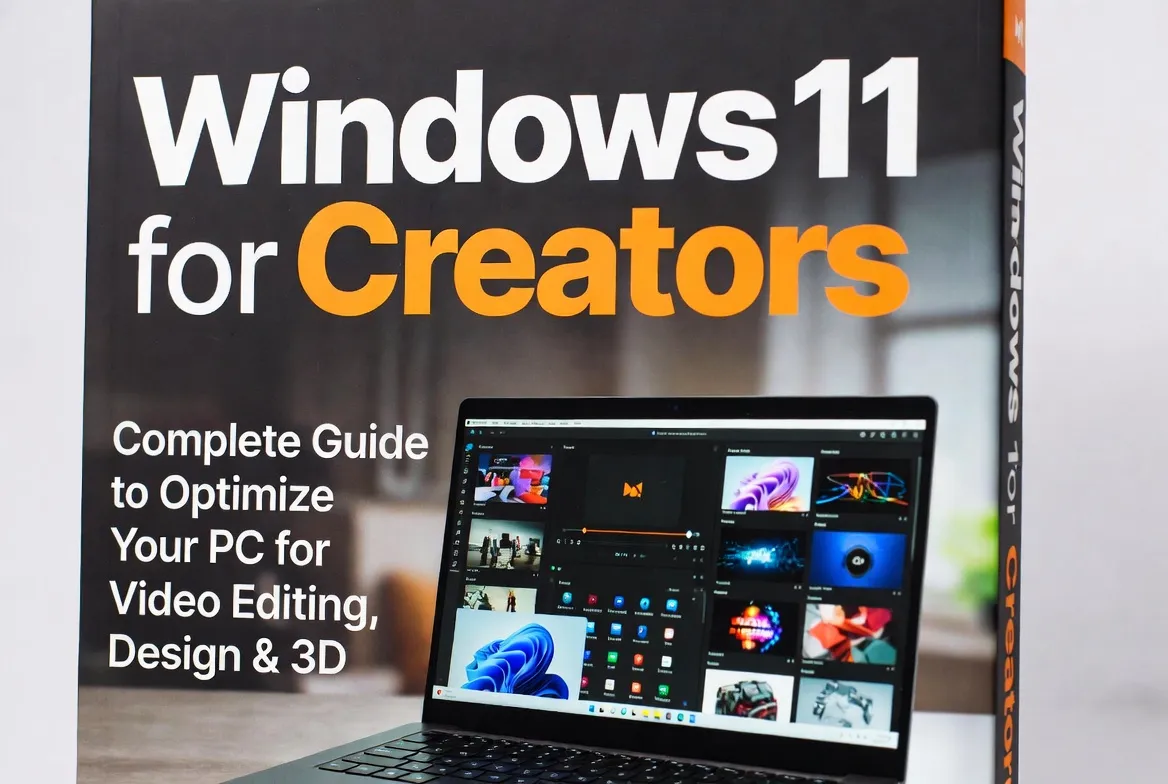
Windows 11 se ha convertido en la plataforma preferida para creadores de contenido, editores de video, diseñadores gráficos y artistas 3D. Con características diseñadas específicamente para flujos de trabajo creativos, optimizaciones de GPU y soporte para pantallas HDR, Windows 11 Pro ofrece el rendimiento y la estabilidad que los profesionales creativos necesitan. Esta guía completa te enseña a configurar y optimizar tu PC Windows 11 para trabajo creativo profesional.
📋 Tabla de Contenidos
Por Qué Windows 11 Es Ideal para Creadores
Windows 11 introduce mejoras significativas que benefician directamente a los profesionales creativos:
DirectStorage
Carga assets de juegos y proyectos 3D directamente a la GPU, reduciendo tiempos de carga hasta un 70%.
Auto HDR
Mejora automática de contenido SDR a HDR con más de 1000 juegos y aplicaciones compatibles.
Snap Layouts
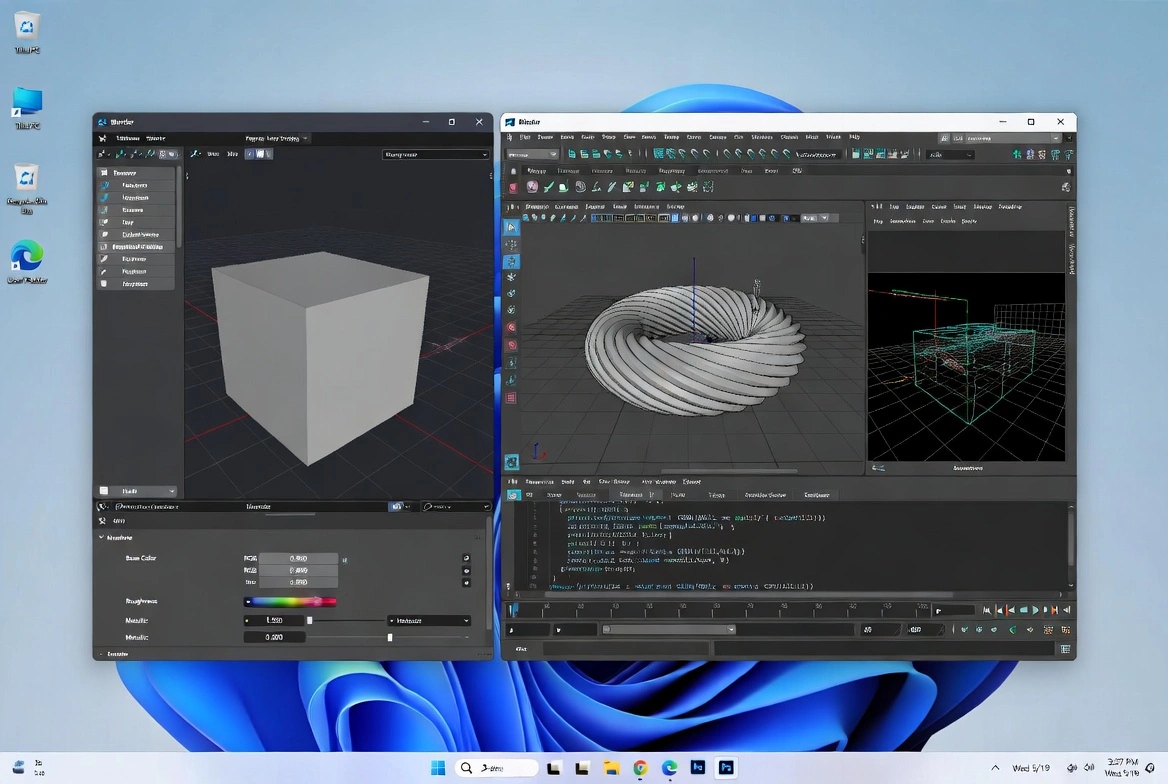
Organiza múltiples ventanas de aplicaciones creativas eficientemente en configuraciones multi-monitor.
Windows Studio Effects
Efectos de cámara con IA: desenfoque de fondo, contacto visual, encuadre automático para streaming.
🎯 Windows 11 Pro vs Home para Creadores
Windows 11 Pro es recomendado para creadores profesionales por: soporte de hasta 2TB de RAM (vs 128GB en Home), virtualización Hyper-V para probar en diferentes entornos, BitLocker para proteger proyectos confidenciales, y Escritorio Remoto para acceder a tu estación de trabajo desde cualquier lugar.

Requisitos de Hardware para Creadores
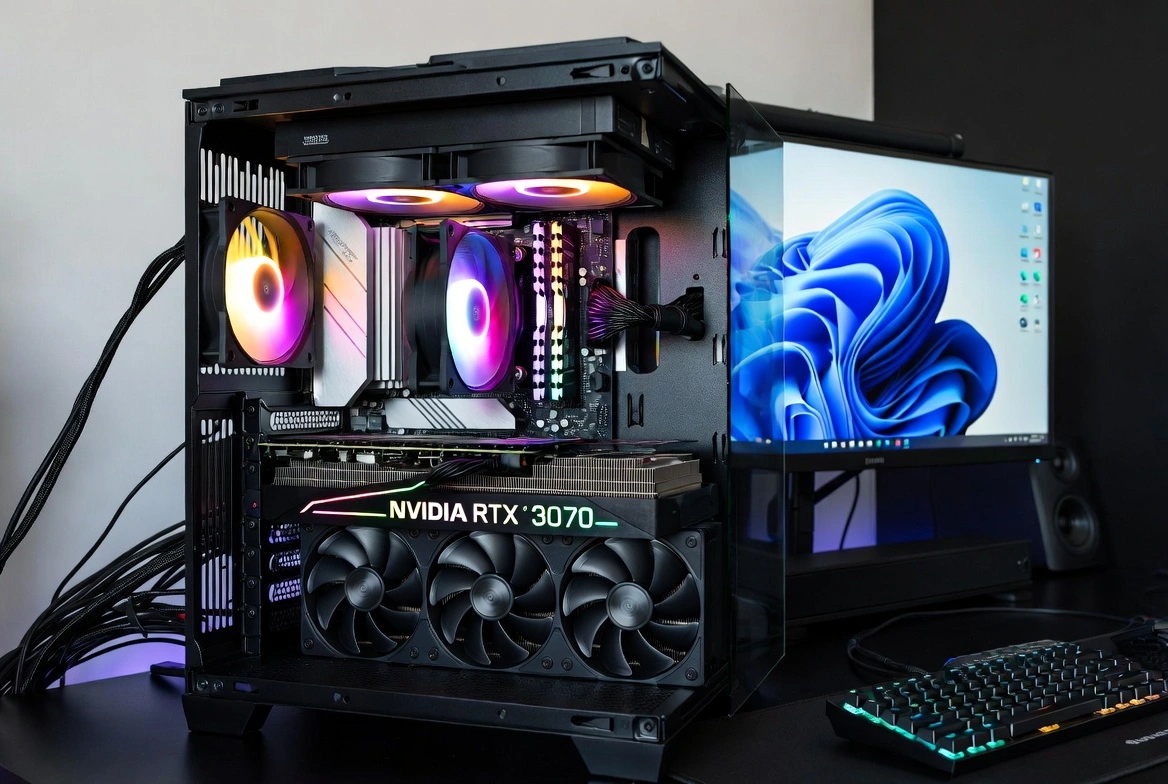
El hardware óptimo varía según tu disciplina creativa. Aquí tienes las recomendaciones para 2026:
| Componente | Edición de Video | Diseño Gráfico | 3D/Animación |
|---|---|---|---|
| CPU | Intel i7/i9 o AMD Ryzen 7/9 | Intel i5/i7 o AMD Ryzen 5/7 | Intel i9 o AMD Ryzen 9/Threadripper |
| RAM | 32GB mínimo, 64GB recomendado | 16GB mínimo, 32GB recomendado | 64GB mínimo, 128GB+ ideal |
| GPU | RTX 4070 o superior / RX 7800 XT | RTX 4060 / RX 7600 | RTX 4080/4090 o Quadro RTX |
| Almacenamiento | 1TB NVMe + HDD para archivos | 512GB NVMe mínimo | 2TB+ NVMe Gen4, RAID para proyectos |
| Monitor | 4K HDR, 100% sRGB mínimo | 100% Adobe RGB, calibrado | 4K+, alta frecuencia para viewport |
Optimización para Edición de Video
Configura Windows 11 para un rendimiento óptimo en edición de video con Premiere Pro, DaVinci Resolve y After Effects:
Configuración del Sistema
1. Plan de Energía Alto Rendimiento
Evita que el CPU baje de velocidad durante renders:
Panel de control → Opciones de energía → Alto rendimiento2. Configurar Disco de Scratch
Usa un SSD NVMe separado para archivos temporales:
- Premiere Pro: Editar → Preferencias → Discos de memoria virtual
- DaVinci Resolve: Preferencias → Sistema → Caché de medios
- After Effects: Editar → Preferencias → Caché de medios y disco
3. Memoria Virtual
Aumenta el archivo de paginación para proyectos grandes:
- Sistema → Acerca de → Configuración avanzada del sistema
- Rendimiento → Configuración → Opciones avanzadas
- Memoria virtual → Cambiar → Tamaño personalizado (1.5x-2x tu RAM)
Optimización para DaVinci Resolve
Configuración de GPU:
- Preferencias → Sistema → Memoria y GPU
- Modo de procesamiento: CUDA (NVIDIA) o OpenCL (AMD)
- Memoria GPU: Automático o el máximo disponible
- Calidad de la línea de tiempo: Optimizado para edición, Máximo para corrección de color
Configuración para Diseño Gráfico
Optimiza Windows 11 para Photoshop, Illustrator, InDesign y Affinity:
Rendimiento de Photoshop
Asignación de RAM
Editar → Preferencias → Rendimiento → Uso de memoria: 70-80% de la RAM disponible
Estados de Historia
Reducir a 20-30 estados para proyectos grandes. Usa snapshots en su lugar.
Caché de Niveles
Niveles de caché: 4-6. Tamaño de tesela: 1024K o 1028K para documentos grandes.
Procesador Gráfico
Preferencias → Rendimiento → Usar procesador gráfico: Activado con modo Avanzado.
Calibración de Tableta Gráfica
Para usuarios de Wacom, Huion o XP-Pen:
- Instala los drivers más recientes del fabricante (no uses los genéricos de Windows)
- Configura la presión del lápiz en el software de la tableta
- En Windows: Configuración → Bluetooth y dispositivos → Lápiz y Windows Ink
- Desactiva "Usar la escritura con el dedo" si solo usas el stylus
Optimización para 3D y Animación
Configuración de Windows 11 para Blender, Maya, 3ds Max, Cinema 4D y Unreal Engine:
Configuración de NVIDIA para Renderizado
Panel de Control NVIDIA:
- Administrar configuración 3D → Configuración global
- Modo de administración de energía: Preferir rendimiento máximo
- Caché de shaders: Activado
- Optimización threaded: Automático
- Para aplicaciones específicas, crea un perfil personalizado
Blender: Configuración Óptima
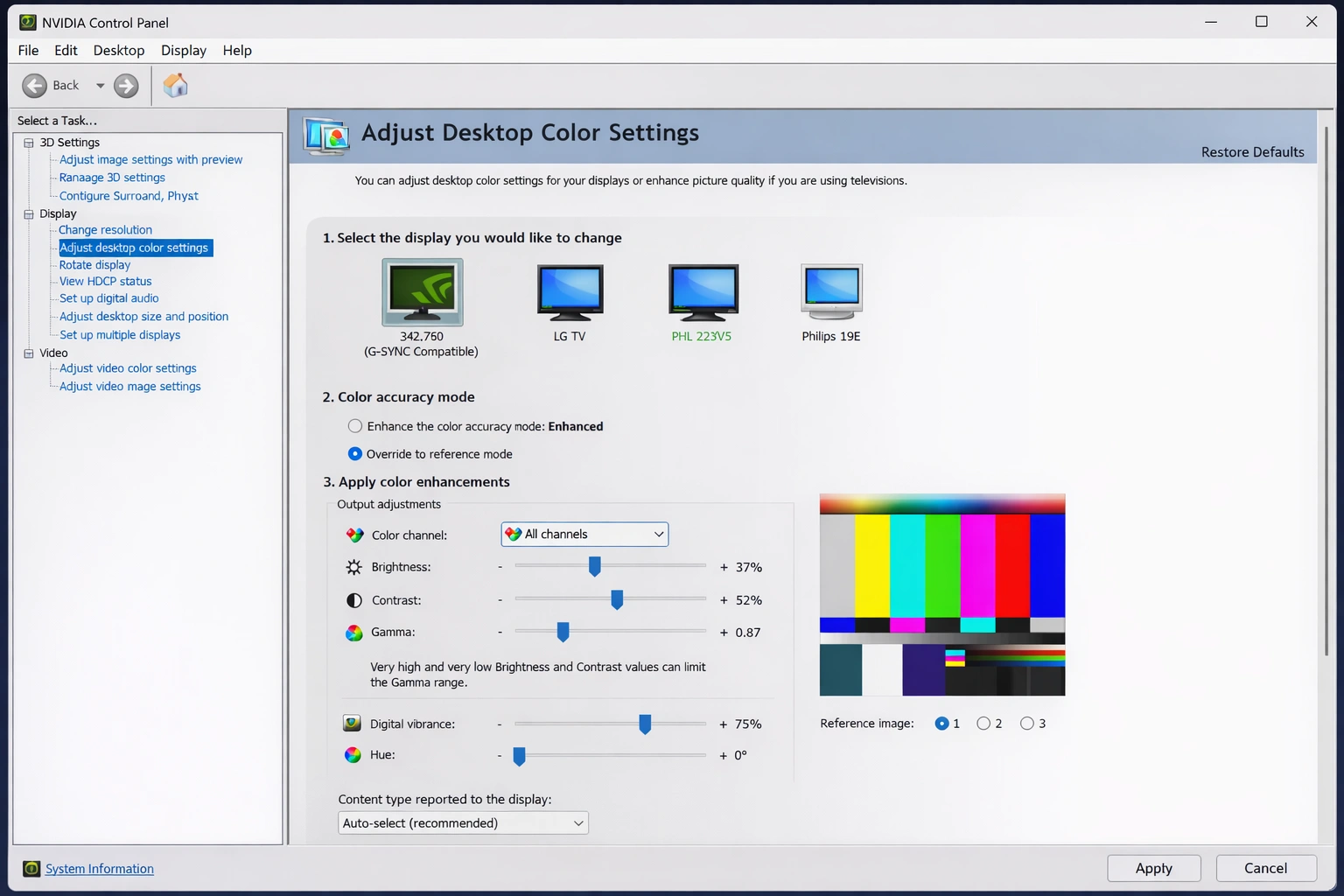
Gestión de Color y HDR en Windows 11
La precisión del color es crucial para profesionales. Configura correctamente la gestión de color en Windows 11:
Calibración del Monitor
- Usa un calibrador de hardware (X-Rite i1Display, Datacolor SpyderX)
- Calibra en las condiciones de iluminación de tu estudio
- Objetivo: D65 (6500K), Gamma 2.2, 120 cd/m² para trabajo SDR
- Recalibra mensualmente o cuando cambien las condiciones de luz
Configuración de Perfil ICC
Asignar Perfil en Windows:
- Configuración → Sistema → Pantalla → Configuración avanzada de pantalla
- Propiedades del adaptador de pantalla
- Pestaña Administración del color → Administración del color
- Selecciona tu monitor → Añadir perfil ICC del calibrador
- Establecer como perfil predeterminado
Configuración HDR
Para Monitores HDR:
- Configuración → Sistema → Pantalla → HDR
- Activa Usar HDR si tu monitor lo soporta
- Ajusta el brillo de contenido SDR para equilibrio
- Para edición de video HDR, usa DaVinci Resolve con flujo de trabajo HDR nativo
Almacenamiento y Flujo de Trabajo
Una estrategia de almacenamiento bien organizada mejora drásticamente la productividad:
Disco del Sistema
NVMe Gen4 500GB+
Windows + Apps creativas
Disco de Trabajo
NVMe Gen4 1-2TB
Proyectos activos + cache
Archivo
HDD 4TB+ o NAS
Proyectos completados
Estructura de Carpetas Recomendada
D:\Proyectos\
├── _Activos\ (proyectos en curso)
├── _Templates\ (plantillas reutilizables)
├── _Assets\ (recursos compartidos)
├── Cliente_Nombre\
│ ├── 01_Brief\
│ ├── 02_Assets\
│ ├── 03_WIP\
│ ├── 04_Export\
│ └── 05_Final\
Streaming y Windows Studio Effects
Windows 11 incluye Windows Studio Effects, efectos de cámara potenciados por IA disponibles en PCs con NPU (Neural Processing Unit):
🎯 Contacto Visual
Ajusta tu mirada para parecer que miras a la cámara incluso cuando lees.
🖼️ Desenfoque de Fondo
Difumina tu entorno automáticamente sin pantalla verde.
📹 Encuadre Automático
Te sigue automáticamente manteniéndote centrado en el encuadre.
🎙️ Enfoque de Voz
Reduce el ruido de fondo y mejora la claridad de tu voz.
Configuración de OBS Studio
- Codificador: NVENC (NVIDIA) o AMF (AMD) para mínimo impacto en CPU
- Resolución: 1080p60 para streams, 4K30 para grabación
- Bitrate: 6000-8000 Kbps para Twitch, 10000+ para YouTube
- Preset: Calidad o Max Quality si tu GPU lo permite
Optimización General de Rendimiento
Desactivar Procesos Innecesarios
Configuración de Prioridad de Procesos
Para dar prioridad a tu aplicación creativa:
- Abre el Administrador de tareas (
Ctrl+Shift+Esc) - Pestaña Detalles → Clic derecho en el proceso de tu app
- Establecer prioridad → Alta (no Tiempo real)
- Para automatizar: usa Process Lasso o el Programador de tareas
Software Esencial para Creadores 2026
| Categoría | Premium | Alternativa Gratuita |
|---|---|---|
| Edición de Video | Premiere Pro, Final Cut | DaVinci Resolve, Kdenlive |
| Motion Graphics | After Effects | DaVinci Fusion, Natron |
| Diseño Gráfico | Photoshop, Illustrator | Affinity Photo/Designer, GIMP, Inkscape |
| 3D/Animación | Maya, 3ds Max, Cinema 4D | Blender (profesional y gratis) |
| Audio | Pro Tools, Logic Pro | Audacity, REAPER |
| Streaming | Streamlabs, vMix | OBS Studio |
🎨 Potencia Tu Estación de Trabajo Creativa
Windows 11 Pro ofrece las características avanzadas que los profesionales creativos necesitan. Combínalo con Microsoft 365 para colaboración y almacenamiento en la nube.
Preguntas Frecuentes
¿Windows 11 Pro es mejor que Home para edición de video?
Sí, para profesionales. Windows 11 Pro soporta más RAM (hasta 2TB vs 128GB), incluye Hyper-V para virtualización, y ofrece mejor gestión de memoria para proyectos grandes.
¿Necesito una GPU profesional (Quadro/RTX A-series)?
Para la mayoría de creadores, las GPUs gaming (RTX 4070/4080/4090) son suficientes y ofrecen mejor relación precio-rendimiento. Las Quadro son recomendables solo para trabajo CAD certificado o rendering 3D empresarial.
¿Cuánta RAM necesito realmente?
Depende: 16GB es el mínimo absoluto, 32GB es confortable para la mayoría, 64GB+ para edición 4K/8K, composición compleja o escenas 3D pesadas.
Conclusión
Windows 11 ofrece una base excelente para profesionales creativos. Con la configuración correcta, puedes maximizar el rendimiento de tus aplicaciones de edición, diseño y 3D. Recuerda:
- Invierte en hardware adecuado para tu disciplina
- Configura correctamente la gestión de energía y prioridades
- Organiza tu almacenamiento en múltiples discos
- Calibra tu monitor regularmente
- Mantén los drivers de GPU actualizados
Con estas optimizaciones, tu estación de trabajo Windows 11 estará lista para cualquier proyecto creativo que emprendas.