
Escritorios Virtuales de Windows 11: El Hack de Productividad Definitivo

Callum specializes in breaking down complex technology topics into easy-to-understand guides. He has a background in computer science and technical writing.
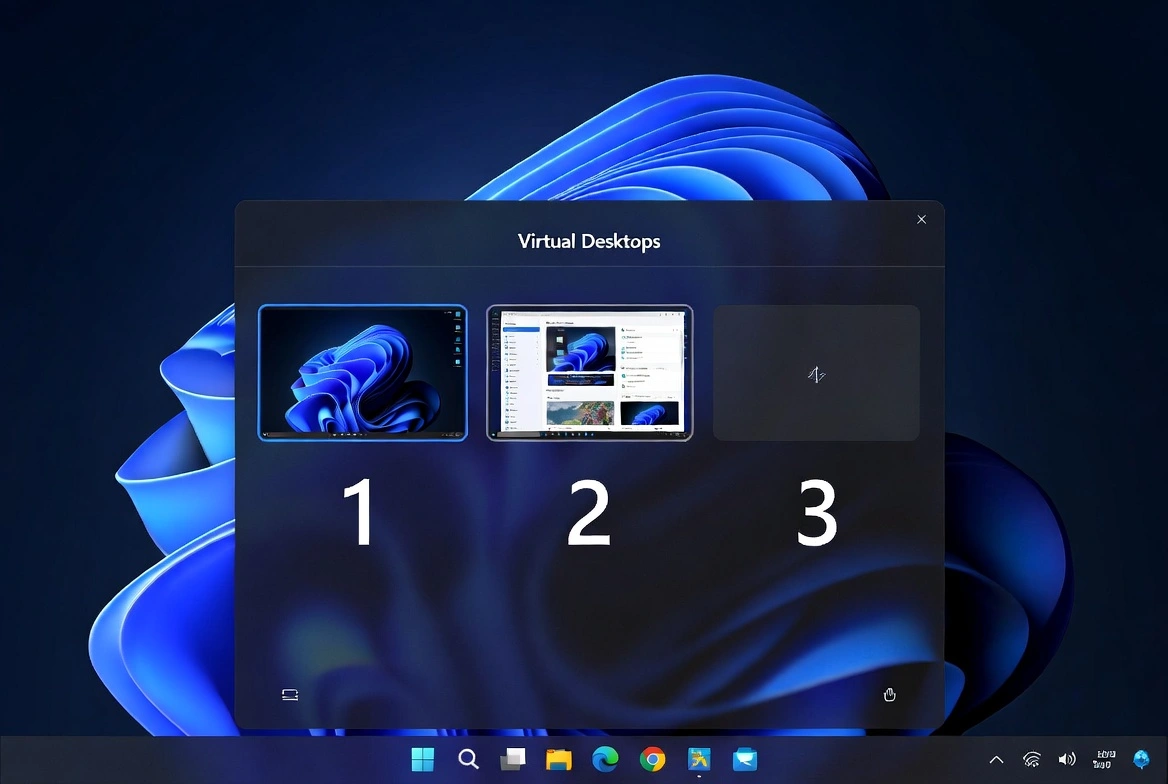
Escritorios Virtuales de Windows 11: Guía Completa de Productividad
Domina el arte de la multitarea con escritorios virtuales - tu arma secreta para un trabajo organizado y eficiente
Los escritorios virtuales en Windows 11 te permiten crear espacios de trabajo separados para diferentes tareas, proyectos o contextos. En lugar de llenar un escritorio con docenas de ventanas, puedes organizar tu trabajo en múltiples entornos limpios y enfocados.
¿Qué Son los Escritorios Virtuales?
Los escritorios virtuales son entornos de trabajo separados dentro de Windows 11. Cada escritorio puede tener su propio conjunto de ventanas y aplicaciones abiertas, permitiéndote:
- 1Separar el trabajo de las actividades personales
- 2Organizar proyectos en espacios dedicados
- 3Reducir el desorden visual y las distracciones
- 4Cambiar de contexto rápidamente sin cerrar aplicaciones
- 5Mantener el enfoque en tareas específicas
Cómo Crear Escritorios Virtuales
Método Vista de Tareas
- 1Haz clic en el botón Vista de Tareas en la barra de tareas (o presiona Win + Tab)
- 2Haz clic en '+ Nuevo escritorio' en la parte superior de la pantalla
- 3Tu nuevo escritorio está listo para usar
Atajo de Teclado
- 1Presiona Win + Ctrl + D para crear un nuevo escritorio instantáneamente
- 2Serás cambiado al nuevo escritorio automáticamente
- 3Repite para crear escritorios adicionales
Gesto del Touchpad
- 1Desliza hacia arriba con cuatro dedos para abrir Vista de Tareas
- 2Toca '+ Nuevo escritorio' para crear
- 3Desliza izquierda/derecha con cuatro dedos para cambiar entre escritorios
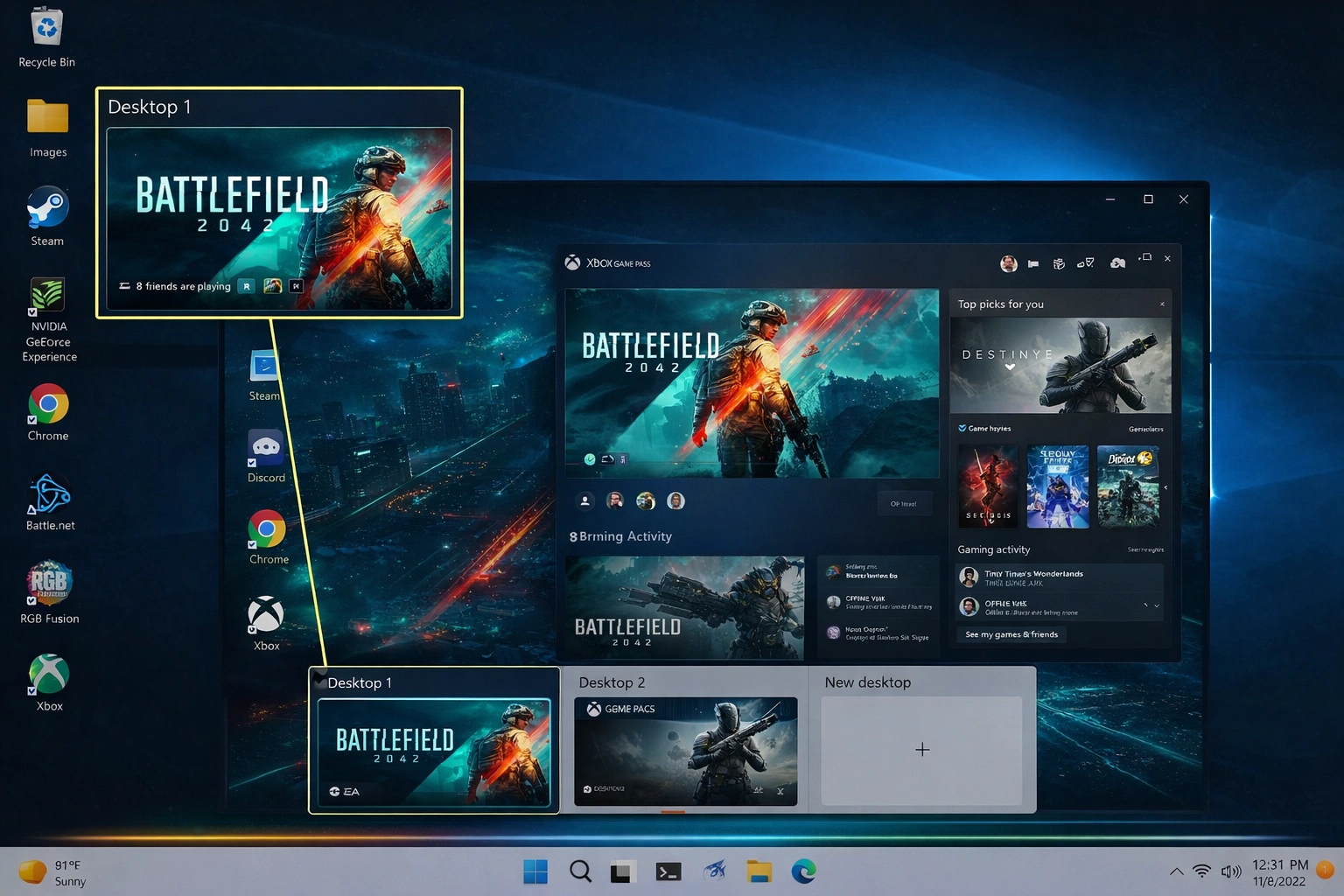
Atajos de Teclado Esenciales
Win + TabWin + Ctrl + DWin + Ctrl + Izquierda/DerechaWin + Ctrl + F4Ctrl + Win + NúmeroEstrategias de Productividad
Separación Trabajo/Vida
Escritorio 1 para apps de trabajo (correo, documentos, Teams). Escritorio 2 para personal (redes sociales, entretenimiento, compras).
Organización por Proyectos
Dedica cada escritorio a un proyecto específico. Mantén todas las ventanas, archivos y herramientas relacionadas juntas.
Agrupación por Tipo de Tarea
Un escritorio para comunicación (correo, chat). Otro para trabajo creativo. Un tercero para investigación y lectura.
Configuración Modo Enfoque
Crea un escritorio 'libre de distracciones' solo con apps esenciales. Cambia ahí cuando necesites concentración profunda.
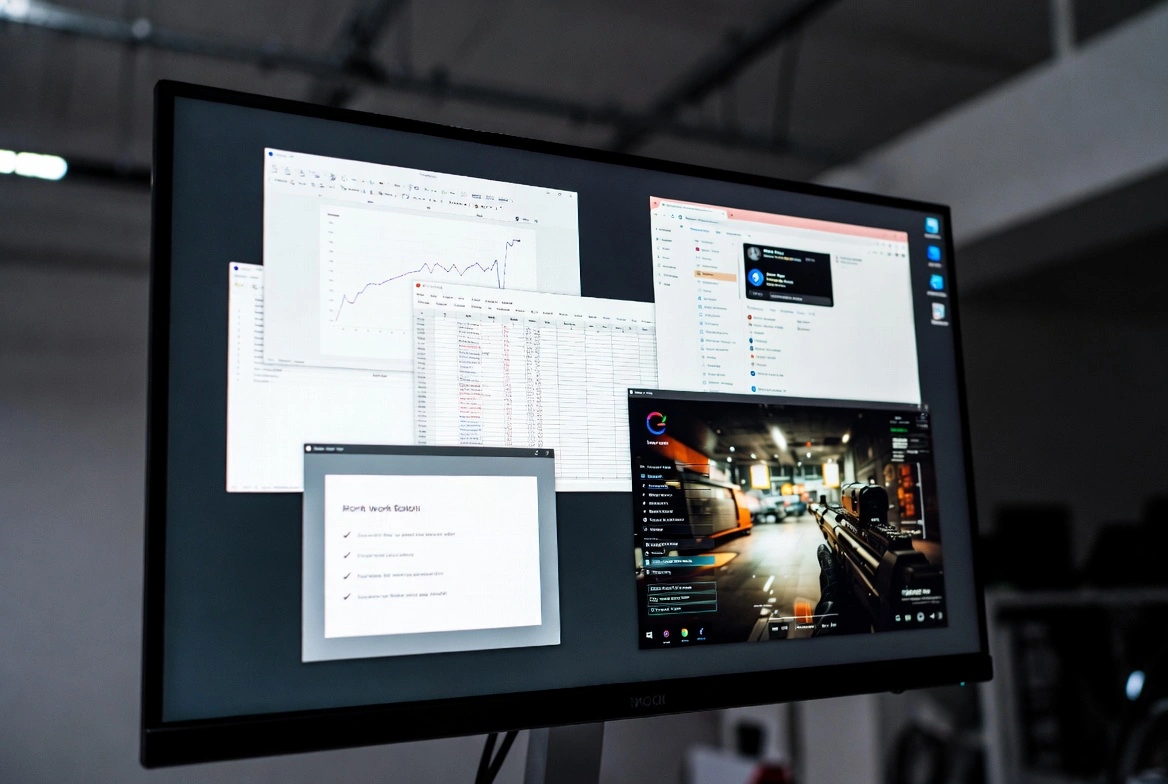
Opciones de Personalización
Renombrar Escritorios
Haz clic derecho en una miniatura de escritorio en Vista de Tareas y selecciona 'Cambiar nombre'. Da nombres significativos como 'Trabajo', 'Investigación', 'Personal'.
Fondos Personalizados
Haz clic derecho en una miniatura de escritorio y elige 'Elegir fondo'. Cada escritorio puede tener un fondo único para distinción visual.
Reordenar Escritorios
Arrastra y suelta las miniaturas de escritorio en Vista de Tareas para reorganizarlas en tu orden preferido.
Ubicación de Aplicaciones
Haz clic derecho en cualquier ventana en Vista de Tareas para moverla a un escritorio diferente o mostrarla en todos los escritorios.
Consejos Pro para Máxima Eficiencia
- 💡Mantén tu primer escritorio limpio como 'base' para acceso rápido
- 💡Usa nombres descriptivos para identificar rápidamente cada espacio de trabajo
- 💡Limítate a 3-5 escritorios para evitar confusión
- 💡Recuerda: cerrar un escritorio no cierra sus ventanas - se mueven al escritorio anterior
- 💡Fija las apps de uso frecuente para que aparezcan en todos los escritorios
- 💡Usa diferentes fondos de pantalla como señales visuales para cada contexto
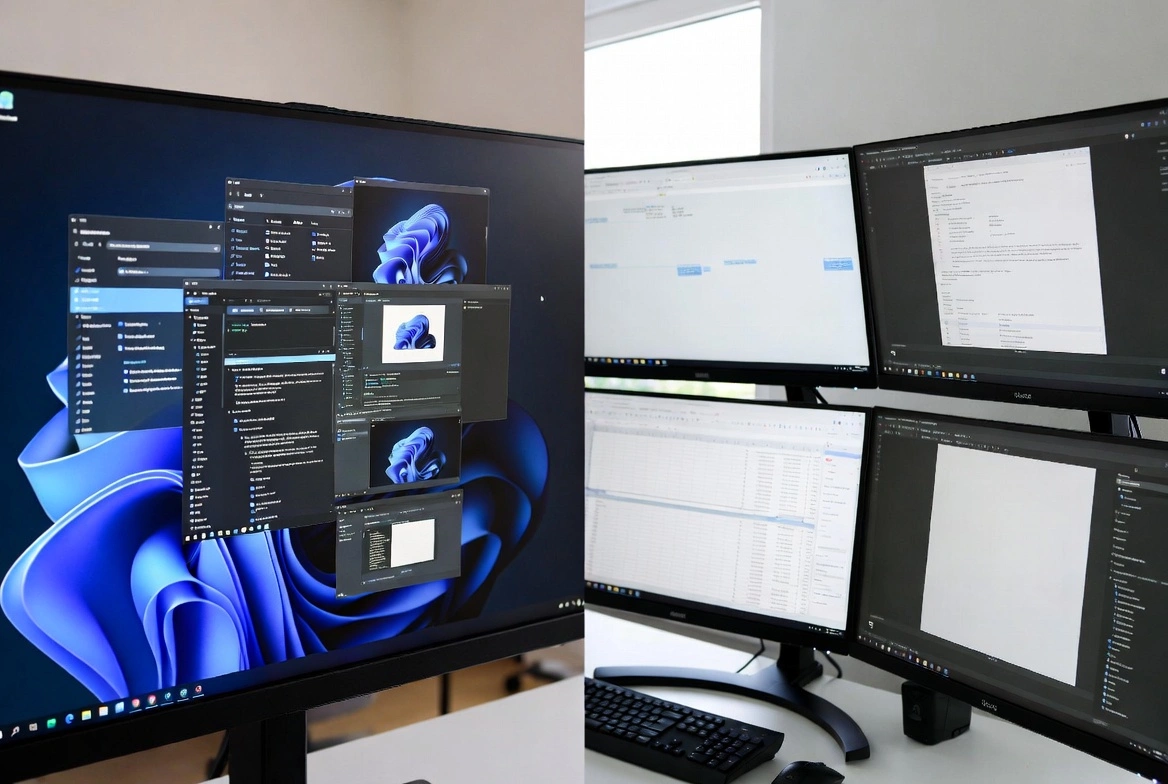
Escritorios Virtuales vs. Múltiples Monitores
| Característica | Escritorios Virtuales | Múltiples Monitores |
|---|---|---|
| Costo | Gratis (integrado) | Requiere hardware adicional |
| Espacio Físico | No necesita espacio extra | Necesita espacio en el escritorio |
| Visualización Simultánea | Uno a la vez | Todos visibles a la vez |
| Portabilidad | Funciona en cualquier PC con Windows 11 | Configuración fija |
| Mejor Para | Cambio de contexto, enfoque | Trabajo de referencia, comparación |
Comienza a Usar Escritorios Virtuales Hoy
Los escritorios virtuales son una de las características de productividad más subutilizadas de Windows 11. No cuestan nada, no requieren configuración y pueden mejorar dramáticamente cómo organizas tu espacio de trabajo digital. Comienza con solo dos escritorios - uno para trabajo, otro para personal - y expande desde ahí mientras descubres tu flujo de trabajo óptimo.