
Cómo Desactivar Programas de Inicio en Windows 11 (Acelera el Arranque)

Callum specializes in breaking down complex technology topics into easy-to-understand guides. He has a background in computer science and technical writing.
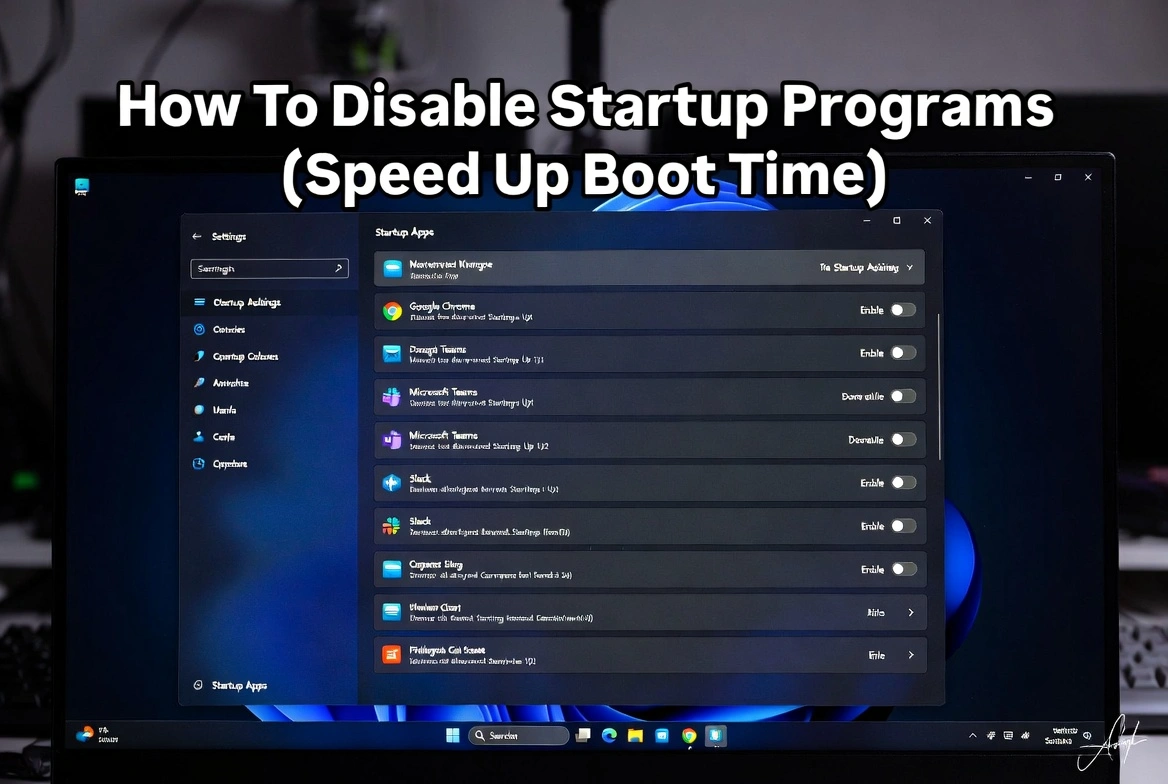
¿Tu computadora con Windows 11 tarda una eternidad en arrancar? El culpable suelen ser demasiados programas de inicio cargándose automáticamente. Cada aplicación que se lanza al iniciar añade valiosos segundos a tu tiempo de arranque y consume recursos del sistema. Esta guía completa te muestra exactamente cómo identificar y desactivar programas de inicio innecesarios, potencialmente reduciendo tu tiempo de arranque a la mitad.
Por Qué los Programas de Inicio Ralentizan tu PC
Cuando Windows 11 arranca, carga docenas de programas automáticamente. Cada uno compite por CPU, RAM y recursos de disco durante la fase crítica de inicio. Cuantos más programas se cargan simultáneamente, más tiempo esperas para usar tu computadora.
Tiempos de Arranque Más Lentos
Cada app de inicio añade 2-15 segundos al tiempo total
RAM Disponible Reducida
Apps en segundo plano consumen memoria incluso sin usarse
Mayor Uso de CPU
Múltiples apps inicializándose crean cuellos de botella
Respuesta Retrasada
El sistema se siente lento por minutos después del login
Método 1: Usando el Administrador de Tareas (Recomendado)
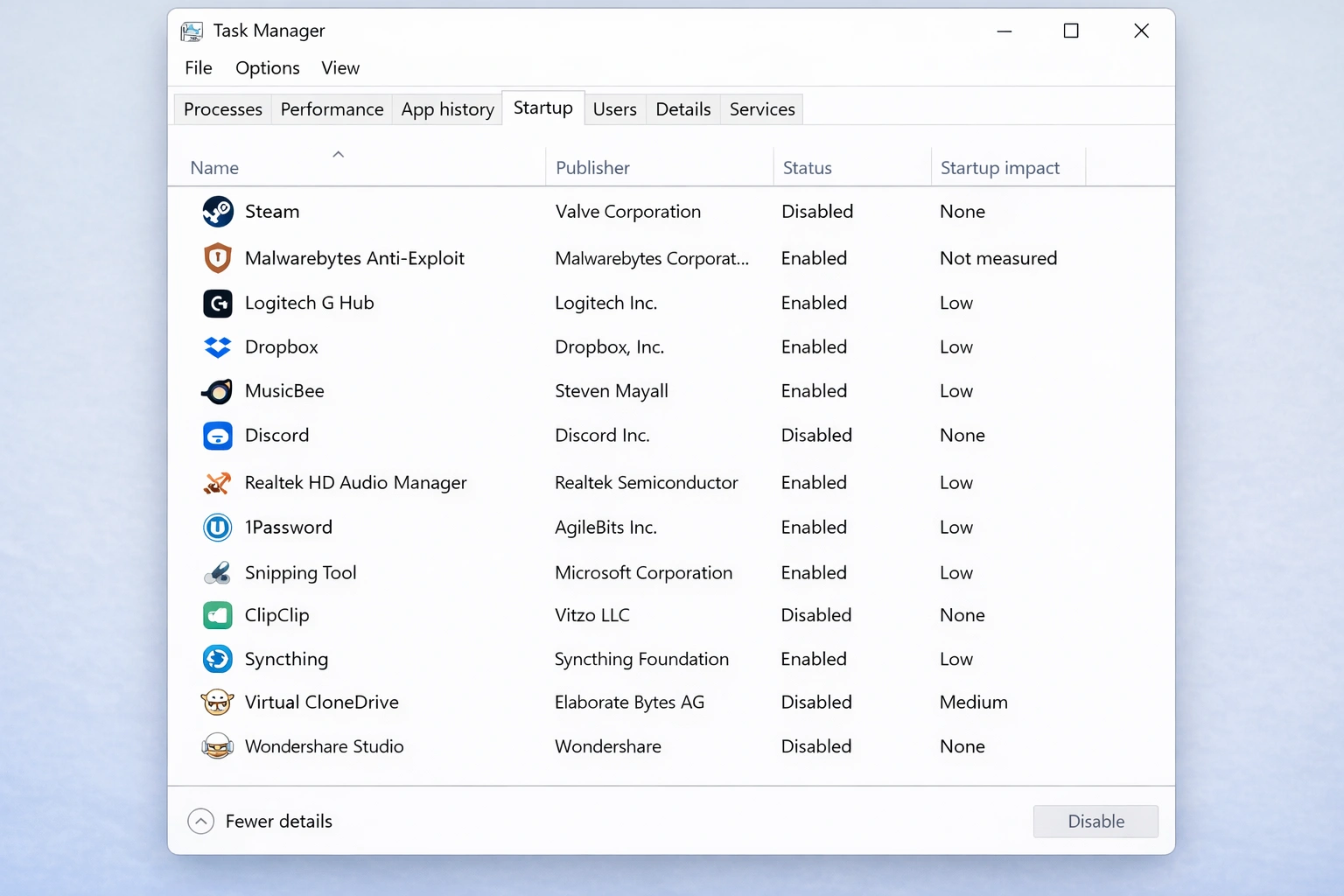
El Administrador de Tareas es la forma más rápida y directa de gestionar programas de inicio en Windows 11.
Abrir Administrador de Tareas
Presiona Ctrl + Shift + Esc o haz clic derecho en la barra de tareas y selecciona 'Administrador de tareas'
Navegar a Apps de Inicio
Haz clic en la pestaña 'Aplicaciones de inicio' en la barra lateral izquierda (Windows 11 22H2+)
Revisar Impacto de Inicio
Revisa la columna 'Impacto de inicio'—enfócate primero en apps de impacto 'Alto' y 'Medio'
Desactivar Apps Innecesarias
Haz clic derecho en cualquier app y selecciona 'Deshabilitar' o usa el interruptor
💡 Pro Tip: El 'Último tiempo de BIOS' mostrado en el Administrador de Tareas revela cuánto tarda tu hardware en inicializarse antes de que Windows comience a cargar.
Método 2: Usando Configuración de Windows
La Configuración de Windows proporciona una interfaz amigable para gestionar apps de inicio con detalles adicionales.
Abrir Configuración
Presiona Windows + I para abrir la app de Configuración
Navegar a Inicio
Ve a Aplicaciones → Inicio
Desactivar Apps
Usa los interruptores para desactivar apps que no necesitas al inicio
Ordenar por Impacto
Usa el menú 'Ordenar por' para organizar por impacto de inicio
Método 3: Gestión Avanzada de Inicio
Para usuarios avanzados que quieren control completo sobre el comportamiento de inicio.
Carpeta de Inicio
Elimina accesos directos de la carpeta shell:startup
Presiona Win + R, escribe 'shell:startup' y elimina accesos directos no deseados
Editor de Registro
Avanzado: Edita HKEY_CURRENT_USER\SOFTWARE\Microsoft\Windows\CurrentVersion\Run
Solo para usuarios experimentados—ediciones incorrectas pueden causar problemas
Programador de Tareas
Algunas apps usan tareas programadas en lugar de entradas tradicionales de inicio
Abre Programador de Tareas y revisa desencadenadores 'Al iniciar sesión'
Services.msc
Gestiona servicios de Windows que inician automáticamente
Configura servicios no esenciales a 'Manual' o 'Deshabilitado'
Programas Seguros para Desactivar al Inicio
Estos programas de inicio comunes usualmente pueden desactivarse sin problemas:
Programas que Debes Mantener Habilitados
Algunos programas de inicio son esenciales para la seguridad y funcionalidad:
Software Antivirus
Crítico para protección en tiempo real
Seguridad de Windows
La protección integrada debe ejecutarse
Drivers de Audio/Gráficos
Realtek, Panel de Control NVIDIA
Software de Respaldo
Si dependes de respaldos automáticos
Cliente VPN
Si se requiere VPN siempre activa
Herramientas de Accesibilidad
Lectores de pantalla, lupas
Mejoras de Rendimiento Reales
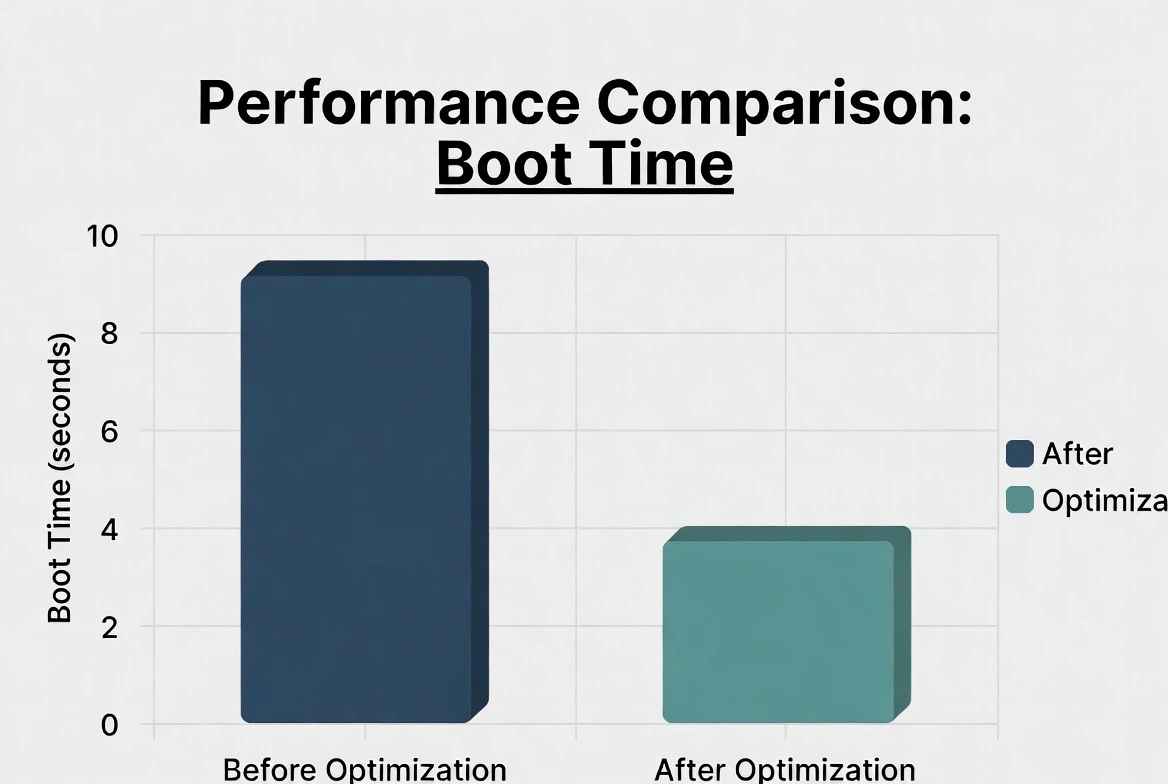
Resultados típicos después de desactivar programas de inicio innecesarios:
| Métrica | Antes | Después | Mejora |
|---|---|---|---|
| Tiempo de Arranque | 45-90 segundos | 15-30 segundos | 50-70% |
| Tiempo a Usable | 2-3 minutos | 30-60 segundos | 60-75% |
| RAM en Reposo | 4-6 GB | 2.5-4 GB | 25-40% |
| CPU en Reposo | 15-30% | 1-5% | 80-95% |
Solución de Problemas Comunes
La app sigue reactivándose sola
Revisa la configuración propia de la app para la opción 'Iniciar con Windows' y desactívala ahí
No encuentro una app en la lista de inicio
Puede usar una tarea programada o servicio de Windows—revisa el Programador de Tareas
Sistema inestable después de desactivar
Reactiva la última app desactivada—puede ser crítica para el sistema
La lista de inicio está vacía
Ejecuta el Administrador de Tareas como administrador para ver todos los elementos
Consejos Adicionales para Velocidad de Arranque
1Habilitar Inicio Rápido
Configuración → Sistema → Energía → Configuración adicional de energía → Elegir acciones de botones → Habilitar inicio rápido
2Actualizar a SSD
Los SSDs arrancan 5-10x más rápido que HDDs—la mayor mejora individual para velocidad de arranque
3Desactivar Servicios Innecesarios
Servicios como Cola de Impresión (si no hay impresora), Fax y servicios Xbox pueden configurarse a Manual
4Mantener Windows Actualizado
Las actualizaciones frecuentemente incluyen optimizaciones de arranque y mejoras de drivers
5Arranque Limpio para Diagnóstico
Usa msconfig para un arranque limpio e identificar elementos de inicio problemáticos
Maximiza el Rendimiento de tu Windows
Una instalación de Windows 11 correctamente configurada con programas de inicio optimizados ofrece la mejor experiencia. Asegúrate de ejecutar una licencia de Windows genuina y completamente activada para acceso completo a todas las características de rendimiento.
Obtener Licencia de WindowsConclusión
Desactivar programas de inicio innecesarios es una de las formas más efectivas de acelerar el tiempo de arranque de tu Windows 11. Usando el Administrador de Tareas o la Configuración de Windows, puedes identificar fácilmente apps de alto impacto y prevenir que se carguen automáticamente. La mayoría de usuarios pueden desactivar seguramente el 50-70% de sus programas de inicio sin perder funcionalidad—estas apps seguirán funcionando perfectamente cuando se lancen manualmente. Combinado con un SSD e Inicio Rápido habilitado, tu PC con Windows 11 puede arrancar en menos de 20 segundos.