
Funciones de Seguridad de Windows 11: Protección Integrada Que Probablemente No Estás Usando

Callum specializes in breaking down complex technology topics into easy-to-understand guides. He has a background in computer science and technical writing.
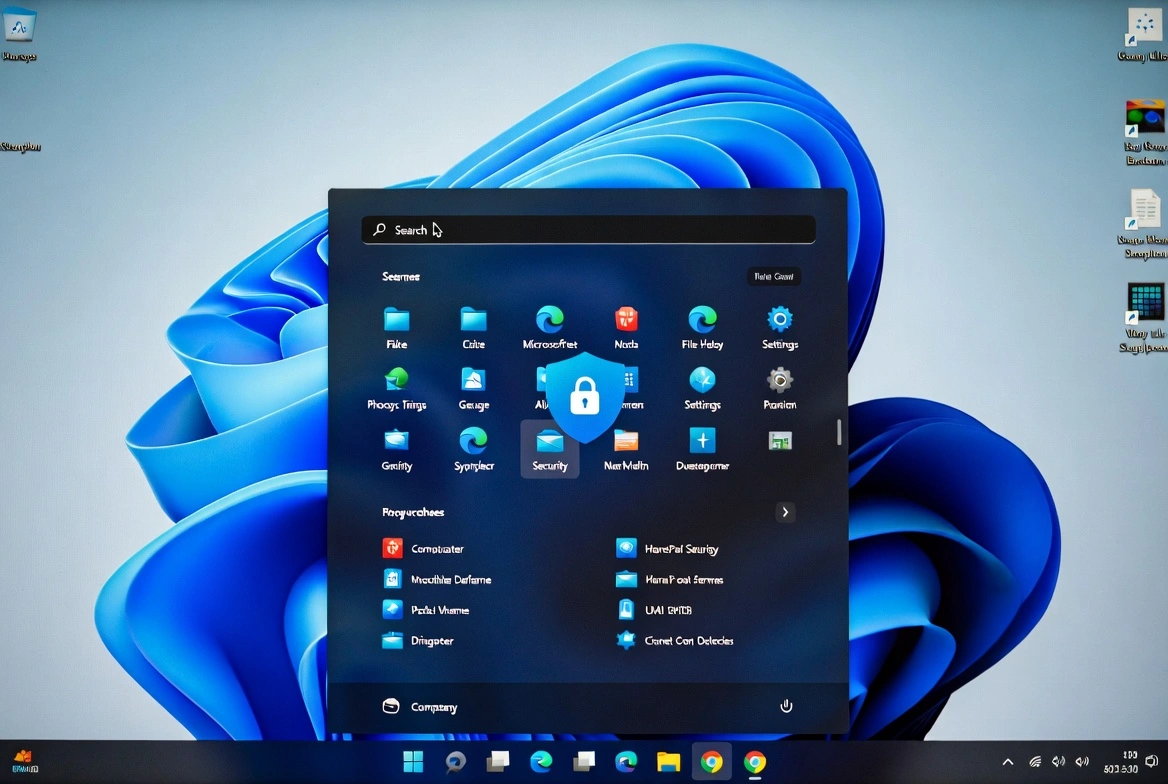
Windows 11 viene equipado con potentes funciones de seguridad integradas que la mayoría de usuarios nunca activan. Esta guía te muestra las características de protección de Windows 11 que probablemente no estás usando, desde Windows Defender hasta BitLocker y más allá. Aprende a maximizar la seguridad de Windows 11 sin software adicional.
📋 Tabla de Contenidos
Por Qué la Seguridad de Windows 11 es Diferente
Windows 11 representa un salto significativo en seguridad integrada comparado con versiones anteriores. Microsoft diseñó este sistema operativo con un enfoque "seguridad primero", requiriendo hardware específico como TPM 2.0 y Secure Boot desde la instalación.
La realidad es que muchas de estas funciones de protección de Windows 11 están desactivadas por defecto o requieren configuración manual. Este artículo te guiará para activar cada capa de seguridad disponible.
Importante: Windows 11 Home vs Pro
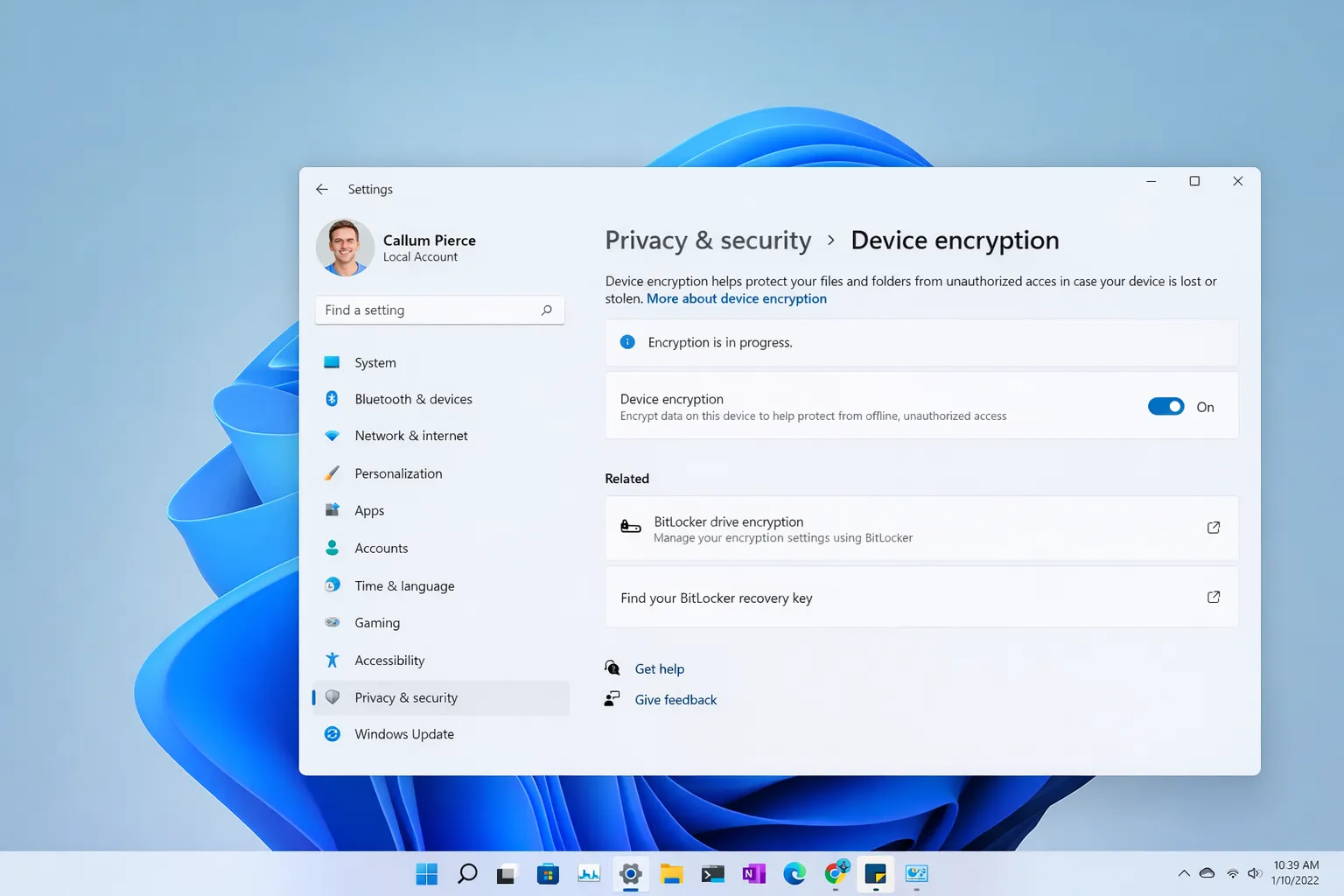
Algunas funciones como BitLocker completo y Windows Sandbox solo están disponibles en Windows 11 Pro. Windows 11 Home incluye Device Encryption, que es una versión simplificada.
Windows Security: Tu Centro de Control de Seguridad
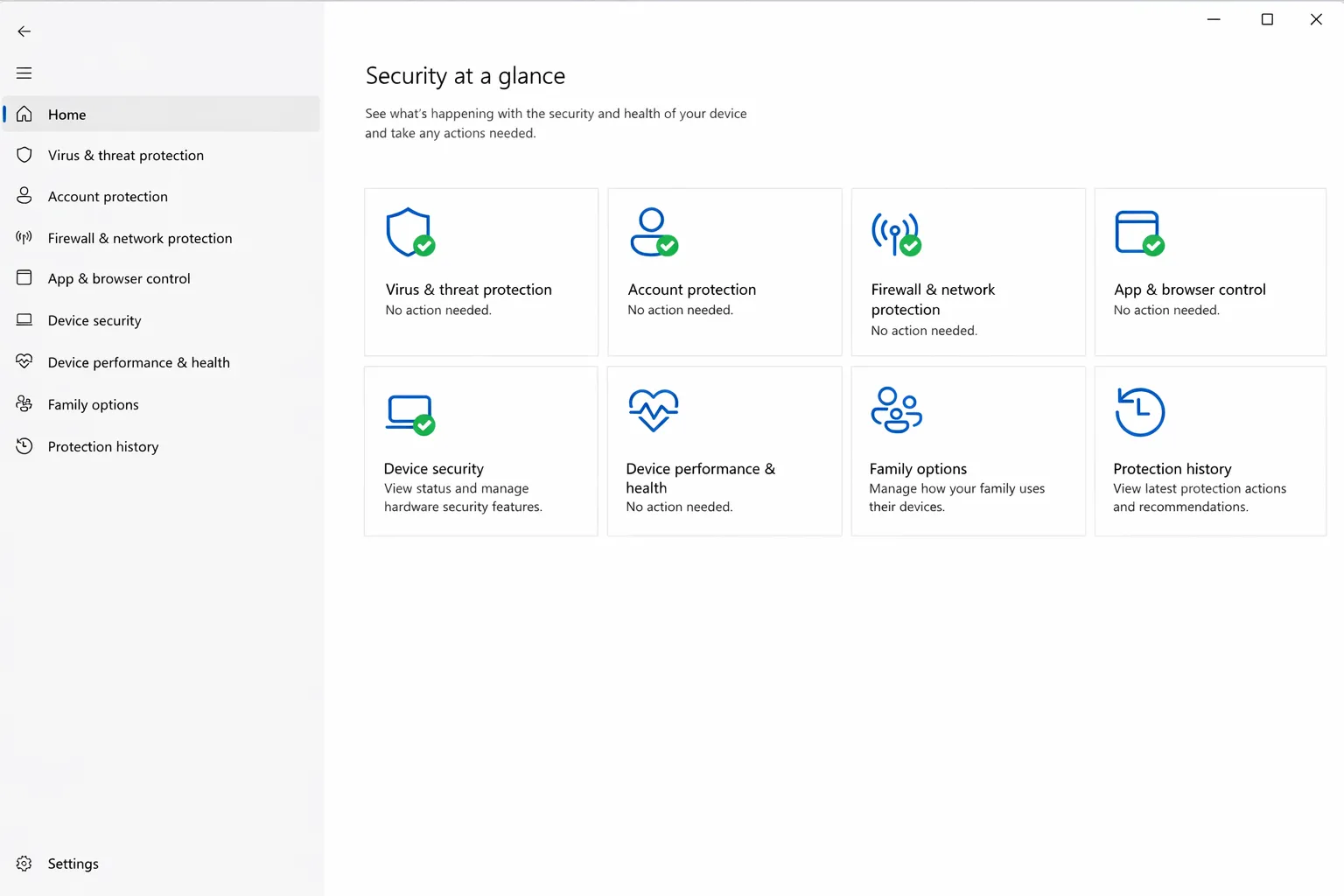
Windows Security (anteriormente Centro de Seguridad de Windows Defender) es el panel central donde puedes gestionar todas las funciones de seguridad de Windows 11. Accede a él desde Configuración → Privacidad y seguridad → Seguridad de Windows.
Protección contra virus y amenazas
Antivirus en tiempo real, escaneos programados y protección contra ransomware.
Firewall y protección de red
Control del tráfico de red entrante y saliente con perfiles para redes públicas y privadas.
Control de aplicaciones y explorador
SmartScreen, protección contra exploits y control de aplicaciones potencialmente no deseadas.
Seguridad del dispositivo
Aislamiento del núcleo, TPM, Secure Boot y cifrado de memoria.
Microsoft Defender Antivirus: Más Potente de lo que Crees
Microsoft Defender ha evolucionado de ser un antivirus básico a una solución de seguridad de nivel empresarial. Las pruebas independientes lo sitúan consistentemente entre los mejores antivirus del mercado, muchas veces superando opciones de pago.
Funciones que probablemente no estás usando:
- Protección contra ransomware: El "Acceso controlado a carpetas" bloquea aplicaciones no autorizadas de modificar tus documentos importantes.
- Protección en la nube: Envía muestras sospechosas a Microsoft para análisis en tiempo real con inteligencia artificial.
- Protección contra manipulación: Impide que malware desactive la protección de Windows Defender.
- Escaneo sin conexión: Detecta rootkits y malware persistente ejecutando un escaneo antes de iniciar Windows.
Cómo activar Acceso Controlado a Carpetas:
- Abre Windows Security → Protección contra virus y amenazas
- Haz clic en "Administrar protección contra ransomware"
- Activa "Acceso controlado a carpetas"
- Añade carpetas adicionales que quieras proteger
BitLocker: Cifrado de Disco Completo
BitLocker es una de las funciones de seguridad más importantes de Windows 11 Pro. Cifra todo tu disco duro, haciendo que tus datos sean ilegibles sin la clave de recuperación correcta.
Protección contra robo
Si roban tu laptop, nadie puede acceder a tus archivos sin la contraseña o clave de recuperación.
Cifrado transparente
Una vez activado, funciona en segundo plano. No notarás ninguna diferencia en el uso diario.
Unidades extraíbles
BitLocker To Go cifra memorias USB y discos externos con la misma protección.
Clave en la nube
Guarda tu clave de recuperación en tu cuenta Microsoft para nunca perder acceso.
Windows Hello: Autenticación Biométrica
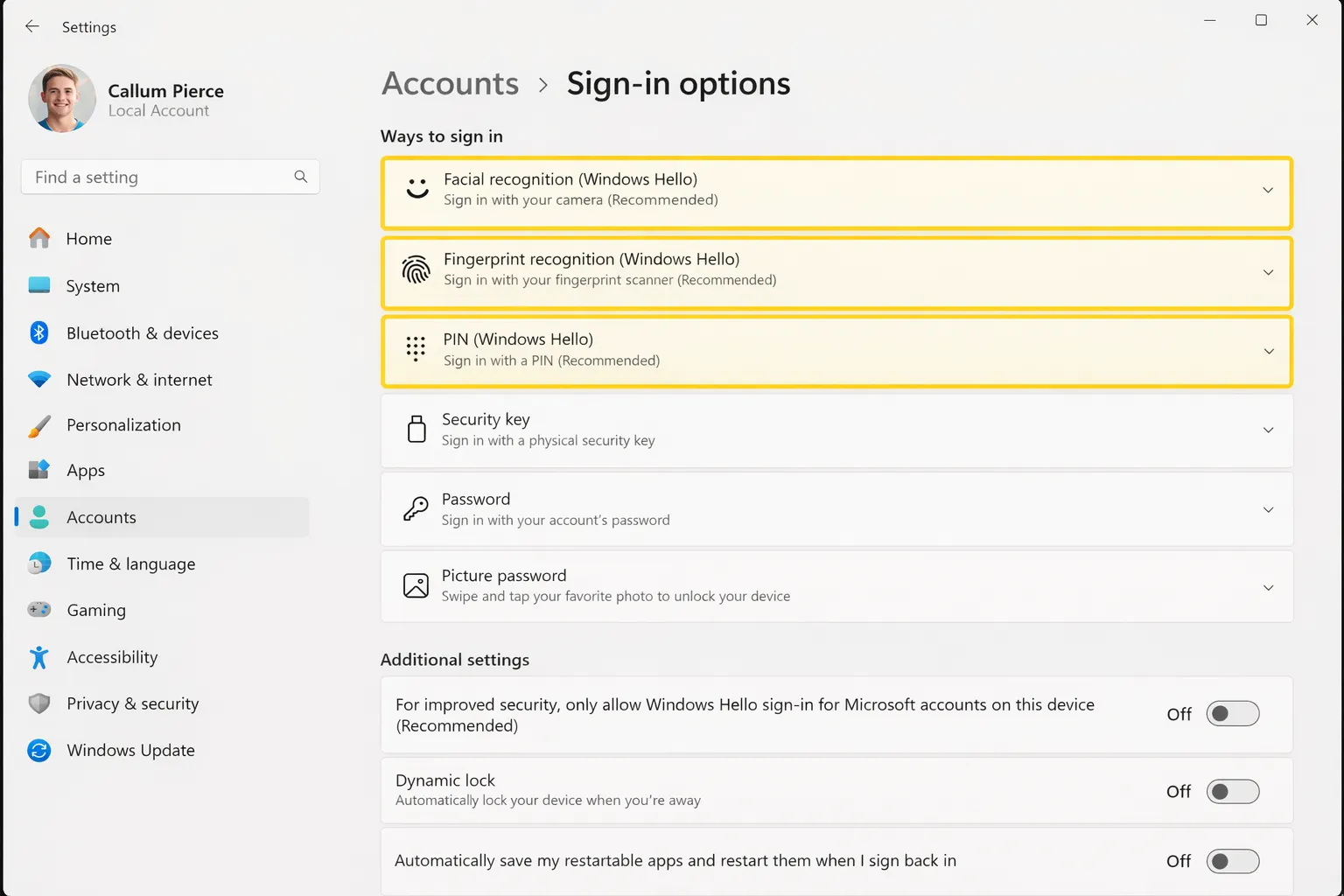
Windows Hello te permite iniciar sesión usando tu rostro, huella dactilar o un PIN seguro. Es más seguro que las contraseñas tradicionales y mucho más conveniente.
Reconocimiento Facial
Usa cámara infrarroja para crear un mapa 3D de tu rostro. No puede ser engañado con fotos.
Huella Dactilar
Lectores capacitivos o ultrasónicos para autenticación instantánea y segura.
PIN de Windows Hello
Un PIN vinculado al dispositivo es más seguro que una contraseña que se puede usar en cualquier lugar.
SmartScreen: Protección contra Phishing y Malware
Microsoft Defender SmartScreen te protege de sitios web maliciosos, descargas peligrosas y aplicaciones potencialmente no deseadas antes de que puedan causar daño.
- Protección contra phishing: Bloquea sitios web que intentan robar tus credenciales imitando sitios legítimos.
- Verificación de descargas: Analiza archivos descargados contra una base de datos de malware conocido.
- Protección de aplicaciones: Advierte sobre aplicaciones con baja reputación o potencialmente dañinas.
Windows Sandbox: Aislamiento Seguro (Solo Pro)
Windows Sandbox crea un entorno de escritorio aislado y temporal donde puedes ejecutar software sospechoso sin riesgo para tu sistema principal. Es como tener una PC virtual desechable.
Cómo activar Windows Sandbox:
- Abre Panel de Control → Programas → Activar o desactivar características de Windows
- Marca la casilla "Windows Sandbox"
- Reinicia tu PC
- Busca "Windows Sandbox" en el menú inicio para usarlo
Casos de uso ideales:
- • Probar software descargado de fuentes desconocidas
- • Abrir archivos adjuntos de email sospechosos
- • Visitar sitios web potencialmente peligrosos
- • Ejecutar instaladores que no confías completamente
Configuración de Seguridad Recomendada
Sigue esta lista para maximizar la seguridad de tu Windows 11:
Preguntas Frecuentes
¿Necesito antivirus adicional con Windows 11?
Para la mayoría de usuarios, Microsoft Defender es suficiente. Ofrece protección de nivel empresarial sin coste adicional. Solo usuarios con necesidades específicas podrían beneficiarse de software adicional.
¿BitLocker ralentiza mi PC?
Con hardware moderno (especialmente con cifrado por hardware en SSDs), el impacto en rendimiento es imperceptible para el uso diario.
¿Qué pasa si olvido mi clave de BitLocker?
Si guardaste la clave en tu cuenta Microsoft, puedes recuperarla desde account.microsoft.com/devices/recoverykey. Sin la clave, los datos son irrecuperables.