
Cómo Hacer Windows 11 Más Rápido: 20 Ajustes para Máximo Rendimiento

Callum specializes in breaking down complex technology topics into easy-to-understand guides. He has a background in computer science and technical writing.
¿Tu PC con Windows 11 funciona más lento de lo que debería? No estás solo. Después de un año de actualizaciones, procesos en segundo plano y desorden digital acumulado, incluso las máquinas más rápidas pueden empezar a sentirse lentas.
En esta guía completa, compartiré 20 ajustes de rendimiento probados que he probado personalmente en docenas de sistemas Windows 11. Estas optimizaciones van desde arreglos rápidos de 30 segundos hasta configuraciones más avanzadas—y pueden hacer que tu PC se sienta como nuevo.
Como alguien que ha estado optimizando sistemas Windows desde XP, puedo decirte que Windows 11 tiene algunas características de rendimiento únicas. Estos ajustes están específicamente adaptados para la arquitectura de Windows 11.
Antes de Comenzar
- •Crea un punto de restauración del sistema antes de hacer cualquier cambio
- •Haz respaldo de archivos importantes antes de modificar configuraciones
- •Algunos ajustes requieren privilegios de administrador
- •Los resultados pueden variar según tu configuración de hardware
Lista de Victorias Rápidas
Comienza con estas correcciones de 5 minutos para mejora inmediata:
- Deshabilitar programas de inicio (Ajuste #1)
- Cambiar plan de energía a Alto Rendimiento (Ajuste #6)
- Deshabilitar efectos de transparencia (Ajuste #12)
- Activar Sensor de almacenamiento (Ajuste #2)
- Deshabilitar consejos de Windows (Ajuste #10)
Desactivar Programas de Inicio
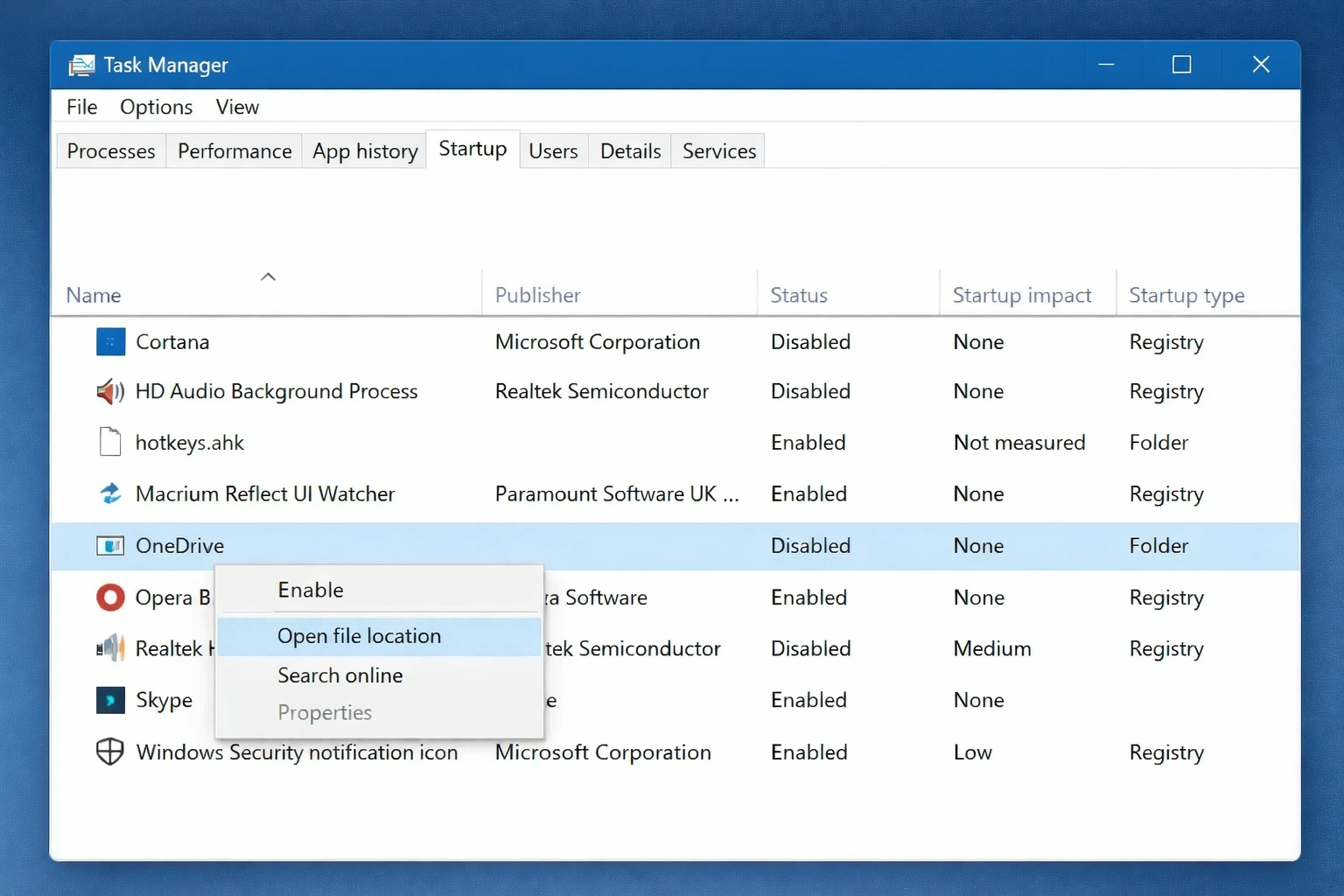
Los programas de inicio son la causa #1 de tiempos de arranque lentos. Cada aplicación que se inicia al encender compite por recursos del sistema durante los primeros minutos críticos.
Presiona Ctrl + Shift + Esc para abrir el Administrador de tareas
Haz clic en la pestaña 'Aplicaciones de inicio' en la barra lateral izquierda
Revisa la columna 'Impacto de inicio' de cada programa
Clic derecho en los programas que no necesitas y selecciona 'Deshabilitar'
Mantén habilitados programas esenciales como el antivirus
Pro Tip: Enfócate primero en programas con impacto 'Alto' o 'Medio'. Deshabilitar solo 3-4 programas pesados puede reducir tu tiempo de arranque en 30-50%.
BEFORE
Tiempo de arranque: 45-60 segundos
AFTER
Tiempo de arranque: 15-25 segundos
Activar Sensor de Almacenamiento
El Sensor de almacenamiento limpia automáticamente archivos temporales, vacía la Papelera y elimina descargas antiguas. Un disco desordenado ralentiza todo.
Abre Configuración (Win + I)
Ve a Sistema → Almacenamiento
Activa 'Sensor de almacenamiento'
Haz clic en 'Sensor de almacenamiento' para configurar el horario de limpieza
Configura para ejecutar 'Durante poco espacio en disco' o 'Cada semana'
Pro Tip: Activa 'Limpieza automática de contenido de usuario' para eliminar archivos de la carpeta Descargas que no se han abierto en 30 días.
BEFORE
Limpieza manual necesaria mensualmente
AFTER
Limpieza automática mantiene el disco optimizado
Ajustar Efectos Visuales para Rendimiento
Las animaciones y efectos visuales de Windows 11 se ven geniales pero consumen recursos significativos de GPU y CPU. Desactivarlos puede mejorar dramáticamente la respuesta.
Presiona Win + R, escribe 'sysdm.cpl' y presiona Enter
Haz clic en la pestaña 'Opciones avanzadas'
En Rendimiento, haz clic en 'Configuración'
Selecciona 'Ajustar para obtener el mejor rendimiento' (desactiva todos los efectos)
O elige 'Personalizado' y mantén solo efectos esenciales como 'Suavizar bordes de fuentes de pantalla'
Pro Tip: Si 'Ajustar para mejor rendimiento' se ve muy austero, activa manualmente 'Mostrar vistas en miniatura' y 'Suavizar bordes de fuentes' para un enfoque equilibrado.
BEFORE
Animaciones de ventana entrecortadas, menús lentos
AFTER
Ajuste instantáneo de ventanas, interfaz responsiva
Desactivar Indexación de Búsqueda (o Limitarla)
Windows Search indexa constantemente tus archivos en segundo plano. Aunque útil para búsquedas rápidas, puede impactar significativamente el rendimiento en HDDs o sistemas antiguos.
Abre Configuración → Privacidad y seguridad → Buscando en Windows
En 'Buscar mis archivos' selecciona 'Clásico' (indexa solo ubicaciones comunes)
O desactiva completamente: Presiona Win + R, escribe 'services.msc'
Encuentra el servicio 'Windows Search'
Clic derecho → Propiedades → Configura Tipo de inicio en 'Deshabilitado'
Pro Tip: Si necesitas funcionalidad de búsqueda, usa el modo 'Clásico' en lugar de 'Mejorado'. Indexa menos ubicaciones pero aún proporciona resultados rápidos para carpetas comunes.
BEFORE
Actividad constante del disco, uso de CPU 5-10%
AFTER
Disco más silencioso, recursos liberados para apps activas
Actualizar Windows y Controladores
Los controladores desactualizados y versiones antiguas de Windows a menudo contienen errores de rendimiento. Microsoft y los fabricantes de hardware lanzan optimizaciones regularmente.
Ve a Configuración → Windows Update
Haz clic en 'Buscar actualizaciones' e instala todas las disponibles
Haz clic en 'Opciones avanzadas' → 'Actualizaciones opcionales'
Instala cualquier actualización de controlador listada
Visita el sitio web del fabricante de tu GPU (NVIDIA/AMD/Intel) para los últimos controladores gráficos
Pro Tip: No dependas solo de Windows Update para controladores de GPU. Descarga directamente de NVIDIA GeForce Experience, AMD Software o Intel Arc Control para rendimiento óptimo en juegos.
BEFORE
Tartamudeos aleatorios, problemas de compatibilidad
AFTER
Rendimiento suave, últimas optimizaciones
Cambiar Plan de Energía a Alto Rendimiento
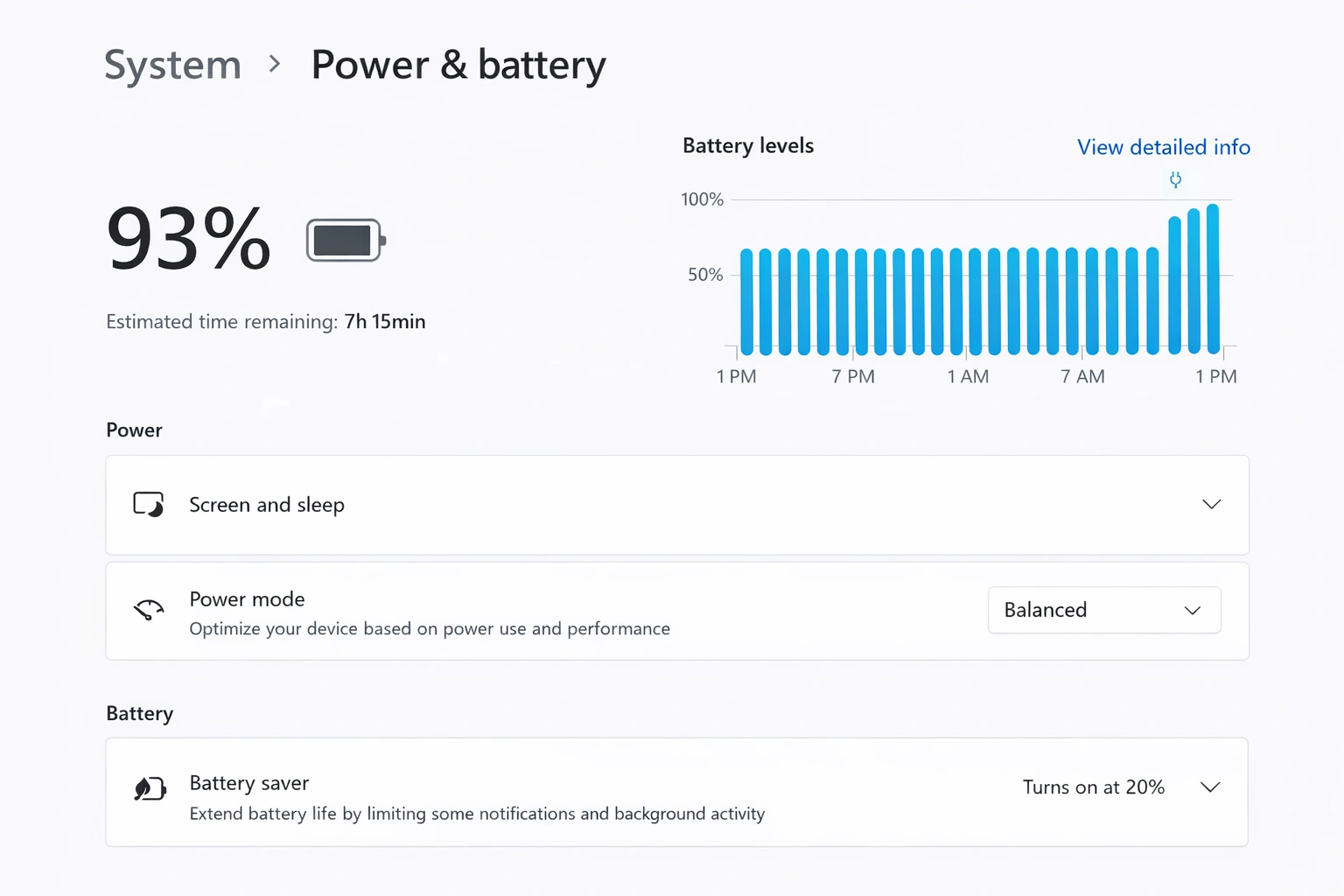
El plan de energía 'Equilibrado' predeterminado de Windows 11 limita el rendimiento para ahorrar energía. Para PCs de escritorio, cambiar a 'Alto rendimiento' desbloquea todo el potencial.
Presiona Win + R, escribe 'powercfg.cpl' y presiona Enter
Selecciona 'Alto rendimiento' (haz clic en 'Mostrar planes adicionales' si no es visible)
Si usas laptop, considera 'Equilibrado' cuando esté con batería
Para rendimiento máximo: Abre Símbolo del sistema como Administrador
Ejecuta: powercfg -duplicatescheme e9a42b02-d5df-448d-aa00-03f14749eb61
Pro Tip: El plan oculto 'Máximo rendimiento' (activado vía comando) está diseñado para estaciones de trabajo y proporciona configuraciones de rendimiento aún más agresivas.
BEFORE
CPU limitada al 70-80% de capacidad
AFTER
Rendimiento completo de CPU y GPU desbloqueado
Desactivar Aplicaciones en Segundo Plano
Muchas aplicaciones de Windows se ejecutan en segundo plano incluso cuando no las estás usando, consumiendo RAM y ciclos de CPU.
Abre Configuración → Aplicaciones → Aplicaciones instaladas
Haz clic en los tres puntos junto a cada app que no uses
Selecciona 'Opciones avanzadas'
En 'Permisos de aplicaciones en segundo plano' selecciona 'Nunca'
Repite para apps como Xbox Game Bar, Tu Teléfono, etc.
Pro Tip: Enfócate en apps de Microsoft que no uses: Cortana, Noticias, widgets del Clima y Tu Teléfono consumen recursos constantemente.
BEFORE
15-20 procesos en segundo plano ejecutándose
AFTER
Solo servicios esenciales activos
Aumentar Memoria Virtual (Archivo de Paginación)
Cuando la RAM se llena, Windows usa el disco duro como 'memoria virtual'. Configurar esto manualmente puede mejorar el rendimiento, especialmente con 8GB de RAM o menos.
Presiona Win + R, escribe 'sysdm.cpl' y presiona Enter
Ve a Opciones avanzadas → Configuración de Rendimiento → pestaña Opciones avanzadas
Haz clic en 'Cambiar' bajo Memoria Virtual
Desmarca 'Administrar automáticamente el tamaño del archivo de paginación'
Selecciona tu unidad principal, elige 'Tamaño personalizado'
Configura Inicial = 1.5x RAM, Máximo = 3x RAM (ej., 12GB/24GB para 8GB RAM)
Pro Tip: Si tienes un SSD, coloca el archivo de paginación ahí para acceso más rápido a la memoria virtual. Con 16GB+ de RAM, a menudo puedes dejar que Windows lo administre automáticamente.
BEFORE
Sistema se congela cuando la RAM está llena
AFTER
Rendimiento suave durante multitarea pesada
Ejecutar Limpieza de Disco (Extendida)
Limpieza de disco elimina archivos del sistema que el Sensor de almacenamiento no toca, incluyendo archivos antiguos de Windows Update, paquetes de controladores y caché del sistema.
Presiona Win + S, busca 'Liberador de espacio en disco'
Selecciona tu unidad de Windows (usualmente C:)
Haz clic en 'Limpiar archivos del sistema' para opciones extendidas
Marca todas las casillas, especialmente 'Limpieza de Windows Update' e 'Instalaciones anteriores de Windows'
Haz clic en Aceptar y confirma la eliminación
Pro Tip: 'Instalaciones anteriores de Windows' puede liberar 20GB+ pero elimina la capacidad de revertir. Solo elimina si tu sistema está estable después de actualizaciones recientes.
BEFORE
10-30GB de archivos de sistema innecesarios
AFTER
Disco limpio con espacio libre óptimo
Desactivar Consejos y Sugerencias de Windows
Windows analiza constantemente tus patrones de uso para mostrar consejos y sugerencias. Este escaneo en segundo plano usa recursos y puede causar ralentizaciones momentáneas.
Abre Configuración → Sistema → Notificaciones
Desplázate hacia abajo y desmarca:
'Ofrecer sugerencias sobre cómo configurar mi dispositivo'
'Obtener consejos y sugerencias cuando uso Windows'
'Mostrarme la experiencia de bienvenida de Windows después de actualizaciones'
Pro Tip: Esto también detiene esos molestos pop-ups recomendando Edge u OneDrive cada pocos días.
BEFORE
Interrupciones de notificaciones aleatorias
AFTER
Sistema sin distracciones, ligeramente más rápido
Desfragmentar HDD u Optimizar SSD
Los HDDs se fragmentan con el tiempo, ralentizando el acceso a archivos. Los SSDs necesitan optimización TRIM periódica. Windows 11 hace esto automáticamente pero puede no ejecutarse con suficiente frecuencia.
Presiona Win + S, busca 'Desfragmentar y optimizar unidades'
Selecciona tu unidad principal
Haz clic en 'Optimizar'
Para programar: Haz clic en 'Cambiar configuración'
Activa 'Ejecutar según programación' y configura en 'Semanal'
Pro Tip: Nunca uses herramientas de desfragmentación de terceros en SSDs—pueden reducir su vida útil. La herramienta integrada de Windows usa TRIM automáticamente para SSDs en lugar de desfragmentación.
BEFORE
Carga lenta de archivos, HDD fragmentado al 15%+
AFTER
Acceso rápido a archivos, 0% fragmentación
Desactivar Efectos de Transparencia
Los efectos de desenfoque acrílico y transparencia de Windows 11 requieren procesamiento de GPU. Desactivarlos libera recursos para aplicaciones.
Abre Configuración → Personalización → Colores
Desactiva 'Efectos de transparencia'
El cambio toma efecto inmediatamente
Pro Tip: Esto es especialmente impactante en gráficos integrados (Intel UHD, AMD Radeon Graphics) donde los recursos de GPU se comparten con la CPU.
BEFORE
Ligero retraso de interfaz, uso de GPU para efectos
AFTER
Interfaz más ágil, más capacidad de GPU disponible
Desactivar Modo Juego (Si No Juegas)
El Modo Juego reserva recursos del sistema para juegos, lo que irónicamente puede perjudicar el rendimiento si no estás jugando y causar conflictos con ciertas aplicaciones.
Abre Configuración → Juegos → Modo Juego
Desactiva 'Modo Juego'
También ve a Juegos → Xbox Game Bar
Desactiva 'Abrir Xbox Game Bar con este botón'
Pro Tip: Si juegas, mantén el Modo Juego activado pero desactiva Xbox Game Bar por separado. La superposición de Game Bar puede causar tartamudeo en algunos juegos.
BEFORE
Recursos reservados para juegos inexistentes
AFTER
Todos los recursos disponibles para productividad
Desactivar Superfetch/SysMain (Para Usuarios de HDD)
SysMain (antes Superfetch) precarga aplicaciones frecuentes en RAM. En HDDs, esto causa actividad constante del disco. En SSDs, es menos problemático.
Presiona Win + R, escribe 'services.msc'
Encuentra 'SysMain' en la lista
Clic derecho → Propiedades
Configura 'Tipo de inicio' en 'Deshabilitado'
Haz clic en 'Detener' para deshabilitar inmediatamente
Pro Tip: Solo desactiva esto si tienes un HDD o notas uso constante del disco al 100%. En SSDs modernos con 16GB+ RAM, SysMain realmente ayuda.
BEFORE
Uso de disco al 100%, sistema sin respuesta
AFTER
Actividad de disco normal, sistema responsivo
Escanear en Busca de Malware y PUPs
El malware oculto y los programas potencialmente no deseados (PUPs) son una causa importante de ralentizaciones. Ejecutan procesos ocultos que consumen recursos.
Abre Seguridad de Windows desde el menú Inicio
Ve a Protección antivirus y contra amenazas
Haz clic en 'Opciones de examen'
Selecciona 'Examen completo' y haz clic en 'Examinar ahora'
Adicionalmente, ejecuta Seguridad de Windows → Rendimiento y estado del dispositivo
Pro Tip: Para un escaneo más profundo, usa Malwarebytes Free (escaneo único). Detecta PUPs que Windows Defender a menudo pasa por alto.
BEFORE
Procesos desconocidos usando 20-40% CPU
AFTER
Sistema limpio, recursos liberados
Desactivar Optimización de Entrega
La Optimización de entrega comparte actualizaciones de Windows con otras PCs en internet, usando tu ancho de banda y recursos del sistema.
Abre Configuración → Windows Update
Haz clic en 'Opciones avanzadas'
Haz clic en 'Optimización de entrega'
Desactiva 'Permitir descargas de otras PCs'
O selecciona 'PCs en mi red local' para compartir solo en LAN
Pro Tip: Mantén 'Red local' activada si tienes múltiples PCs en casa—acelera las actualizaciones para todos los dispositivos sin usar ancho de banda de internet.
BEFORE
Picos de subida aleatorios, ancho de banda usado
AFTER
Todo el ancho de banda para tus actividades
Limpiar Caché del Navegador y Extensiones
Los navegadores son a menudo los programas más pesados. El caché acumulado y demasiadas extensiones ralentizan dramáticamente no solo la navegación sino el rendimiento general del sistema.
En Chrome/Edge: Presiona Ctrl + Shift + Supr
Selecciona 'Desde siempre' como rango de tiempo
Marca 'Imágenes y archivos en caché' y 'Cookies'
Haz clic en 'Borrar datos'
Ve a Extensiones (chrome://extensions) y elimina las que no uses
Pro Tip: Cada extensión del navegador se ejecuta como un proceso separado. 10 extensiones pueden usar 500MB+ de RAM. Audita extensiones trimestralmente y elimina las que no uses activamente.
BEFORE
Navegador usando 4GB+ RAM, carga lenta de páginas
AFTER
Navegador ligero, navegación más rápida
Desactivar Cortana y Búsqueda Web
Cortana y la búsqueda web en el menú Inicio se comunican constantemente con servidores de Microsoft e indexan tus actividades. Desactivarlos mejora la privacidad y el rendimiento.
Abre Configuración → Aplicaciones → Aplicaciones instaladas
Encuentra 'Cortana', haz clic en tres puntos → Opciones avanzadas
Desactiva todos los permisos y configura 'Ejecutar al inicio' en Desactivado
Para búsqueda web: Abre el Editor del Registro (regedit)
Navega a HKEY_CURRENT_USER\Software\Policies\Microsoft\Windows
Crea clave 'Explorer', crea DWORD 'DisableSearchBoxSuggestions' = 1
Pro Tip: El ajuste del registro requiere reiniciar para tomar efecto. Alternativamente, usa Winaero Tweaker para un enfoque basado en interfaz gráfica.
BEFORE
Retraso del menú Inicio, resultados de Bing desordenados
AFTER
Menú Inicio instantáneo, solo búsqueda local
Activar Programación de GPU Acelerada por Hardware
Esta característica transfiere la programación de GPU del CPU a la GPU misma, reduciendo latencia y mejorando el rendimiento en juegos y apps intensivas de GPU.
Abre Configuración → Sistema → Pantalla
Desplázate hacia abajo y haz clic en 'Gráficos'
Haz clic en 'Cambiar configuración de gráficos predeterminada'
Activa 'Programación de GPU acelerada por hardware'
Reinicia tu computadora
Pro Tip: Esto requiere una GPU moderna (NVIDIA serie 10 o más nueva, AMD RX 5000+, Intel Xe). GPUs más antiguas pueden no soportar esta característica.
BEFORE
CPU maneja programación de tareas de GPU
AFTER
Latencia de entrada reducida, mejor estabilidad de FPS
Realizar un Arranque Limpio
Un arranque limpio inicia Windows con controladores y programas mínimos. Esto ayuda a identificar si software de terceros está causando ralentizaciones.
Presiona Win + R, escribe 'msconfig'
Ve a la pestaña 'Servicios'
Marca 'Ocultar todos los servicios de Microsoft'
Haz clic en 'Deshabilitar todo'
Ve a la pestaña 'Inicio', haz clic en 'Abrir Administrador de tareas'
Deshabilita todos los elementos de inicio
Reinicia y prueba el rendimiento
Pro Tip: Si el rendimiento mejora dramáticamente en arranque limpio, reactiva servicios uno por uno para encontrar al culpable. Ofensores comunes: software de impresora, herramientas de sincronización en la nube, software de iluminación RGB.
BEFORE
Servicio desconocido causando ralentización
AFTER
Software problemático identificado
Optimizaciones Avanzadas
Para usuarios avanzados cómodos con configuraciones del sistema:
- Ajustar configuración de memoria virtual (Ajuste #8)
- Deshabilitar SysMain para sistemas HDD (Ajuste #14)
- Activar programación de GPU por hardware (Ajuste #19)
- Realizar diagnósticos de arranque limpio (Ajuste #20)
Cuando los Ajustes de Software No Son Suficientes
Si has aplicado todas estas optimizaciones y aún experimentas ralentizaciones, considera estas mejoras de hardware:
La mejora más grande. Espera arranque y carga de apps 5-10x más rápido.
Elimina ralentizaciones durante multitarea y flujos de trabajo pesados en navegador.
Si tu PC tiene 3+ años, pasta térmica fresca puede reducir el throttling del CPU.
Tu Windows 11 Más Rápido Te Espera
No necesitas aplicar los 20 ajustes de una vez. Comienza con la lista de Victorias Rápidas, y si aún no estás satisfecho, trabaja a través de las optimizaciones avanzadas. La belleza de estos ajustes es que todos son reversibles—si algo no se siente bien, siempre puedes deshacerlo.
Guarda esta guía en marcadores y revisítala después de actualizaciones importantes de Windows, ya que Microsoft a veces restablece estas configuraciones.
Preguntas Frecuentes
¿Estos ajustes anularán mi garantía?
No. Todas estas son configuraciones de software que Microsoft soporta. Ninguna modifica archivos del sistema de maneras no soportadas.
¿Con qué frecuencia debo realizar estas optimizaciones?
Ejecuta Limpieza de disco mensualmente, revisa programas de inicio después de instalar nuevo software, y revisita configuraciones de energía después de actualizaciones importantes de Windows.
¿Puedo deshacer estos cambios?
Sí, cada ajuste es reversible. Si creaste un punto de restauración como se recomendó, siempre puedes revertir completamente.
¿Esto funciona en Windows 11 Home?
Sí, los 20 ajustes funcionan en Windows 11 Home. Algunas opciones de Directiva de Grupo requieren Pro, pero hemos proporcionado métodos alternativos.